Quellen, Notizen und Entscheidungen
Verfügbar inFreeProResearch
Ein Projekt hat drei Arten von Inhalt: Quellen (worauf die Ausgaben beruhen), Notizen (deine eigenen Gedanken) und Entscheidungen (was du gewählt hast und warum). Sie liegen auf eigenen Tabs des Projekts.
Quellen hinzufügen
-
Öffne das Projekt und wähle den Tab Quellen.
-
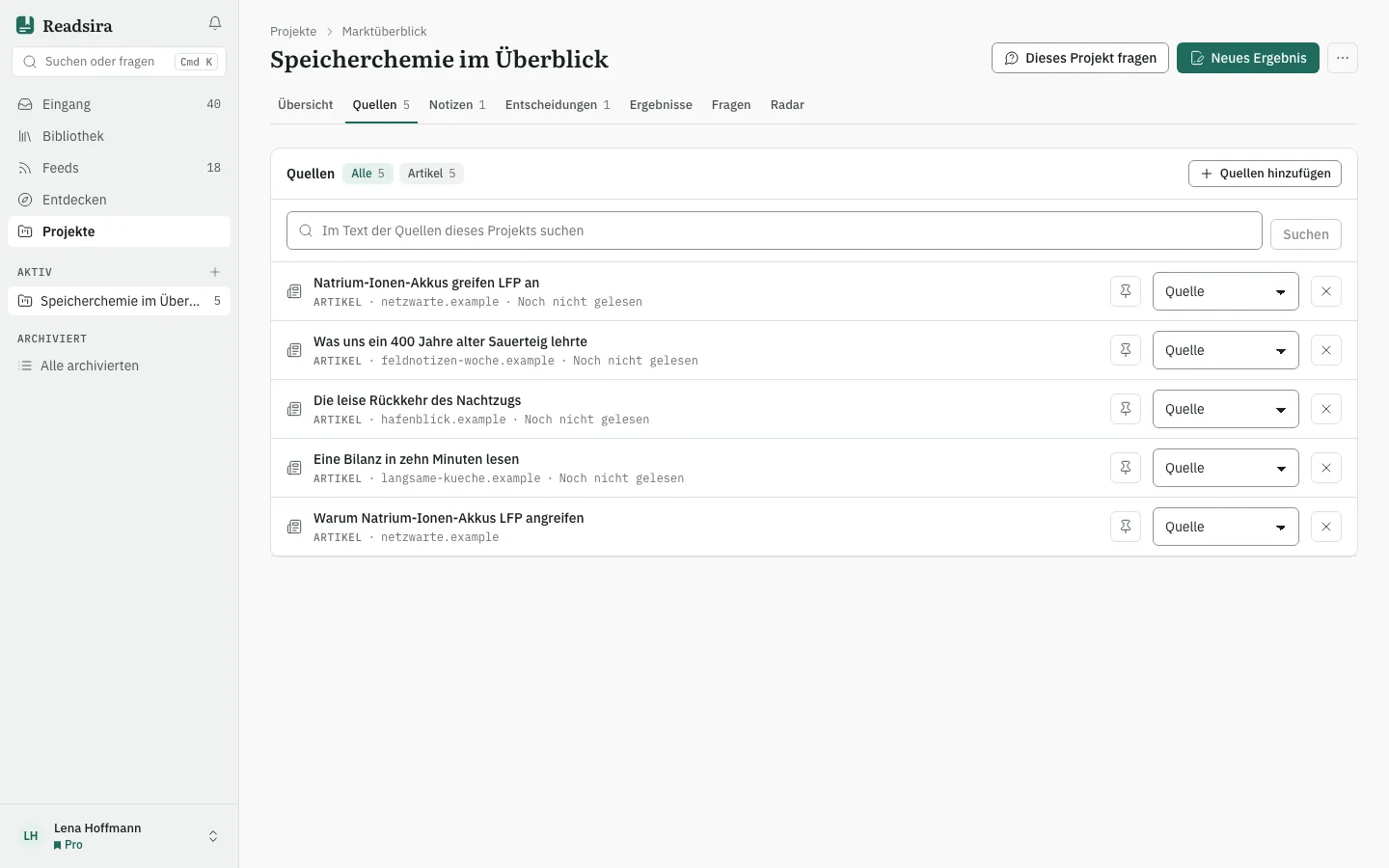
Drücke Quellen hinzufügen. Füge im Feld Link einfügen oder Bibliothek durchsuchen eine Webadresse ein oder tippe Wörter aus einem Titel, um deine Bibliothek zu durchsuchen. Treffer aus der Bibliothek stehen unter Treffer in der Bibliothek. Drücke die Schaltfläche bei einem Treffer, um ihn hinzuzufügen.
-
Um die Liste auf eine Art von Eintrag zu beschränken, nutze Quellen nach Typ filtern: Artikel, PDF, Podcast, Video, Markierung oder Notiz.
-
Um im Projekt zu suchen, nutze In diesem Projekt suchen. Die Suche durchsucht den Text der Quellen. Ist die KI-Suche pausiert, zeigt sie nur exakte Wortübereinstimmungen.
-
Um zu steuern, wie eine Quelle genutzt wird, nutze die Bedienelemente in ihrer Zeile. Das Rollenmenü (Rolle) bietet Quelle, Hintergrund und Ausgeschlossen. Mit der Pin-Schaltfläche bleibt eine Quelle für Ausgaben immer in Verwendung. Eine Quelle zeigt Noch nicht gelesen, bis Readsira sie gelesen hat, und wie oft Ausgaben sie zitiert haben.
-
Um einen Eintrag zu entfernen, nutze Aus dem Projekt entfernen. Er bleibt in deiner Bibliothek.
Notizen
-
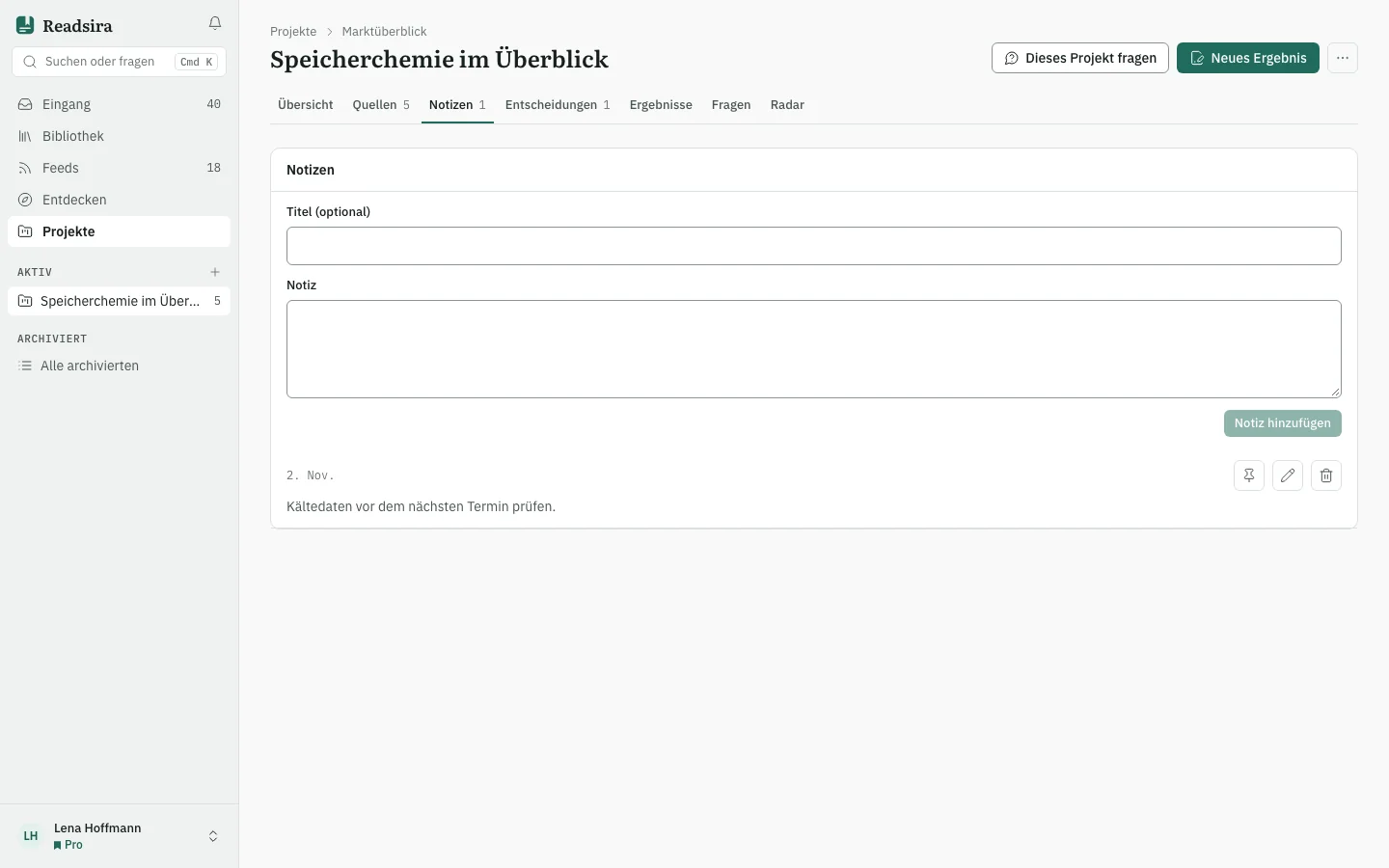
Wähle den Tab Notizen und füge eine Notiz hinzu, optional mit einem Titel.
-
Drücke Notiz anheften bei einer Notiz, um sie anzuheften; eine angeheftete Notiz steht am Anfang des Kontexts von Ausgaben. Notizen fließen in jede Ausgabe dieses Projekts ein.
-
Bearbeite oder lösche eine Notiz in ihrer Zeile.
Entscheidungen
-
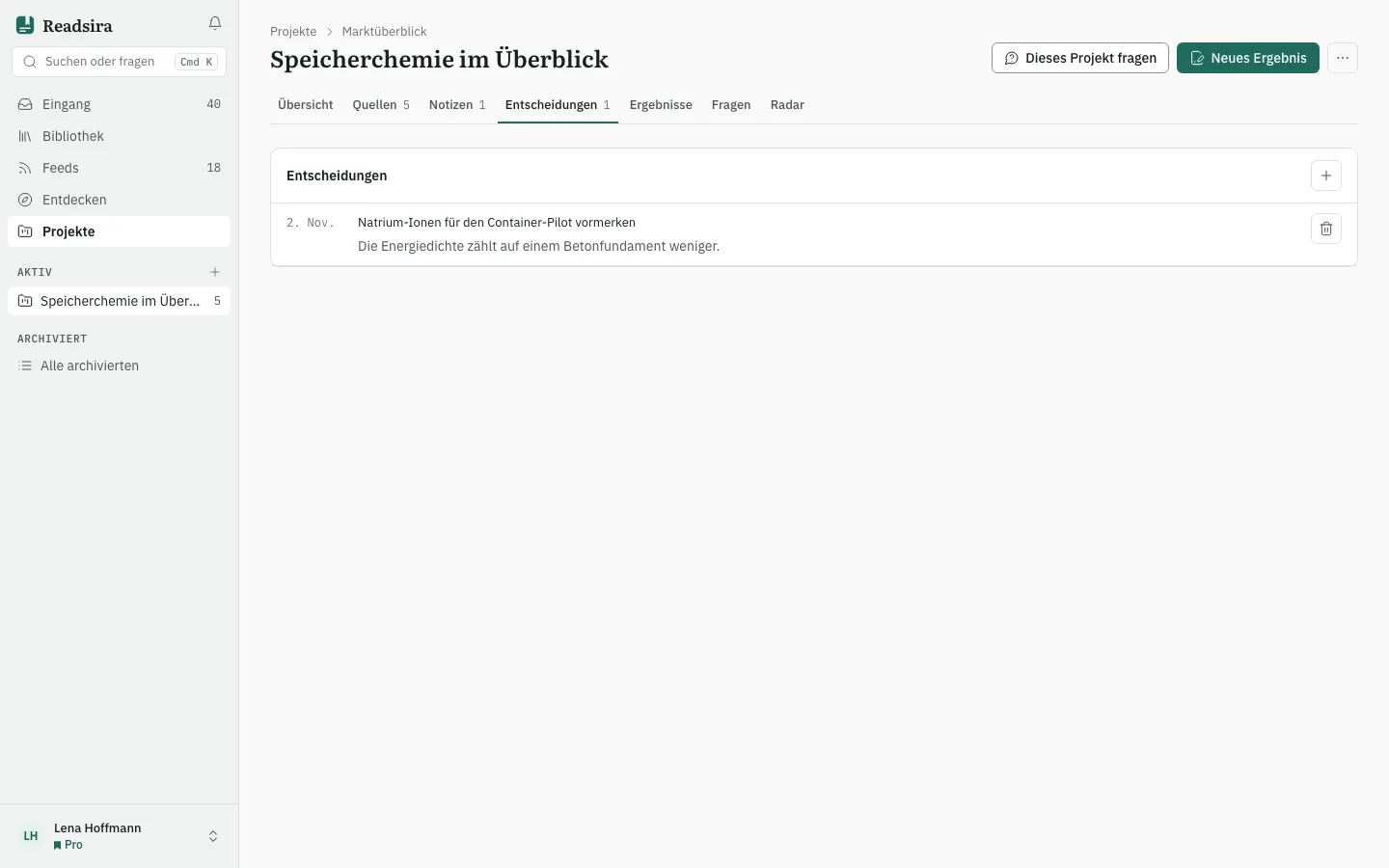
Wähle den Tab Entscheidungen und drücke Entscheidung festhalten.
-
Schreibe den Entscheidung und, wenn du magst, den Grund in Begründung (optional).
-
Setze den Status: Vorgeschlagen, Entschieden, Ersetzt oder Zurückgenommen.
-
Ändert sich eine Entscheidung, füge eine neue hinzu und wähle die alte in Ersetzt.
Du kannst auch eine Ausgabe in eine Entscheidung umwandeln; sie behält die Quellenangaben der Ausgabe.