Resultados con citas
Disponible enFreeProResearch
Un resultado es un documento que Readsira escribe a partir de las fuentes de un proyecto: una nota interna, un resumen ejecutivo, una revisión de literatura, una comparación o una respuesta a tu propia petición. Cada afirmación lleva un número que apunta al pasaje en el que se apoya.
Antes de empezar
- El proyecto necesita fuentes; consulta Fuentes, notas y decisiones.
- Los planes Free pueden escribir una nota interna o un resumen ejecutivo y tienen un resultado con citas al mes. Pro y Research tienen los cinco tipos y más resultados al mes; consulta Límites de los planes.
Pasos
-
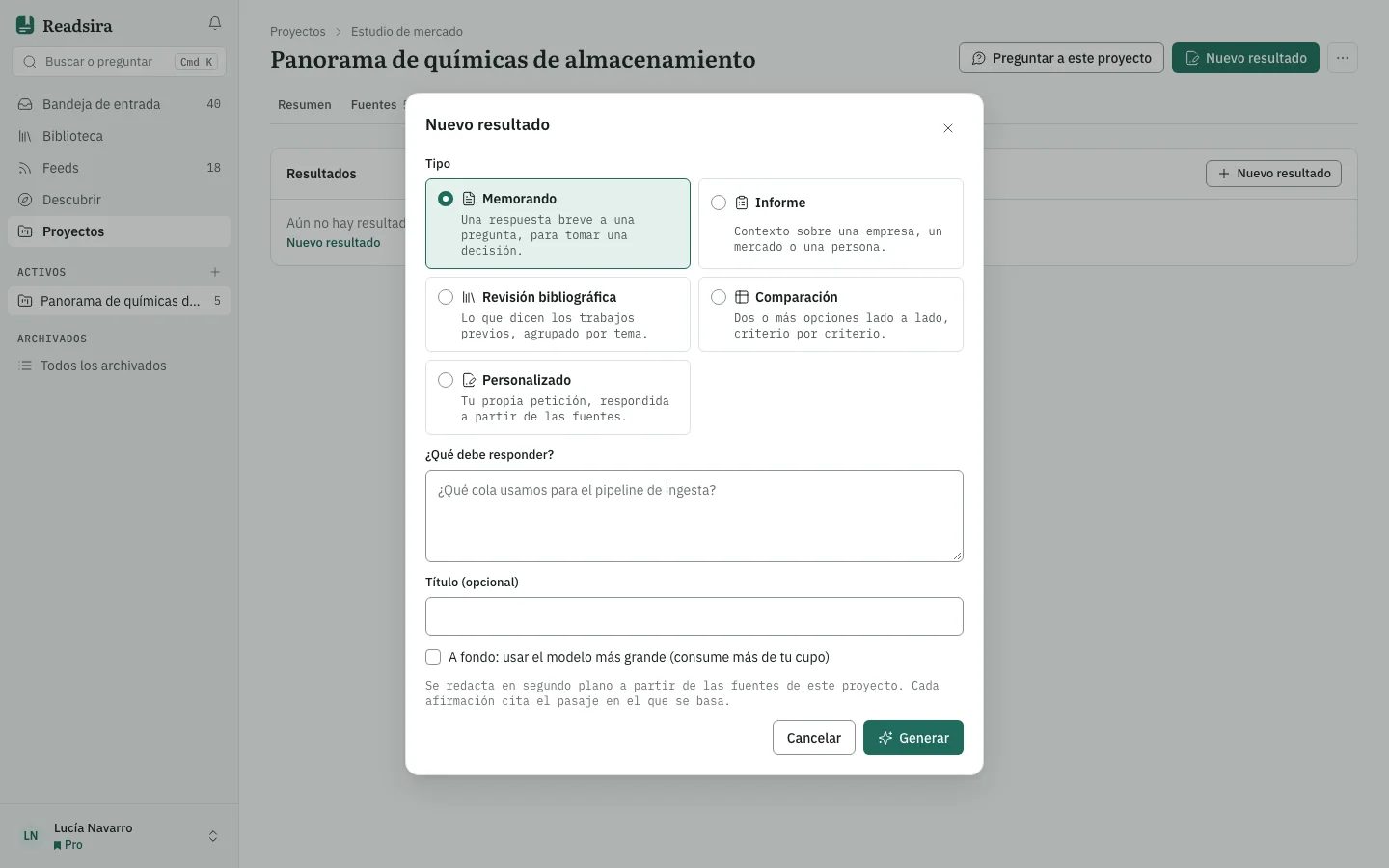
Abre el proyecto y elige la pestaña Resultados. Pulsa Nuevo resultado.
-
Elige el Tipo:
- Memorando: una respuesta breve a una pregunta, para una decisión.
- Informe: contexto sobre una empresa, un mercado o una persona.
- Revisión bibliográfica: lo que dice el trabajo previo, agrupado por temas.
- Comparación: dos o más opciones lado a lado, criterio por criterio.
- Personalizado: tu propia petición, respondida a partir de las fuentes.
-
Escribe lo que debe responder en ¿Qué debe responder?. Es obligatorio en un resultado personalizado.
-
En un plan de pago puedes marcar la casilla de un resultado más profundo, que usa el modelo más grande y cuenta más para tu cupo.
-
Pulsa Generar. El resultado se escribe en segundo plano a partir de las fuentes de este proyecto. Su estado pasa de En cola a Redactando y a Listo, y la página se actualiza cuando está listo. Detener lo detiene.
-
Abre el resultado terminado. Sobre el texto indica cuántas afirmaciones están citadas y cuántas no tienen fuente. El panel Fuentes y versiones enumera las fuentes citadas.
Trabajar con un resultado
- Regenerar escribe una versión nueva. Las versiones anteriores permanecen en el Historial de versiones.
- Editar te deja cambiar el texto. Conserva los marcadores [1], [2] para mantener sus citas. Guardar crea una versión nueva; la anterior permanece.
- Guardar como decisión lo convierte en una decisión que conserva las citas.
- Descargar .md lo guarda como archivo Markdown.
- Cuando las fuentes cambiaron o se añadieron después de escribir una versión, la página te dice cuántas, para que sepas que puede estar desactualizado.
- Si la escritura falla, pulsa Reintentar.
Consejos
- Una afirmación sin fuente aparece marcada. Compruébala, o elimínala del texto, antes de compartir el documento.
- Pon la audiencia y qué preferir en las instrucciones del proyecto una sola vez, y todos los resultados las siguen.