Importar tu biblioteca
Disponible enFreeProResearch
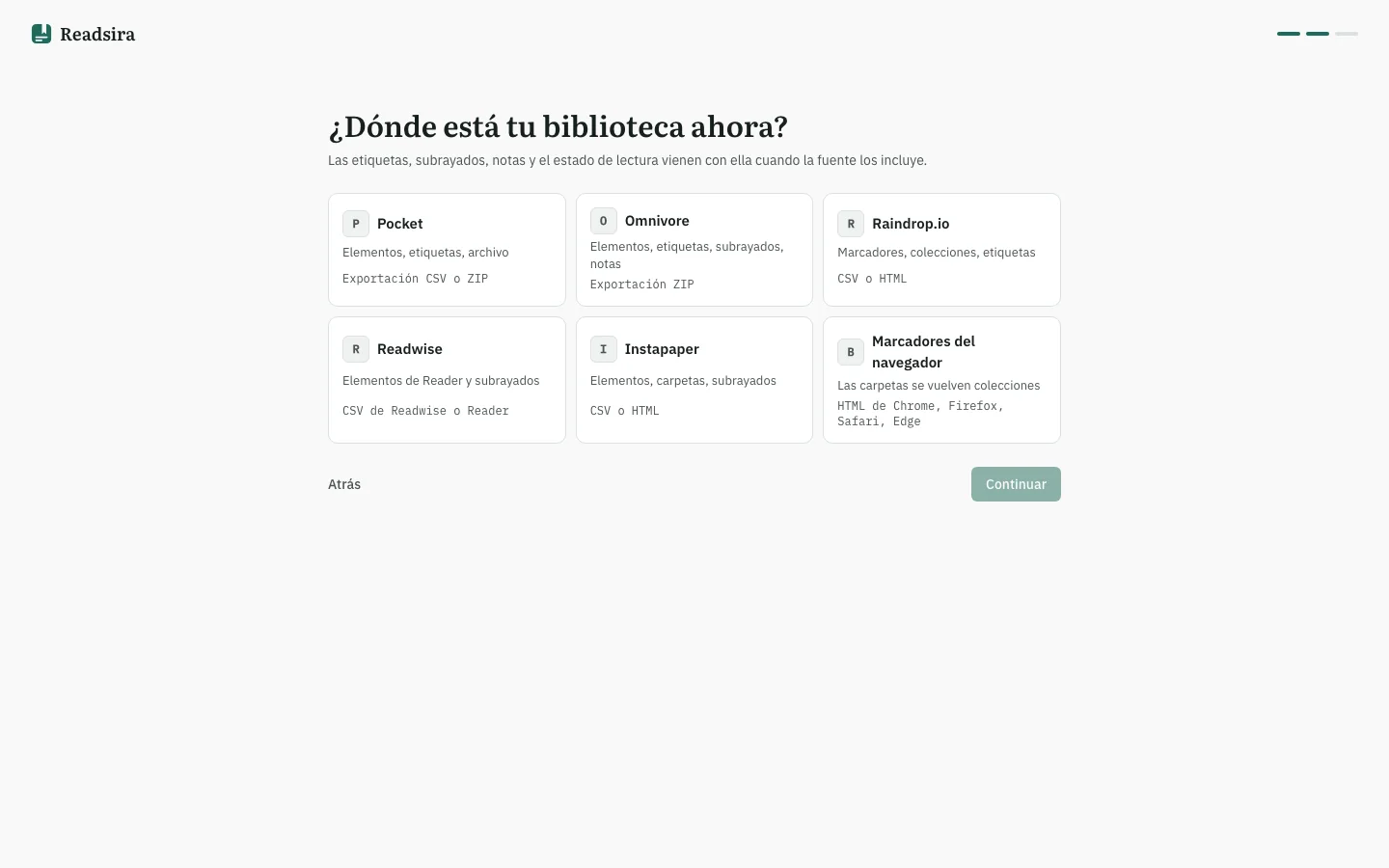
Readsira importa los archivos de exportación de otros servicios de lectura diferida y de marcadores. Eliges el origen, subes el archivo y Readsira te muestra lo que encontró antes de añadir nada. Importar es gratis en todos los planes; el tamaño del archivo que puedes subir varía según el plan (consulta Límites).
Abrir la página Importar
Elige Importar en el menú de la barra lateral, junto a Configuración, o abre
app.readsira.com/import. Una cuenta nueva también encuentra esta página durante el recorrido inicial
(consulta Haz el recorrido), en un marco sin la barra lateral:
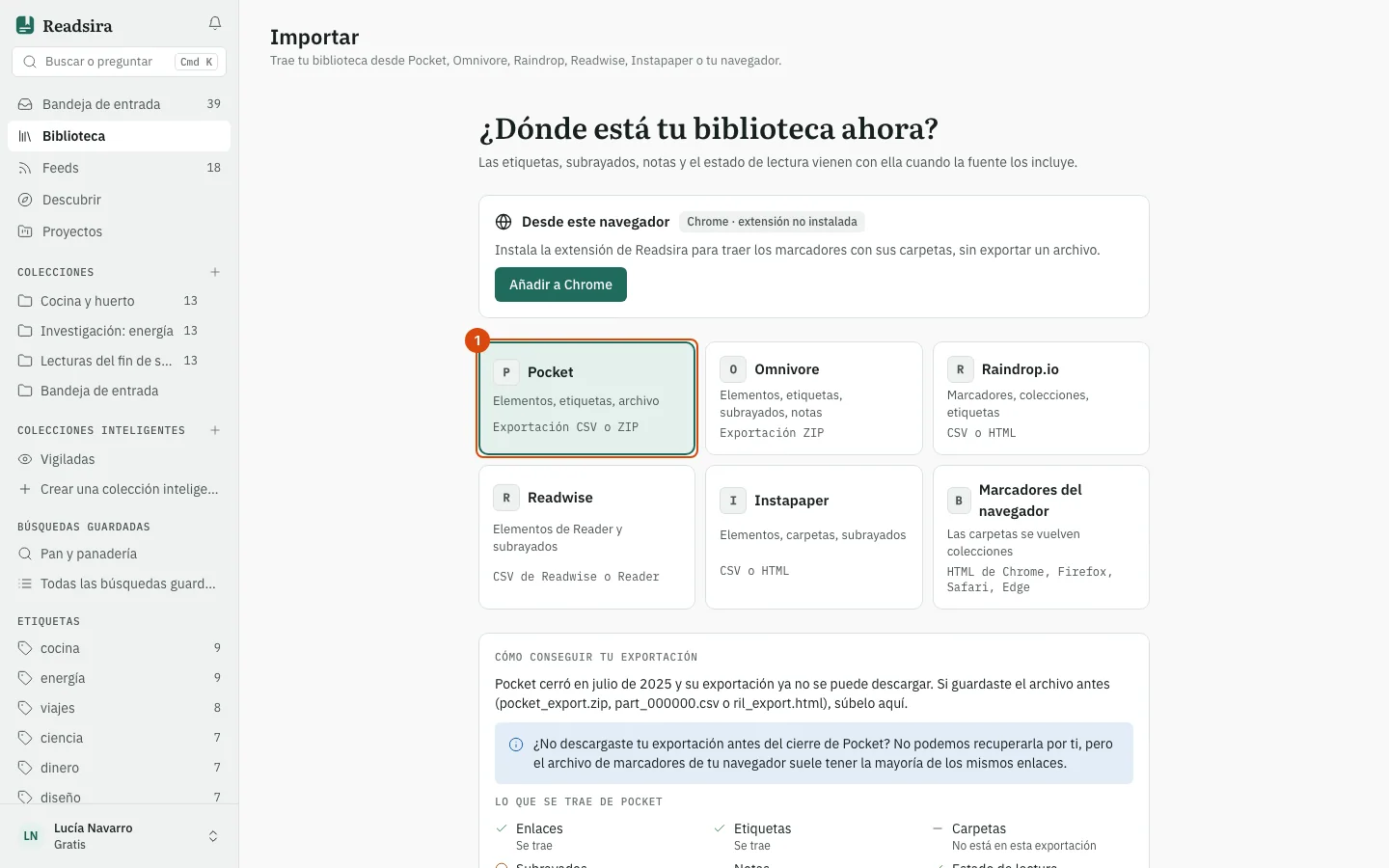
El panel Desde este navegador sobre las casillas pertenece a la extensión de navegador de Readsira. Si usas Chrome con la extensión (versión 1.2.0 o posterior), importa los marcadores de tu navegador sin archivo, con las carpetas que elijas: consulta Marcadores del navegador. Para cualquier otro origen, ignóralo y elige una casilla; el resto de esta guía trata de los archivos de exportación.
Orígenes
| Origen | Archivo que subir | Guía |
|---|---|---|
El ZIP de exportación, un part_000000.csv de él o el antiguo ril_export.html | ||
| Omnivore | El ZIP de exportación, sin descomprimir | Omnivore |
| Raindrop.io | Exportación CSV (conserva los resaltados) o exportación HTML | Raindrop.io |
| Readwise | CSV de resaltados | Readwise |
| Readwise Reader | CSV de la biblioteca | Readwise Reader |
| Instapaper | Exportación CSV (conserva los resaltados) o exportación HTML | Instapaper |
| Chrome, Firefox, Safari, Edge | Archivo HTML de marcadores, o sin archivo con la extensión de Readsira | Marcadores del navegador |
| Cualquier otro, o una lista de enlaces | Un CSV con una columna url, o una lista JSON de marcadores | Archivos CSV y JSON |
Solo las exportaciones de Pocket y Omnivore se leen desde dentro de un ZIP. Para cualquier otro origen, sube el propio archivo CSV, HTML o JSON (descomprímelo antes si venía en un ZIP).
La página tiene una casilla para cada uno de Pocket, Omnivore, Raindrop.io, Readwise (que cubre también la biblioteca de Readwise Reader), Instapaper y los marcadores del navegador. Para un archivo CSV o JSON que no pertenece a ninguno de ellos, elige cualquier casilla y sube el archivo: Readsira lee el contenido, no el nombre del archivo, y te dice qué encontró (consulta la sección siguiente).
Pasos
-
Elige la casilla del servicio donde está tu biblioteca. La página muestra entonces cómo obtener tu exportación (Cómo conseguir tu exportación) y qué pasa a Readsira desde ese servicio.
-
Selecciona el botón que empieza por Continuar.
-
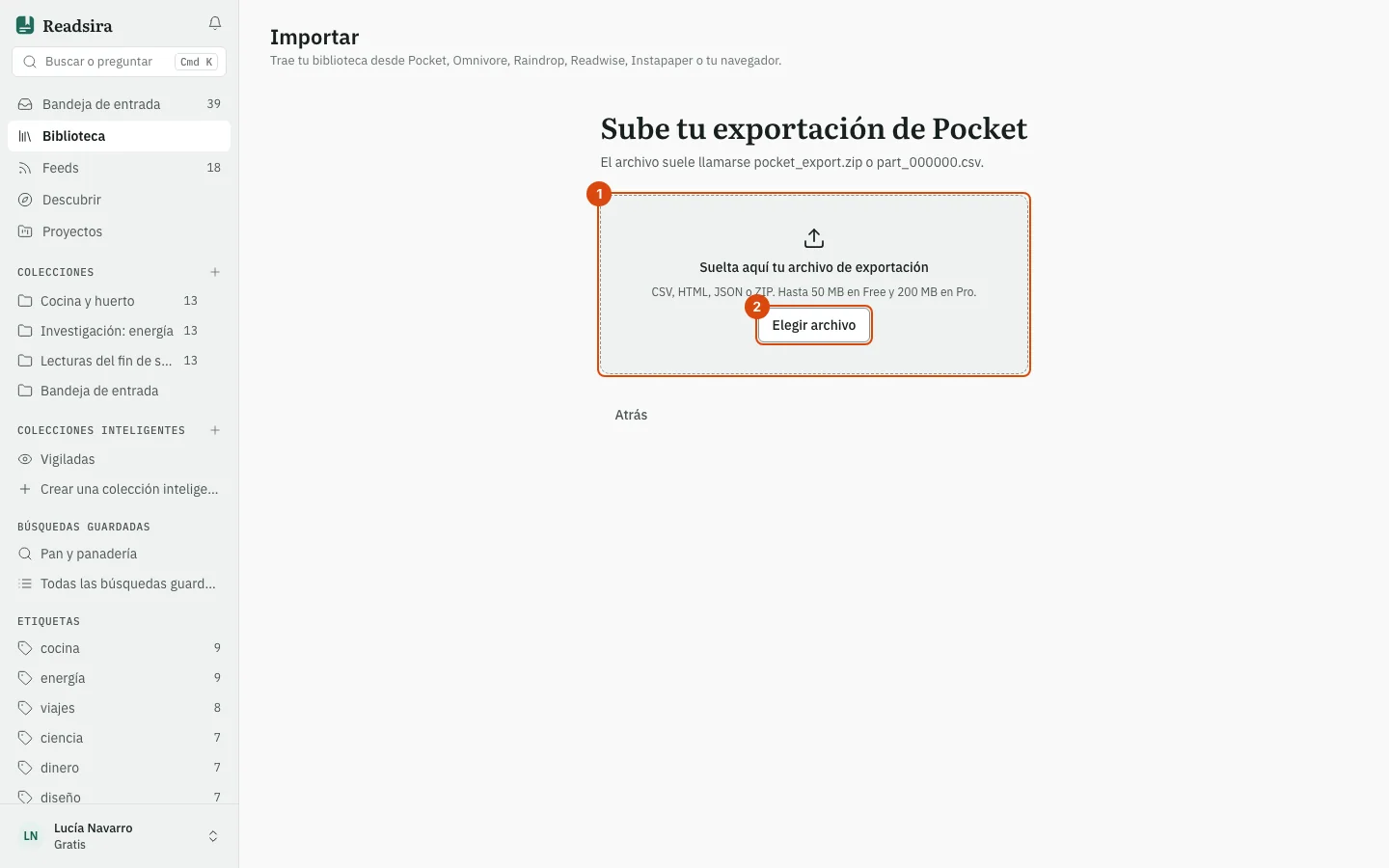
Suelta el archivo de exportación en la zona de soltar, o selecciona Elegir archivo y elígelo. Readsira comprueba todo el archivo. Si parece de un servicio distinto de la casilla que elegiste, lo dice y puedes importarlo como el tipo que encontró (no se pierde nada) o seleccionar Elegir otro archivo. Un archivo que no coincide con ningún servicio se lee como un archivo CSV o JSON cuando encaja con las formas de Archivos CSV y JSON.
-
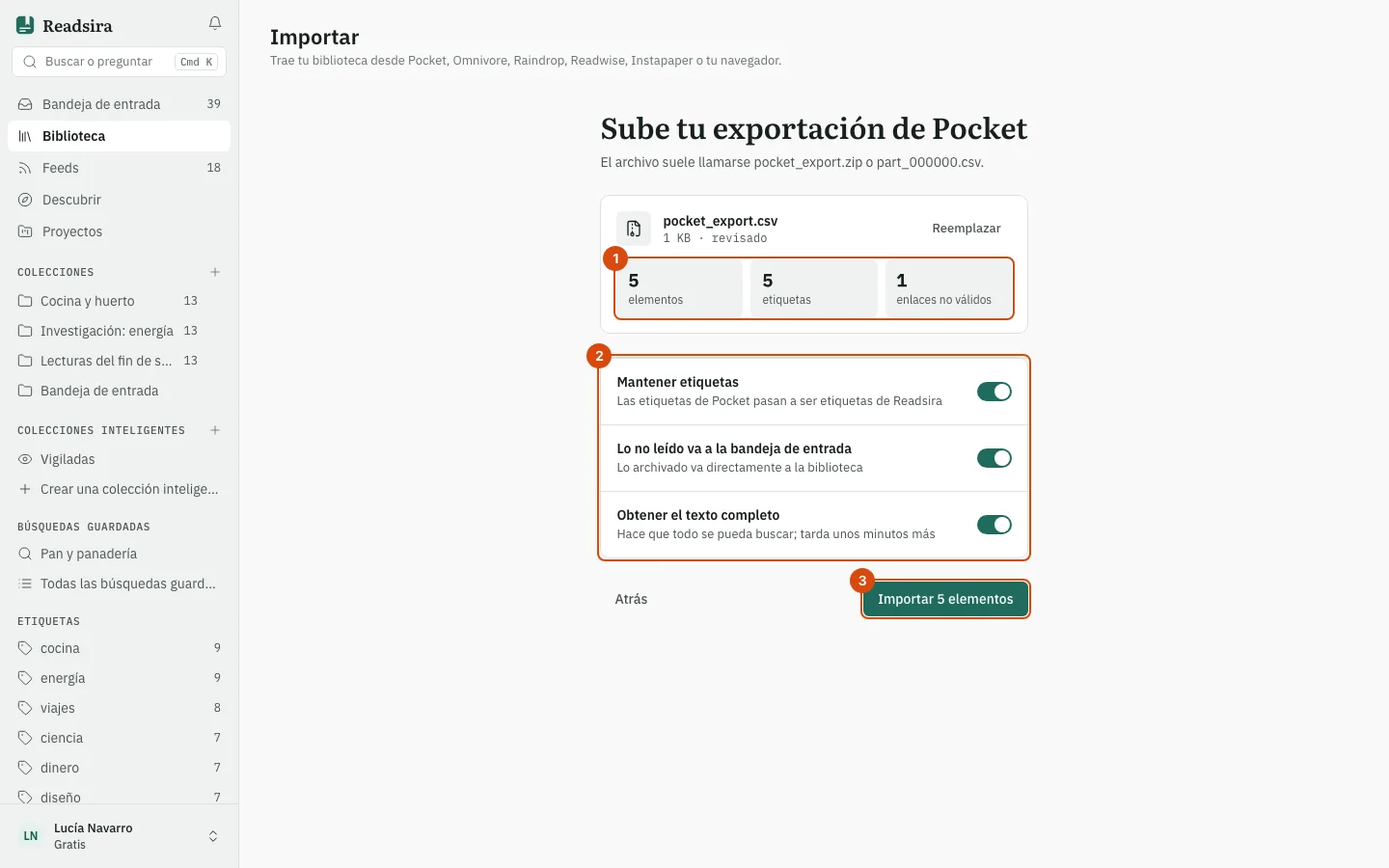
Lee la vista previa. Muestra los recuentos: elementos, carpetas, etiquetas, resaltados, duplicados de cosas que ya guardaste, enlaces no válidos y elementos sin enlace.
-
Cambia las opciones si quieres (siguiente sección) y selecciona el botón Importar de la parte inferior. Muestra el número de elementos que va a añadir.
-
Los elementos se añaden en segundo plano. Puedes salir de la página; el progreso se actualiza en vivo y Cancelar importación detiene la importación. Recibes una notificación en la aplicación cuando termina, y también un correo cuando tardó más de 2 minutos.
-
La página de resultados muestra lo que se importó (elementos importados, duplicados fusionados, etiquetas conservadas y por revisar), con Abrir la Biblioteca, una lista de los enlaces que necesitan una revisión y una descarga CSV de esos enlaces con el motivo de cada uno.
Puedes ejecutar una importación a la vez: mientras una se lee o se importa, una segunda subida se
rechaza (IMPORT_ALREADY_RUNNING). Cancelar conserva los elementos ya añadidos, y Deshacer los elimina.
Opciones
La vista previa ofrece hasta cinco interruptores:
- Mantener etiquetas. Activado por defecto. Desactivado: no pasa ninguna etiqueta.
- Lo no leído va a la bandeja de entrada. Activado por defecto. Desactivado: los elementos sin leer se archivan en tu Biblioteca con los archivados (siguen sin leer) en lugar de en tu Bandeja de entrada.
- Obtener el texto completo. Activado por defecto. Desactivado: Readsira indexa solo el texto que traía la exportación y no obtiene las páginas.
- Las carpetas se vuelven colecciones. Solo aparece cuando el archivo tiene carpetas. Desactivado: la carpeta de cada elemento pasa a ser una etiqueta (el nombre de la carpeta más interna) y todo va a una sola colección.
- Combinar duplicados. Solo aparece cuando el archivo tiene enlaces que ya guardaste. Desactivado: esos enlaces se omiten en lugar de fusionarse.
Adónde van los elementos importados
- Todo llega a una colección nueva Importado de <Origen>. Con "Las carpetas se convierten en colecciones", las carpetas del origen pasan a ser colecciones dentro de ella, anidadas igual.
- Cada elemento conserva la fecha en que lo guardaste en el origen (cuando la exportación la tiene), así que un guardado de 2019 aparece en 2019 en tu línea de tiempo, no encima de tus guardados de hoy.
- Los elementos archivados en el origen se archivan; los que habías terminado de leer (un progreso de lectura del 95 % o más, cuando la exportación lo tiene) pasan a terminados; todo lo demás va a tu Bandeja de entrada.
- Readsira obtiene e indexa las páginas importadas para la búsqueda en segundo plano, las más nuevas primero, así que una importación grande nunca ralentiza lo que guardas hoy. Las exportaciones de Omnivore ya traen el texto del artículo, así que esas páginas no se obtienen en absoluto.
- Los elementos importados no activan tus webhooks, automatizaciones ni alertas de búsquedas guardadas, y no se generan resúmenes ni etiquetas de IA para ellos. Eso ocurre cuando abres un elemento, como con cualquier guardado.
Duplicados
Readsira compara los enlaces por su forma canónica, por cuenta: https://www.example.com/a y
https://example.com/a?utm_source=x son la misma página.
- Dentro del archivo: gana la primera aparición; las posteriores le añaden sus etiquetas y resaltados (y su carpeta, cuando la primera no tenía).
- Frente a tu biblioteca, con "Fusionar duplicados" activado (el valor por defecto): el elemento que ya tienes recibe las etiquetas importadas y los resaltados que le falten, una nota personal vacía se rellena y se conserva la más antigua de las dos fechas de guardado. Su título, colección y estado de lectura o archivo nunca cambian. Se cuenta como fusionado.
- Con "Fusionar duplicados" desactivado, el elemento se deja como está y se cuenta como omitido (duplicado).
Elementos que no se importan
El CSV de elementos fallidos da uno de estos motivos por fila:
| Motivo | Significado |
|---|---|
invalid_url | El enlace no es una dirección http o https |
ssrf_blocked | El enlace apunta a una dirección de una red privada o local |
no_url | La fila no tiene enlace (por ejemplo un libro de Kindle en una exportación de Readwise) |
plan_limit | La importación alcanzó el límite de elementos guardados del plan Free |
duplicate | Ya está en tu biblioteca y "Fusionar duplicados" estaba desactivado (omitido) |
Deshacer
For 7 days after an import finishes, Undo removes the items that import created.
Los elementos que una importación fusionó con guardados que ya tenías nunca se tocan, y un elemento importado que cambiaste después de la importación se conserva. Las colecciones que creó la importación permanecen; elimínalas tú si ya no las quieres.
Límites
| Plan | Largest file | Items per file |
|---|---|---|
| Free | 50 MB | 20,000 |
| Pro | 200 MB | 100,000 |
| Research | 200 MB | 100,000 |
- Un archivo más grande se rechaza con
413 IMPORT_FILE_TOO_LARGE; un archivo con más elementos falla conIMPORT_TOO_MANY_ITEMSuna vez leído. Divídelo, o importa con un plan de pago. - En Free, los elementos importados cuentan para el uso razonable de elementos guardados (consulta
Límites de los planes). Si tu biblioteca más la importación superara
el límite, la vista previa dice por cuántos elementos; la importación se detiene entonces en el límite
y el resto se enumeran con el motivo
plan_limit. Los elementos fusionados nunca ocupan sitio. - Por elemento, Readsira conserva hasta 50 etiquetas y 500 resaltados, y rutas de carpetas de hasta 8 niveles de profundidad. Una importación crea como máximo 500 colecciones; los elementos de carpetas más profundas van a la colección más cercana por encima de ellas.
- Los archivos ZIP protegidos con contraseña o que contienen otros archivos comprimidos se rechazan.
The uploaded file is deleted 7 days after the import finishes; the per-item log behind the failed-items CSV is kept for 30 days.
Errores
Cuando subes o actúas sobre una importación:
| Estado | Código | Significado |
|---|---|---|
| 400 | IMPORT_FORMAT_UNRECOGNIZED | Ningún formato admitido coincide con el archivo |
| 409 | IMPORT_ALREADY_RUNNING | Otra importación tuya se está leyendo o importando |
| 409 | IMPORT_INVALID_STATE | Por ejemplo Deshacer pasado el plazo para deshacer, o un segundo Deshacer |
| 413 | IMPORT_FILE_TOO_LARGE | El archivo supera el límite de tamaño de tu plan |
Mientras se lee el archivo, la propia importación puede terminar como fallida con uno de estos:
| Código | Significado |
|---|---|
IMPORT_FORMAT_UNRECOGNIZED | El archivo parecía correcto al principio pero no es el formato que dice ser |
IMPORT_TOO_MANY_ITEMS | Más elementos que el límite por archivo de tu plan |
IMPORT_FILE_BROKEN | El ZIP no se pudo descomprimir de forma segura (dañado, o por encima de los límites de descompresión) |
Lo que la importación no cubre
- Suscripciones RSS: usa la importación OPML para los feeds.
- Libros sin enlace (resaltados de Kindle en Readwise) se cuentan y se enumeran, no se importan.
- Guardar páginas a partir de ahora: la página Importar también ofrece un bookmarklet "Guardar en Readsira" que puedes arrastrar a tu barra de marcadores. Guarda la página en la que estás; no importa nada.