Importar marcadores del navegador
Disponible enFreeProResearch
Hay dos formas de traer los marcadores de tu navegador a Readsira, y las dos mantienen tu árbol de carpetas como colecciones:
- La extensión de Readsira lee directamente los marcadores de tu navegador. Sin archivo, y puedes elegir qué carpetas traer. Es la forma más fácil.
- El archivo HTML de marcadores. Todos los navegadores principales exportan sus marcadores como un único archivo HTML con el mismo formato. También funciona en Safari y Edge.
Importar con la extensión
La extensión copia tus marcadores una sola vez. Los marcadores de tu navegador no se modifican, y los cambios que hagas después en el navegador no se copian a Readsira.
Antes de empezar
- Instala la versión 1.2.0 o posterior de la extensión desde la Chrome Web Store y conéctala a tu cuenta. Consulta Extensión del navegador.
- Ten la sesión iniciada en la extensión. Si no, la importación te pide primero que inicies sesión.
Pasos
-
Haz clic en el botón de Readsira de la barra de herramientas y selecciona el botón de carpeta en la cabecera de la ventana emergente (su nombre es "Importar marcadores del navegador"). También puedes abrir las opciones de la extensión y elegir Importar… en "Marcadores del navegador", o responder "Importar todo" o "Elegir carpetas" en el paso "Trae tus marcadores" de la página de bienvenida justo después de instalar. Se abre una pestaña nueva.
-
La primera vez, la pestaña dice "Permite que Readsira lea tus marcadores". Indica qué se lee (los nombres de las carpetas y su orden, el título y la dirección de cada marcador) y qué no (tu historial, tus pestañas abiertas y tus contraseñas). Selecciona "Continuar" y luego permite el acceso en el mensaje de tu navegador. Si lo rechazas, la pestaña dice "Readsira no puede ver tus marcadores" y no se importa nada: selecciona "Permitir acceso" para intentarlo de nuevo, o "Subir un archivo HTML en su lugar" y sigue el método del archivo HTML.
-
La pestaña muestra cuántos marcadores y carpetas ha encontrado y ofrece la importación rápida: todo va a una colección nueva con el nombre del navegador (por ejemplo "Marcadores de Chrome"), con las mismas carpetas, anidadas igual y en el mismo orden. Los enlaces que ya guardaste se omiten.
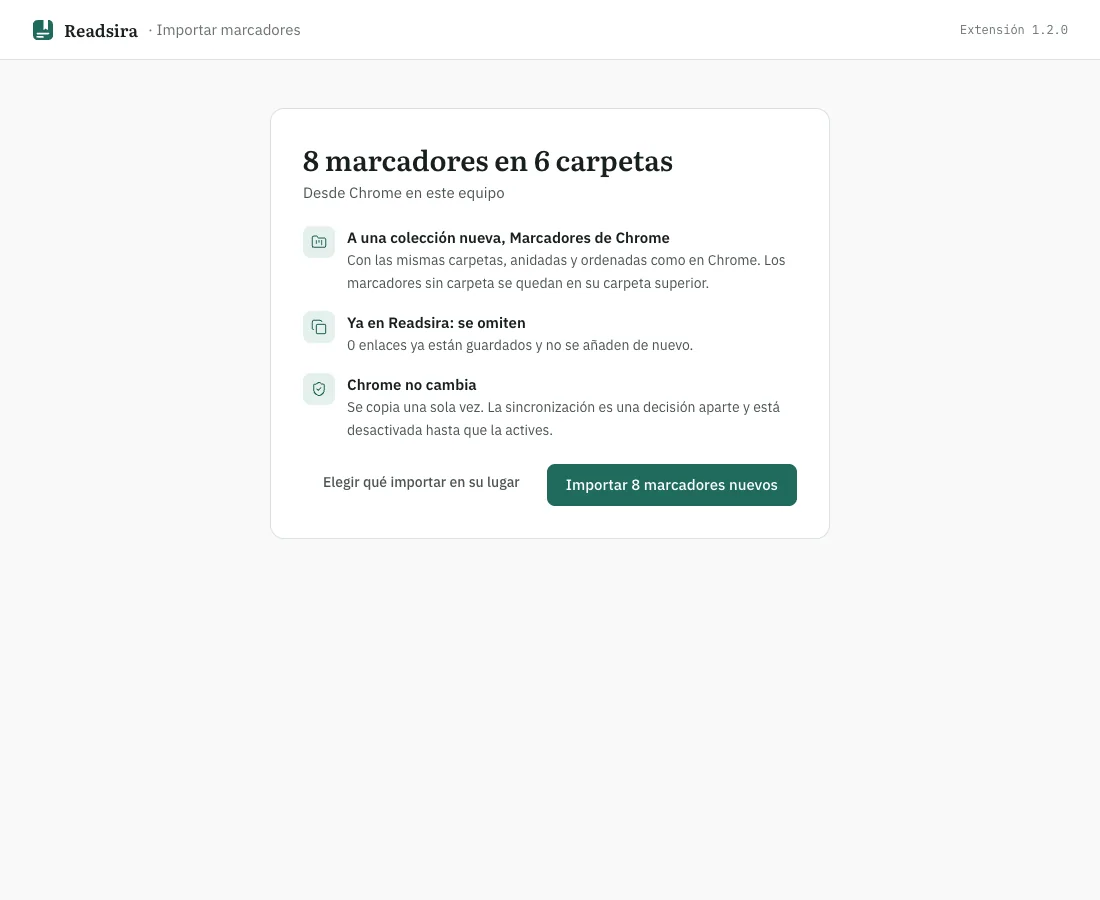
Para importarlo todo, selecciona el botón que dice "Importar" y el número de marcadores nuevos. Para dejar carpetas fuera, selecciona "Elegir qué importar en su lugar".
-
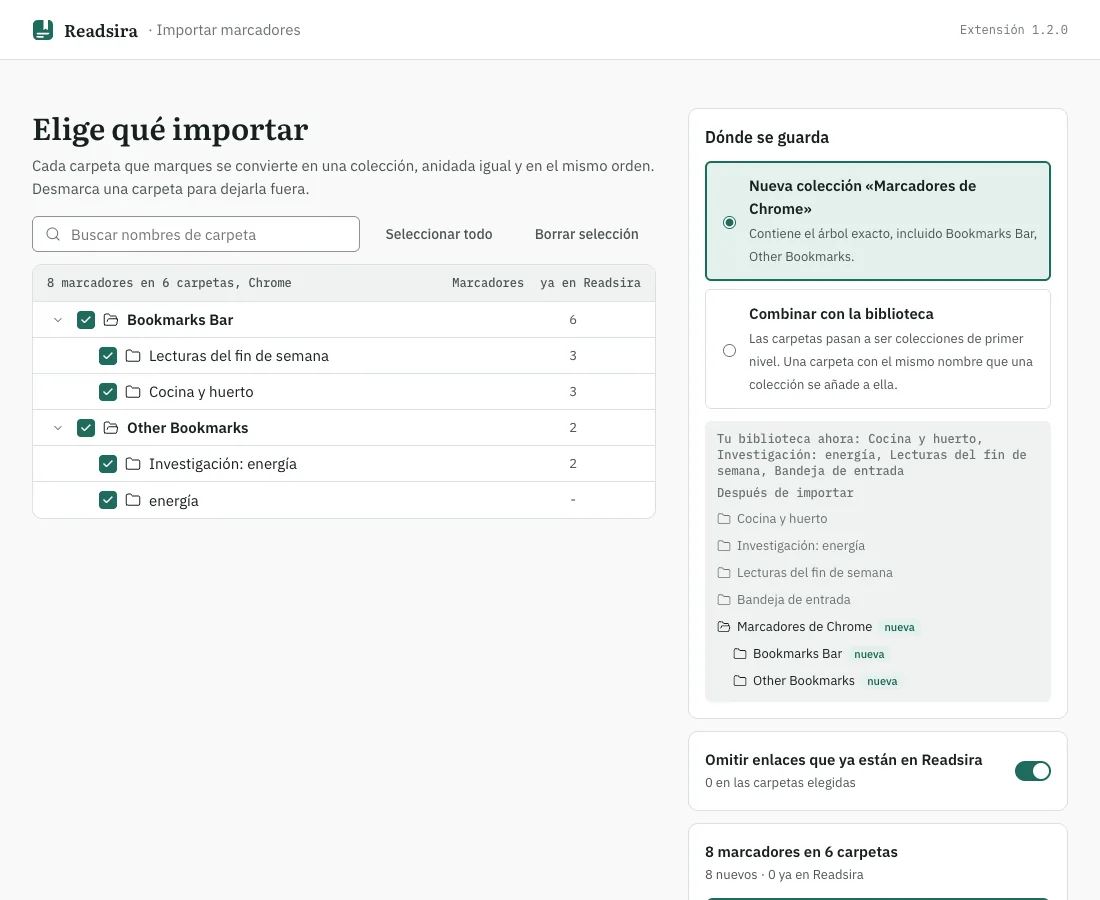
En el selector, cada carpeta tiene una casilla y muestra cuántos marcadores contiene y cuántos de ellos ya están en Readsira. Desmarca las carpetas que no quieras, o usa "Seleccionar todo", "Borrar selección" y el cuadro de búsqueda (solo busca en nombres de carpeta). El total de abajo se actualiza mientras marcas.
-
En "Dónde se guarda", elige una opción:
- Colección nueva (la predeterminada): una colección con el nombre del navegador contiene el árbol exacto, incluidas las carpetas superiores del navegador, como la barra de marcadores.
- Combinar con la biblioteca: las carpetas superiores del navegador se descartan y sus carpetas pasan a ser colecciones de nivel superior. Una carpeta con el mismo nombre que una colección que ya tienes va dentro de esa colección.
-
Si hay marcadores directamente en una carpeta superior, "Marcadores sin carpeta" te permite elegir qué pasa con ellos: quedarse en su carpeta superior, ir a la bandeja de entrada, ir a la biblioteca sin colección o ir a una colección nueva "Sin clasificar". Deja activado "Omitir enlaces que ya están en Readsira" para evitar duplicados.
-
Selecciona el botón de importar. La extensión envía tus marcadores a Readsira, y Readsira termina la importación en segundo plano. Mantén la pestaña abierta hasta que termine la subida; después puedes cerrar la pestaña, la ventana emergente y el navegador. Readsira te envía una notificación cuando termina.
-
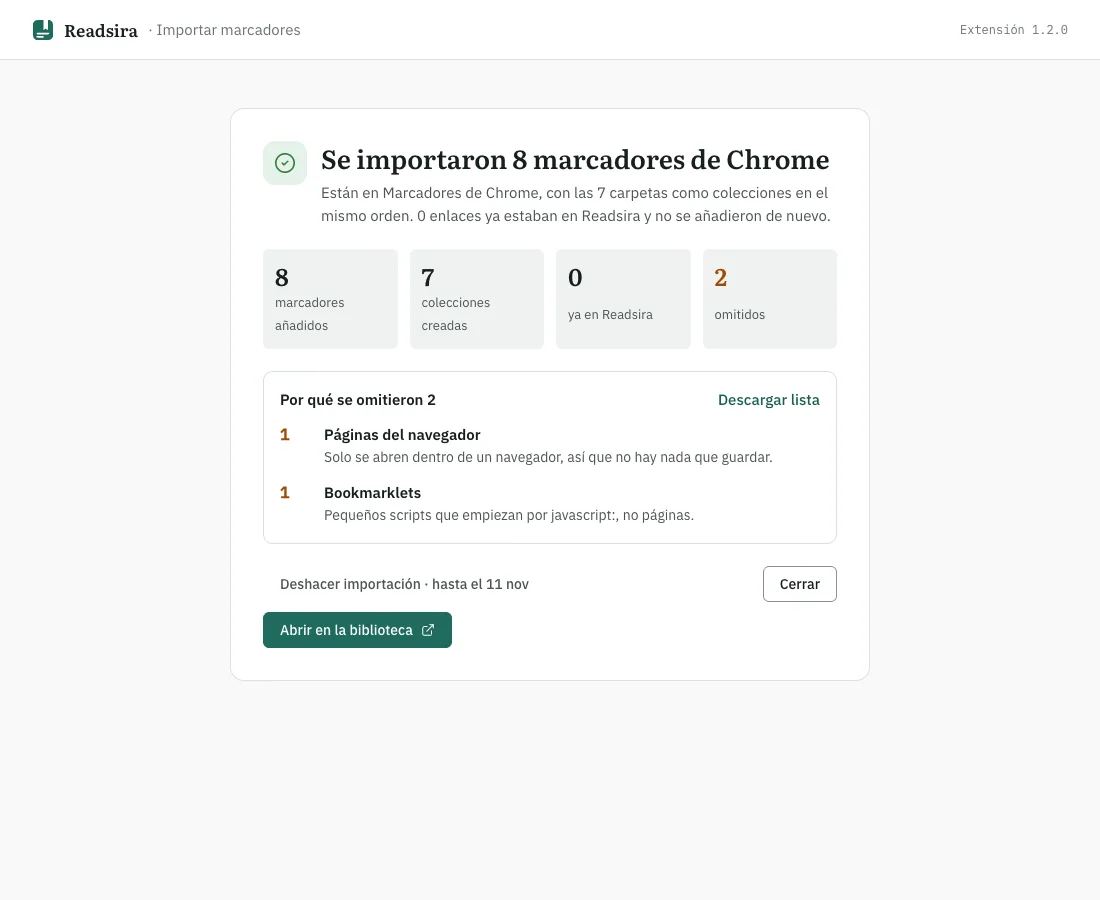
La pantalla de resultado muestra cuántos marcadores se añadieron, cuántas colecciones se crearon, cuántos enlaces ya estaban en Readsira y cuántos se omitieron, con los motivos. Selecciona "Abrir en la biblioteca" para verlos.
También puedes iniciar la importación desde la página Importar de la aplicación web: cuando la extensión está conectada, el panel Desde este navegador ofrece un botón de importar que nombra tu navegador, y el mismo selector se abre en la página. Si la extensión no está instalada o no tiene la sesión iniciada, el panel lo dice y enlaza a la tienda o a la subida de un archivo HTML.
Qué pasa a Readsira
| En tu navegador | En Readsira |
|---|---|
| Título y dirección del marcador | El elemento guardado |
| Carpetas, anidadas | Colecciones, anidadas igual y en el orden del navegador |
| Carpetas vacías que marcaste | Colecciones vacías |
| Fecha de adición | La fecha de guardado del elemento |
| La misma dirección en dos carpetas | Un elemento, en la primera carpeta; el segundo cuenta como ya guardado |
| Un nombre de carpeta de más de 100 caracteres | Se corta a 100 caracteres; el nombre completo va a la descripción |
Los marcadores importados se archivan en tu biblioteca, en sus colecciones. Solo los marcadores que envías a la bandeja de entrada en el paso 6 aparecen en tu Bandeja de entrada. La colección creada por la importación muestra una pequeña nota con el navegador y la fecha de la importación.
Qué se omite
Algunos marcadores no se pueden guardar. Se cuentan en la pantalla de resultado y puedes descargar la lista:
- Páginas del navegador, como
chrome://settings: solo se abren dentro de un navegador. - Bookmarklets: pequeños scripts que empiezan por
javascript:. - Direcciones incorrectas: no son una dirección web válida.
Los separadores se ignoran.
Permisos y privacidad
- La extensión solo pide el permiso
bookmarksdel navegador cuando inicias tu primera importación. No se pide al instalar. Tu navegador expresa este permiso como acceso para leer y modificar tus marcadores; Readsira solo los lee para esta importación. - Antes de que pulses el botón de importar, solo se envían huellas (hashes) de las direcciones de tus marcadores, para que el selector pueda mostrar cuántos ya están en Readsira. Después de pulsarlo, solo se suben los marcadores de las carpetas marcadas.
- Readsira no lee tu historial, tus pestañas abiertas ni tus contraseñas.
Límites
- Una importación a la vez. Si hay otra importación en curso, la pestaña muestra "Hay otra importación en curso". Selecciona "Poner esta importación en cola" y empieza sola cuando termine la que está en curso; se conservan tus elecciones de carpetas.
- Plan Free: una importación que haría que tu biblioteca superase el límite de elementos guardados del plan Free (50.000 marcadores) se detiene antes de importar nada, con la opción "Elegir menos carpetas" o "Ver planes". Pro y Research no tienen ese límite. Consulta Límites de los planes.
- Tamaño de una importación: hasta 100.000 marcadores y 20.000 carpetas.
- Sin conexión o sin sesión: si te quedas sin conexión, no se pierde nada: selecciona "Reintentar" cuando vuelvas a tenerla. Si la sesión de la extensión se cierra a mitad, lo que ya llegó se conserva; inicia sesión de nuevo y la extensión envía el resto, sin añadir nada dos veces. Si la importación se detiene, selecciona "Reintentar" para continuar con lo que falta.
Deshacer e importar de nuevo
- La pantalla de resultado tiene "Deshacer importación" durante 7 días. Elimina los marcadores que añadió la importación y las colecciones que creó. Los marcadores que ya estaban en Readsira no se tocan.
- En Configuración, la sección Tus datos muestra la importación en Historial de importaciones, con el mismo botón de deshacer.
- Para traer más tarde marcadores más recientes, inicia la importación de nuevo desde la ventana emergente o desde las opciones (el botón ahora dice Importar de nuevo…). Compara tu navegador con tu última importación y añade solo lo nuevo. Los marcadores que borraste en el navegador siguen en Readsira.
Importar el archivo HTML de marcadores
Úsalo si usas Safari o Edge, si no quieres instalar la extensión o si prefieres un archivo.
Obtener tu exportación
Los nombres de los menús varían un poco entre versiones; busca "Exportar marcadores" en el gestor de marcadores.
- Chrome: abre el gestor de marcadores, abre su menú (los tres puntos) y elige Exportar marcadores.
- Firefox: abre la Biblioteca de marcadores (Administrar marcadores), después Importar y respaldo, Exportar marcadores a HTML.
- Safari (Mac): Archivo, Exportar, Marcadores.
- Edge: abre el gestor de favoritos, abre su menú y elige Exportar favoritos.
Guarda el archivo (normalmente bookmarks.html o favorites.html).
Qué archivo subir
El archivo HTML. Empieza por <!DOCTYPE NETSCAPE-Bookmark-file-1>. Después abre la página Importar
(Importar en el menú de la barra lateral), elige la casilla
Marcadores del navegador, selecciona Continuar y suelta el archivo.
Los pasos completos están en Importar tu biblioteca.
Qué pasa a Readsira desde el archivo
| En el archivo de marcadores | En Readsira |
|---|---|
| Enlace y título | El elemento guardado |
| Carpetas, anidadas | Colecciones, anidadas igual |
| Carpetas superiores ("Barra de marcadores", "Otros marcadores") | Colecciones con los mismos nombres |
| Fecha de adición | La fecha de guardado del elemento |
| Etiquetas (Firefox) | Etiquetas |
| Descripción, cuando el archivo la tiene | La descripción del elemento |
Todos los elementos van a tu Bandeja de entrada: los marcadores no tienen estado de lectura.
Lo que el archivo no incluye
- Favicons y separadores: no se importan.
- Estado de destacado o leído: los navegadores no lo tienen.
Los duplicados, deshacer y los límites de tamaño funcionan igual para todos los orígenes: consulta Importar tu biblioteca.