Importer les marque-pages du navigateur
Disponible avecFreeProResearch
Il y a deux façons d'apporter les marque-pages de votre navigateur dans Readsira, et toutes deux conservent votre arborescence de dossiers sous forme de collections :
- L'extension Readsira lit directement les marque-pages de votre navigateur. Pas de fichier, et vous pouvez choisir les dossiers à apporter. C'est le moyen le plus simple.
- Le fichier HTML de marque-pages. Tous les grands navigateurs exportent leurs marque-pages dans un seul fichier HTML au même format. Cela fonctionne aussi dans Safari et Edge.
Importer avec l'extension
L'extension copie vos marque-pages une seule fois. Les marque-pages de votre navigateur ne sont pas modifiés, et les changements faits ensuite dans le navigateur ne sont pas copiés dans Readsira.
Avant de commencer
- Installez la version 1.2.0 ou plus récente de l'extension depuis le Chrome Web Store et connectez-la à votre compte. Voir Extension de navigateur.
- Soyez connecté dans l'extension. Sinon, l'import vous demande d'abord de vous connecter.
Étapes
-
Cliquez sur le bouton Readsira de la barre d'outils et sélectionnez le bouton en forme de dossier dans l'en-tête de la fenêtre (son nom est « Importer les favoris du navigateur »). Vous pouvez aussi ouvrir les options de l'extension et choisir Importer… sous « Favoris du navigateur », ou répondre « Tout importer » ou « Choisir les dossiers » à l'étape « Apportez vos favoris » de la page d'accueil, juste après l'installation. Un nouvel onglet s'ouvre.
-
La première fois, l'onglet affiche « Autorisez Readsira à lire vos favoris ». Il indique ce qui est lu (les noms des dossiers et leur ordre, le titre et l'adresse de chaque favori) et ce qui ne l'est pas (votre historique, vos onglets ouverts et vos mots de passe). Sélectionnez « Continuer », puis autorisez l'accès dans le message de votre navigateur. Si vous refusez, l'onglet affiche « Readsira ne peut pas voir vos favoris » et rien n'est importé : sélectionnez « Autoriser l'accès » pour réessayer, ou « Importer plutôt un fichier HTML » et suivez la méthode du fichier HTML.
-
L'onglet indique combien de favoris et de dossiers il a trouvés et propose l'import rapide : tout va dans une nouvelle collection portant le nom du navigateur (par exemple « Favoris Chrome »), avec les mêmes dossiers, imbriqués de la même façon et dans le même ordre. Les liens que vous avez déjà enregistrés sont ignorés.
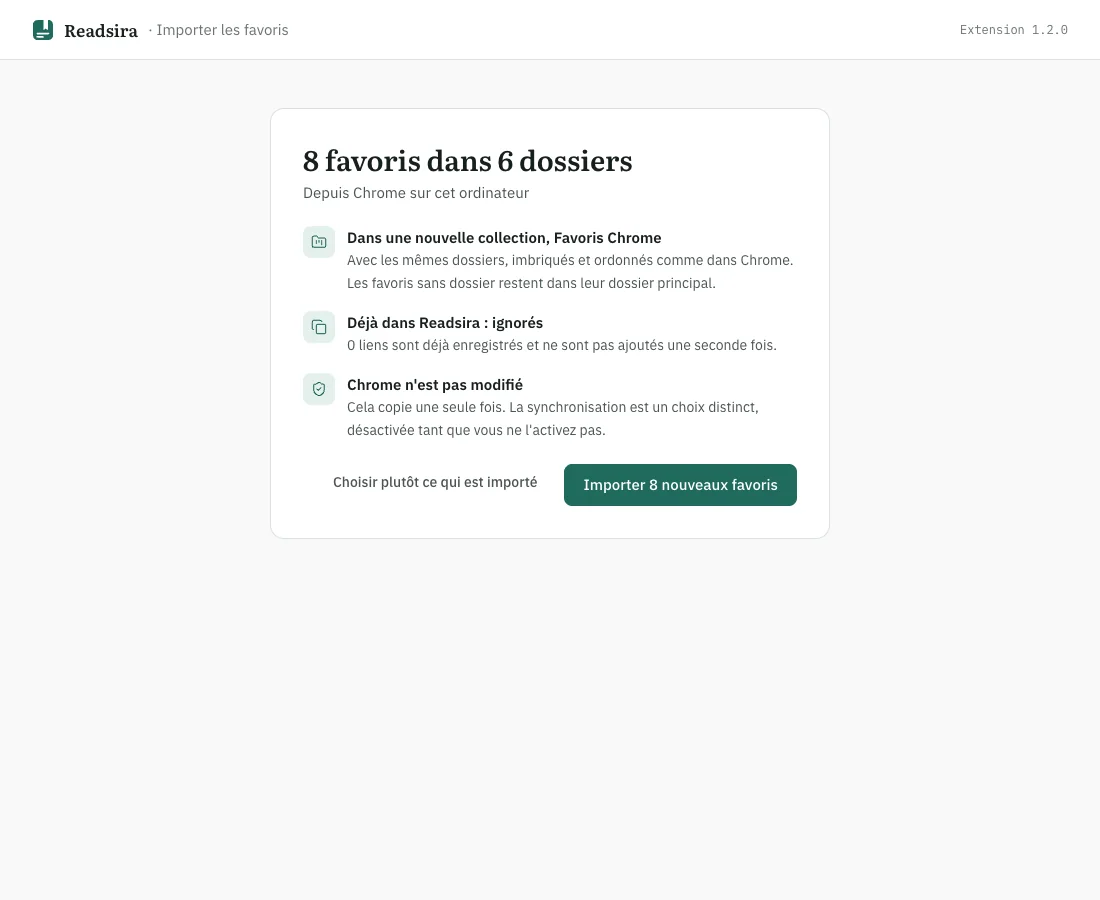
Pour tout importer, sélectionnez le bouton qui indique « Importer » et le nombre de nouveaux favoris. Pour laisser des dossiers de côté, sélectionnez « Choisir plutôt ce qui est importé ».
-
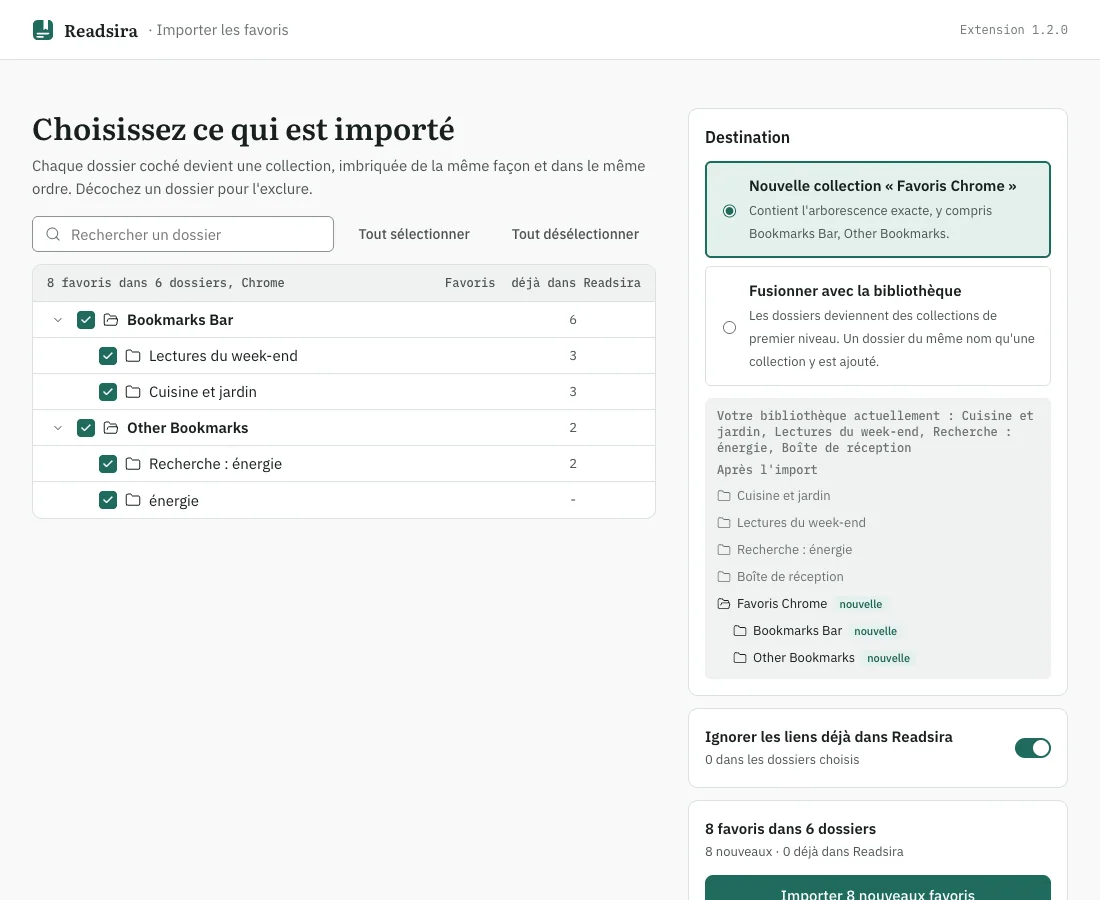
Dans le sélecteur, chaque dossier a une case à cocher et indique combien de favoris il contient et combien sont déjà dans Readsira. Décochez les dossiers dont vous ne voulez pas, ou utilisez « Tout sélectionner », « Tout désélectionner » et le champ de recherche (il ne cherche que dans les noms de dossiers). Le total en bas se met à jour au fil de vos choix.
-
Sous « Destination », choisissez l'une des options :
- Nouvelle collection (par défaut) : une collection portant le nom du navigateur contient l'arbre exact, y compris les dossiers de premier niveau du navigateur, comme la barre de favoris.
- Fusionner avec la bibliothèque : les dossiers de premier niveau du navigateur sont supprimés et leurs dossiers deviennent des collections de premier niveau. Un dossier portant le même nom qu'une collection que vous avez déjà va dans cette collection.
-
Si des favoris se trouvent directement dans un dossier de premier niveau, « Favoris sans dossier » vous permet de choisir ce qu'ils deviennent : rester dans leur dossier principal, aller dans la boîte de réception, aller dans la bibliothèque sans collection, ou aller dans une nouvelle collection « Non classés ». Laissez « Ignorer les liens déjà dans Readsira » activé pour éviter les doublons.
-
Sélectionnez le bouton d'import. L'extension envoie vos favoris à Readsira, et Readsira termine l'import en arrière-plan. Gardez l'onglet ouvert jusqu'à la fin de l'envoi ; ensuite vous pouvez fermer l'onglet, la fenêtre de l'extension et le navigateur. Readsira vous envoie une notification quand l'import est terminé.
-
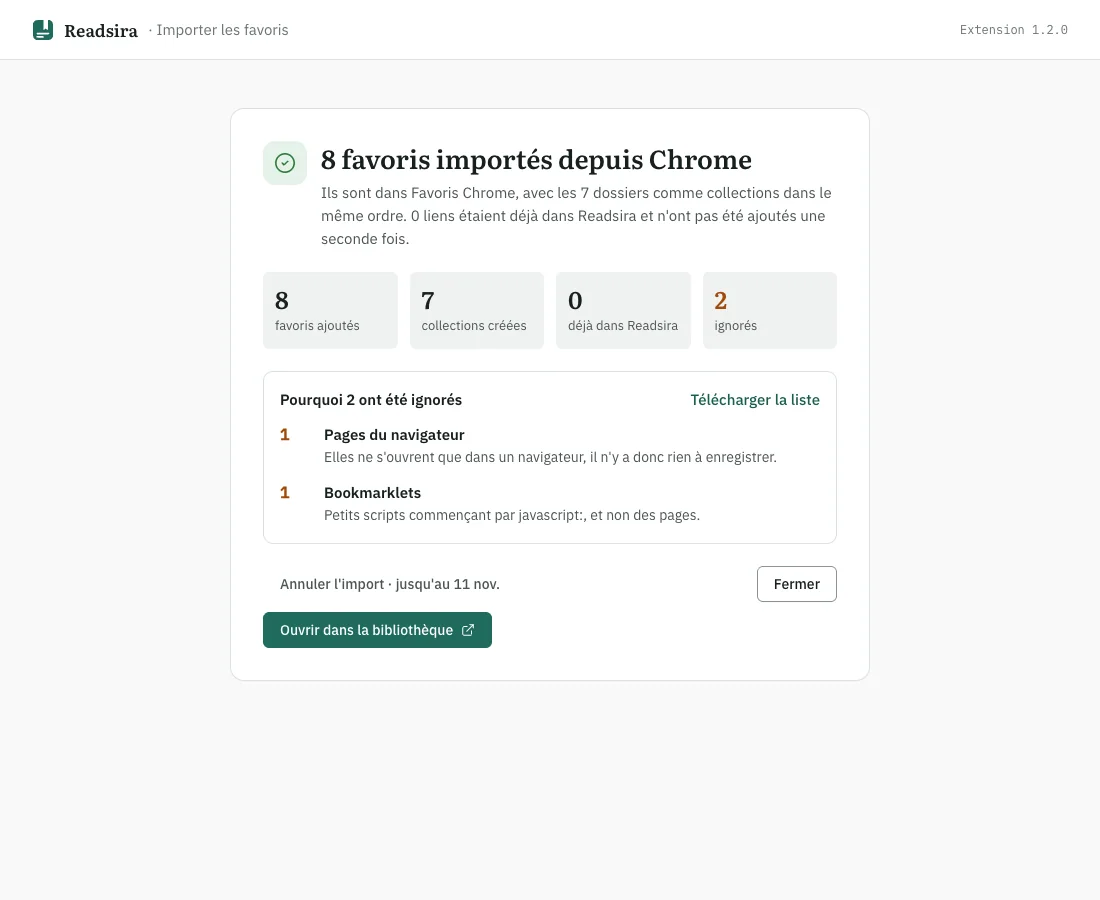
L'écran de résultat indique combien de favoris ont été ajoutés, combien de collections ont été créées, combien de liens étaient déjà dans Readsira et combien ont été ignorés, avec les raisons. Sélectionnez « Ouvrir dans la bibliothèque » pour les voir.
Vous pouvez aussi lancer l'import depuis la page Import de l'application web : quand l'extension est connectée, le panneau Depuis ce navigateur propose un bouton d'import qui nomme votre navigateur, et le même sélecteur s'ouvre dans la page. Si l'extension n'est pas installée ou pas connectée, le panneau l'indique et renvoie vers le store ou vers l'envoi d'un fichier HTML.
Ce qui est importé
| Dans votre navigateur | Dans Readsira |
|---|---|
| Titre et adresse du favori | L'élément enregistré |
| Dossiers, imbriqués | Collections, imbriquées de la même façon et dans l'ordre du navigateur |
| Dossiers vides que vous avez cochés | Collections vides |
| Date d'ajout | La date d'enregistrement de l'élément |
| La même adresse dans deux dossiers | Un seul élément, dans le premier dossier ; le second compte comme déjà enregistré |
| Un nom de dossier de plus de 100 caractères | Coupé à 100 caractères ; le nom complet va dans la description |
Les favoris importés sont classés dans votre bibliothèque, dans leurs collections. Seuls les favoris que vous envoyez dans la boîte de réception à l'étape 6 apparaissent dans votre Boîte de réception. La collection créée par l'import affiche une petite note avec le navigateur et la date de l'import.
Ce qui est ignoré
Certains favoris ne peuvent pas être enregistrés. Ils sont comptés sur l'écran de résultat et vous pouvez télécharger la liste :
- Pages du navigateur, comme
chrome://settings: elles ne s'ouvrent que dans un navigateur. - Bookmarklets : de petits scripts qui commencent par
javascript:. - Adresses incorrectes : pas une adresse web valide.
Les séparateurs sont ignorés.
Autorisations et confidentialité
- L'extension ne demande l'autorisation
bookmarksdu navigateur qu'au moment où vous lancez votre premier import. Elle n'est pas demandée à l'installation. Votre navigateur formule cette autorisation comme un accès pour lire et modifier vos favoris ; Readsira ne fait que les lire pour cet import. - Avant que vous n'appuyiez sur le bouton d'import, seules des empreintes (hachages) des adresses de vos favoris sont envoyées, pour que le sélecteur puisse indiquer combien sont déjà dans Readsira. Après, seuls les favoris des dossiers cochés sont envoyés.
- Readsira ne lit ni votre historique, ni vos onglets ouverts, ni vos mots de passe.
Limites
- Un import à la fois. Si un autre import est en cours, l'onglet affiche « Un autre import est en cours ». Sélectionnez « Mettre cet import en file d'attente » : il démarre tout seul quand l'import en cours se termine, et vos choix de dossiers sont conservés.
- Offre Free : un import qui ferait dépasser à votre bibliothèque la limite d'éléments enregistrés de l'offre Free (50 000 favoris) est arrêté avant que quoi que ce soit soit importé, avec le choix « Choisir moins de dossiers » ou « Voir les offres ». Pro et Research n'ont pas cette limite. Voir Limites des offres.
- Taille d'un import : jusqu'à 100 000 favoris et 20 000 dossiers.
- Hors ligne ou déconnecté : si vous perdez la connexion, rien n'est perdu : sélectionnez « Réessayer » une fois de retour en ligne. Si l'extension est déconnectée en cours de route, ce qui est déjà arrivé est conservé ; reconnectez-vous et elle envoie le reste, sans rien ajouter deux fois. Si l'import s'arrête, sélectionnez « Réessayer » pour continuer avec ce qui reste.
Annuler et réimporter
- L'écran de résultat propose « Annuler l'import » pendant 7 jours. Cela supprime les favoris ajoutés par l'import et les collections qu'il a créées. Les favoris qui étaient déjà dans Readsira ne sont pas touchés.
- Dans Paramètres, la section Vos données liste l'import sous Historique des imports, avec la même annulation.
- Pour récupérer plus tard des favoris plus récents, relancez l'import depuis la fenêtre de l'extension ou depuis les options (le bouton s'appelle maintenant Réimporter…). Il compare votre navigateur avec votre dernier import et n'ajoute que ce qui est nouveau. Les favoris que vous avez supprimés dans le navigateur restent dans Readsira.
Importer le fichier HTML de marque-pages
Utilisez cette méthode si vous utilisez Safari ou Edge, si vous ne voulez pas installer l'extension ou si vous préférez un fichier.
Obtenir votre exportation
Les noms des menus diffèrent un peu selon les versions ; cherchez « Exporter les marque-pages » dans le gestionnaire de marque-pages.
- Chrome : ouvrez le gestionnaire de favoris, ouvrez son menu (les trois points) et choisissez Exporter les favoris.
- Firefox : ouvrez la bibliothèque des marque-pages (Gérer les marque-pages), puis Importation et sauvegarde, Exporter les marque-pages au format HTML.
- Safari (Mac) : Fichier, Exporter, Signets.
- Edge : ouvrez le gestionnaire de favoris, ouvrez son menu et choisissez Exporter les favoris.
Enregistrez le fichier (en général bookmarks.html ou favorites.html).
Quel fichier importer
Le fichier HTML. Il commence par <!DOCTYPE NETSCAPE-Bookmark-file-1>. Ouvrez ensuite la page d'import (Importer dans le menu de la barre latérale), choisissez la tuile Favoris du navigateur, sélectionnez Continuer et déposez le fichier. Les étapes complètes se trouvent dans Importer votre bibliothèque.
Ce qui est importé depuis le fichier
| Dans le fichier de marque-pages | Dans Readsira |
|---|---|
| Lien et titre | L'enregistrement |
| Dossiers, imbriqués | Collections, imbriquées de la même façon |
| Dossiers de premier niveau (« Barre de favoris », « Autres favoris ») | Collections portant les mêmes noms |
| Date d'ajout | La date d'enregistrement de l'élément |
| Étiquettes (Firefox) | Étiquettes |
| Description, quand le fichier en contient une | La description de l'élément |
Tous les éléments vont dans votre boîte de réception : les marque-pages n'ont pas d'état de lecture.
Ce que le fichier ne contient pas
- Favicons et séparateurs : non importés.
- État favori ou lu : les navigateurs n'en ont pas.
Les doublons, l'annulation et les limites de taille fonctionnent de la même façon pour toutes les sources : voir Importer votre bibliothèque.