Extension de navigateur
Disponible avecFreeProResearch
L'extension Readsira enregistre la page où vous vous trouvez en un clic, vous permet de surligner du texte sur n'importe quelle page et place votre bibliothèque dans un panneau latéral à côté de la page que vous lisez. Elle est disponible dans le Chrome Web Store.
L'extension a ses propres fichiers de langue ; les noms de ses boutons sont donc écrits entre guillemets ci-dessous et peuvent différer un peu de ceux de l'application web.
Installer et connecter
- Ouvrez l'extension dans le Chrome Web Store et choisissez de l'ajouter à votre navigateur.
- Une page de bienvenue s'ouvre. Suivez ses étapes : elle vous demande de connecter votre compte, puis montre comment épingler Readsira dans la barre d'outils (cliquez sur la pièce de puzzle, puis sur l'épingle à côté de Readsira).
- Pour vous connecter, l'extension ouvre Readsira dans un nouvel onglet. Connectez-vous si on vous le demande, et autorisez le navigateur. L'extension ne voit jamais votre mot de passe. Cette page reste ouverte jusqu'à votre autorisation, puis passe à la suite toute seule.
- Quand la page indique que l'extension est connectée, fermez l'onglet.
Si vous cliquez sur le bouton de la barre d'outils avant de vous être connecté, la fenêtre contextuelle affiche « Connectez-vous pour enregistrer cette page » et ouvre Readsira dans un nouvel onglet. Connectez-vous là-bas, revenez à votre page et cliquez de nouveau.
Enregistrer une page
-
Ouvrez la page que vous voulez garder.
-
Cliquez sur le bouton Readsira dans la barre d'outils, ou appuyez sur
Ctrl+Maj+F(sur Mac,Control+Maj+F). La page est enregistrée avant même que la fenêtre contextuelle finisse de s'ouvrir.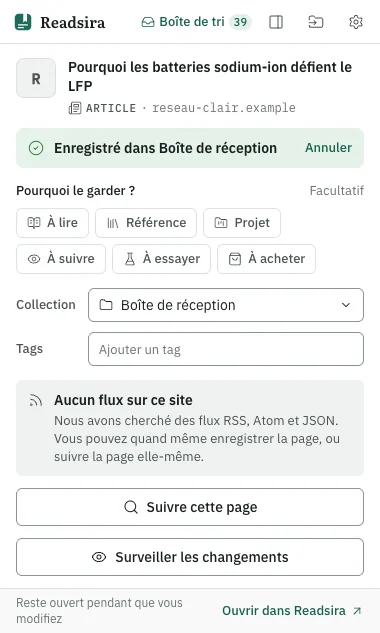
-
La fenêtre contextuelle affiche « Enregistré dans » suivi du nom de la collection, avec un bouton « Annuler ». Sous « Pourquoi le garder ? », vous pouvez choisir un motif : « À lire », « Référence », « Projet », « À suivre », « À essayer » ou « À acheter ». Vous pouvez aussi changer la collection et ajouter des étiquettes. La fenêtre se ferme toute seule après quelques secondes, sauf si vous la touchez.
-
Si la page se trouvait déjà dans votre bibliothèque, la fenêtre indique « Déjà enregistré le » suivi de la date, et rien n'est ajouté en double.
Vous pouvez aussi faire un clic droit sur une page ou un lien et choisir « Enregistrer la page dans Readsira » ou « Enregistrer le lien dans Readsira ». Une petite notification confirme l'enregistrement. Le bouton de la barre d'outils est rempli quand la page de l'onglet se trouve déjà dans votre bibliothèque.
Les pages que vous enregistrez sans connexion attendent dans une file (« Vous êtes hors ligne.
Ajouté à la file d’attente ») et se synchronisent quand vous êtes de nouveau en ligne. Les pages du
navigateur comme chrome://extensions ne peuvent pas être enregistrées.
Surligner sur une page
- Sélectionnez du texte sur n'importe quelle page. Une petite barre d'outils apparaît à côté de la sélection.
- Choisissez une couleur. Le jaune est la couleur par défaut ; le bleu sert à une référence, le rose à une question et le vert à quelque chose à utiliser. Les couleurs restent fixes pour rester distinctes aux personnes daltoniennes.
- Pour ajouter une note, choisissez « Note », saisissez-la et choisissez « Enregistrer la note ».
- La barre d'outils peut aussi copier le texte (« Copier »), ouvrir le surlignage dans Readsira (« Ouvrir dans Readsira »), enregistrer la citation dans un projet (« Enregistrer la citation dans un projet ») ou le supprimer (« Supprimer le surlignage »).
Vous pouvez aussi sélectionner du texte et appuyer sur Ctrl+Maj+L (sur Mac, Control+Maj+L), ou
faire un clic droit sur la sélection et choisir « Surligner la sélection ». Surligner une page
l'enregistre dans votre bibliothèque : un surlignage sur une page que vous n'aviez pas enregistrée
compte donc comme un enregistrement pour votre offre. Si votre offre ne permet plus d'enregistrer de
pages, la barre d'outils le signale et le surlignage n'est pas conservé.
Quand vous revenez sur une page, vos surlignages et vos notes s'affichent à leur place. Si la page a changé au point qu'un surlignage ne puisse plus être retrouvé, le panneau latéral le liste sous « Introuvables sur cette page » et le surlignage reste dans votre bibliothèque. Vos surlignages sont aussi dans Readsira : voir Surlignages et notes.
Par défaut, l'extension ne s'exécute sur une page qu'après que vous l'y avez utilisée. Pour voir vos surlignages, une courte note sur les pages enregistrées et l'état d'enregistrement sur chaque page que vous ouvrez, activez « Surligner sur tous les sites » dans les options ; votre navigateur vous demande alors l'autorisation de lire tous les sites.
Le panneau latéral
Ouvrez le panneau latéral avec le bouton « Ouvrir le panneau latéral » de la fenêtre contextuelle, ou
appuyez sur Ctrl+Maj+K (sur Mac, Command+Maj+K). Il comporte trois onglets :
- Cette page. L'état d'enregistrement de la page, vos surlignages dessus et un bouton pour ajouter la page à l'un de vos projets.
- Recherche. Recherchez dans votre bibliothèque sans quitter la page.
- Demander. Posez une question sur cette page ou sur toute votre bibliothèque. La réponse n'utilise que ce que vous avez enregistré et cite chaque source. Demander nécessite une offre payante ; en Free, l'onglet l'indique et renvoie vers les offres.
Si un site propose un flux, la fenêtre contextuelle et le panneau latéral affichent « Ce site propose un flux » avec un bouton « Suivre ». Votre offre détermine combien de flux vous pouvez suivre.
Importer vos marque-pages du navigateur
L'extension peut copier les marque-pages de votre navigateur dans Readsira, avec vos dossiers sous forme de collections et le choix des dossiers à apporter. Sélectionnez le bouton en forme de dossier dans la fenêtre de l'extension (« Importer les favoris du navigateur ») ou la section « Favoris du navigateur » des options. Votre navigateur demande l'accès à vos favoris la première fois, et rien n'est importé tant que vous n'avez pas appuyé sur le bouton d'import. Voir Marque-pages du navigateur pour les étapes.
Options
Ouvrez les options avec le bouton « Options » de la fenêtre contextuelle, ou depuis la page des extensions de votre navigateur. Elles comportent ces sections :
- Compte. Connectez ou déconnectez votre compte Readsira.
- Enregistrement. La collection par défaut pour les enregistrements en un clic, la question « pourquoi » après l'enregistrement, et le nombre de secondes après lequel la fenêtre se ferme toute seule.
- Raccourcis. Les trois raccourcis ci-dessus. Votre navigateur les gère ; les options renvoient donc vers sa page des raccourcis où vous pouvez les modifier.
- Surlignages. Afficher ou non la barre d'outils de surlignage quand vous sélectionnez du texte, afficher les surlignages quand vous revenez sur une page, vous rappeler les pages enregistrées (au plus une fois par jour et par page), les noms des couleurs, et « N’envoyer que le texte que je surligne » pour les pages que vous ne faites que surligner.
- Favoris du navigateur. Importez les favoris de votre navigateur, voyez quand vous l'avez fait pour la dernière fois et annulez cet import pendant 7 jours.
- Confidentialité. Si l'extension fonctionne dans les fenêtres privées (désactivé par défaut, votre navigateur le demande séparément) et une liste de sites où elle n'affiche jamais la barre d'outils et n'enregistre jamais.
L'extension ne lit une page que lorsque vous l'enregistrez, la surlignez ou ouvrez le panneau latéral. Pour savoir si une page se trouve déjà dans votre bibliothèque, elle envoie une empreinte de l'adresse, jamais l'adresse elle-même.
Conseils
- Si le raccourci ne fait rien, une autre application l'utilise peut-être. Modifiez-le dans la page des raccourcis de votre navigateur.
- Une page enregistrée avec l'extension apparaît dans votre boîte de réception, sauf si vous avez choisi une collection. Voir Enregistrer votre premier article.