إضافة المتصفح
متاح فيFreeProResearch
تحفظ إضافة Readsira الصفحة التي تتصفحها بنقرة واحدة، وتتيح لك تظليل النص في أي صفحة، وتضع مكتبتك في لوحة جانبية بجوار الصفحة التي تقرؤها. وهي متاحة في متجر Chrome الإلكتروني (Chrome Web Store).
للإضافة ملفات لغة خاصة بها، لذلك كُتبت أسماء أزرارها بين علامتي اقتباس أدناه، وقد تختلف قليلاً عن تطبيق الويب.
التثبيت والربط
- افتح الإضافة في متجر Chrome الإلكتروني واختر إضافتها إلى متصفحك.
- تُفتح صفحة ترحيب. اتبع خطواتها: تطلب منك ربط حسابك، ثم تعرض كيفية تثبيت Readsira في شريط الأدوات (انقر أيقونة القطعة المتشابكة، ثم الدبوس بجوار Readsira).
- للربط، تفتح الإضافة Readsira في تبويب جديد. سجّل الدخول إن طُلب منك ذلك، ووافق على المتصفح. لا ترى الإضافة كلمة مرورك أبداً. تبقى هذه الصفحة مفتوحة حتى توافق، ثم تنتقل من تلقاء نفسها.
- عندما تذكر الصفحة أن الإضافة مرتبطة، أغلق التبويب.
إذا نقرت زر شريط الأدوات قبل الربط، تعرض النافذة المنبثقة "Sign in to save this page" وتفتح Readsira في تبويب جديد. سجّل الدخول هناك، ثم عد إلى صفحتك وانقر مرة أخرى.
حفظ صفحة
-
افتح الصفحة التي تريد الاحتفاظ بها.
-
انقر زر Readsira في شريط الأدوات، أو اضغط
Ctrl+Shift+F(على نظام Mac:Control+Shift+F). تُحفظ الصفحة قبل أن تنتهي النافذة المنبثقة من الفتح.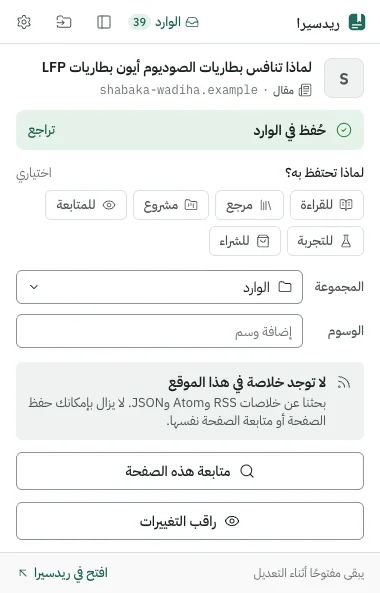
-
تعرض النافذة المنبثقة "Saved to" واسم المجموعة، مع زر "Undo". وتحت "Why keep it?" يمكنك اختيار سبب: "Read" أو "Reference" أو "Project" أو "Watch" أو "Try" أو "Buy". ويمكنك أيضاً تغيير المجموعة وإضافة وسوم. تُغلق النافذة المنبثقة من تلقاء نفسها بعد بضع ثوانٍ ما لم تلمسها.
-
إذا كانت الصفحة موجودة في مكتبتك مسبقاً، تعرض النافذة المنبثقة "Already saved on" والتاريخ، ولا يُضاف شيء مرتين.
يمكنك أيضاً النقر بزر الفأرة الأيمن على صفحة أو رابط واختيار "Save page to Readsira" أو "Save link to Readsira". يؤكد إشعار صغير عملية الحفظ. ويظهر زر شريط الأدوات ممتلئاً عندما تكون الصفحة الموجودة في التبويب في مكتبتك مسبقاً.
الصفحات التي تحفظها دون اتصال تنتظر في قائمة انتظار ("You are offline. Saved to the queue")
وتتزامن عند عودة الاتصال. لا يمكن حفظ صفحات المتصفح مثل chrome://extensions.
التظليل في صفحة
- حدّد نصاً في أي صفحة. يظهر شريط أدوات صغير بجوار التحديد.
- اختر لوناً. الأصفر هو الافتراضي؛ والأزرق للمرجع، والوردي للسؤال، والأخضر لما تريد استخدامه. تبقى الألوان ثابتة لتظل متمايزة لمن يعانون من عمى الألوان.
- لإضافة ملاحظة، اختر "Note"، واكتبها، ثم اختر "Save note".
- يمكن لشريط الأدوات أيضاً نسخ النص ("Copy")، وفتح التظليل في Readsira ("Open in Readsira")، وحفظ الاقتباس في مشروع ("Save quote to project")، أو حذفه ("Delete highlight").
يمكنك أيضاً تحديد النص والضغط على Ctrl+Shift+L (على نظام Mac: Control+Shift+L)، أو النقر بزر الفأرة الأيمن على
التحديد واختيار "Highlight selection". يؤدي تظليل صفحة إلى حفظها في مكتبتك، لذلك يُحتسب
التظليل في صفحة لم تحفظها حفظاً ضمن خطتك. وإذا لم تعد خطتك تسمح بحفظ مزيد من
الصفحات، فيذكر شريط الأدوات ذلك ولا يُحفظ التظليل.
عندما تعود إلى صفحة، تظهر تظليلاتك وملاحظاتك في مكانها. وإذا تغيرت الصفحة بحيث لم يعد العثور على تظليل ممكناً، تسرده اللوحة الجانبية تحت "Not found on this page" ويبقى التظليل في مكتبتك. تظليلاتك موجودة أيضاً في Readsira: راجع التظليلات والملاحظات.
افتراضياً، تعمل الإضافة على الصفحة فقط بعد أن تستخدمها فيها. لرؤية تظليلاتك، وتذكير قصير على الصفحات التي حفظتها، وحالة الحفظ على كل صفحة تفتحها، فعّل "Highlight on every site" في الخيارات؛ عندها يطلب متصفحك إذناً بقراءة جميع المواقع.
اللوحة الجانبية
افتح اللوحة الجانبية بزر "Open side panel" في النافذة المنبثقة، أو اضغط Ctrl+Shift+K (على نظام
Mac: Command+Shift+K). فيها ثلاثة تبويبات:
- This page. حالة حفظ الصفحة، وتظليلاتك عليها، وزر لإضافة الصفحة إلى أحد مشاريعك.
- Search. ابحث في مكتبتك دون مغادرة الصفحة.
- Ask. اطرح سؤالاً عن هذه الصفحة أو عن مكتبتك كلها. تعتمد الإجابة على ما حفظته فقط وتذكر كل مصدر. يتطلب Ask خطة مدفوعة؛ وفي خطة Free يذكر التبويب ذلك ويربط بصفحة الخطط.
إذا كان الموقع يوفّر خلاصة، تعرض النافذة المنبثقة واللوحة الجانبية "This site has a feed" مع زر "Follow". تحدد خطتك عدد الخلاصات التي يمكنك متابعتها.
استيراد إشارات متصفحك المرجعية
يمكن للإضافة نسخ الإشارات المرجعية في متصفحك إلى Readsira، مع مجلداتك كمجموعات وإمكانية اختيار المجلدات التي تريد إحضارها. اختر زر المجلد في النافذة المنبثقة ("استيراد إشارات المتصفح") أو قسم "إشارات المتصفح" في الخيارات. يطلب متصفحك الوصول إلى إشاراتك في المرة الأولى، ولا يُستورد شيء حتى تضغط زر الاستيراد. انظر إشارات المتصفح المرجعية للخطوات.
الخيارات
افتح الخيارات بزر "Options" في النافذة المنبثقة، أو من صفحة الإضافات في متصفحك. وفيها الأقسام التالية:
- Account. اربط حساب Readsira أو افصله.
- Saving. المجموعة الافتراضية للحفظ بنقرة واحدة، وهل يُسأل "why" بعد الحفظ، وبعد كم ثانية تُغلق النافذة المنبثقة من تلقاء نفسها.
- Shortcuts. الاختصارات الثلاثة المذكورة أعلاه. يديرها متصفحك، لذلك تربط الخيارات بصفحة الاختصارات فيه حيث يمكنك تغييرها.
- Highlights. هل يظهر شريط أدوات التظليل عند تحديد النص، وهل تظهر التظليلات عند عودتك إلى صفحة، وهل تُذكَّر على الصفحات التي حفظتها (مرة واحدة في اليوم كحد أقصى لكل صفحة)، وأسماء الألوان، و"Send only the text I highlight" للصفحات التي تكتفي بتظليلها.
- إشارات المتصفح. استورد الإشارات المرجعية في متصفحك، واطّلع على آخر مرة فعلت ذلك، وتراجع عن هذا الاستيراد خلال 7 أيام.
- Privacy. هل تعمل الإضافة في النوافذ الخاصة (متوقف افتراضياً، ويسأل متصفحك بشكل منفصل) وقائمة بالمواقع التي لا يظهر فيها شريط الأدوات ولا يُحفظ فيها شيء أبداً.
تقرأ الإضافة الصفحة فقط عندما تحفظها أو تظلل عليها أو تفتح اللوحة الجانبية. ولمعرفة هل الصفحة موجودة في مكتبتك مسبقاً، ترسل بصمة للعنوان، وليس العنوان نفسه أبداً.
نصائح
- إذا لم يفعل الاختصار شيئاً، فقد يكون تطبيق آخر يستخدمه. غيّره في صفحة اختصارات متصفحك.
- تظهر الصفحة التي حفظتها بالإضافة في الوارد ما لم تختر مجموعة. راجع احفظ أول مقال لك.