استيراد إشارات المتصفح المرجعية
متاح فيFreeProResearch
هناك طريقتان لإحضار إشارات متصفحك المرجعية إلى Readsira، وكلتاهما تحافظان على شجرة المجلدات كمجموعات:
- إضافة Readsira تقرأ الإشارات المرجعية في متصفحك مباشرة. بلا ملف، ويمكنك اختيار المجلدات التي تريد إحضارها. هذه أسهل طريقة.
- ملف HTML للإشارات المرجعية. يصدّر كل متصفح رئيسي إشاراته المرجعية في ملف HTML واحد بالتنسيق نفسه. وتعمل هذه الطريقة في Safari وEdge أيضًا.
الاستيراد بالإضافة
تنسخ الإضافة إشاراتك المرجعية مرة واحدة. لا تتغير الإشارات المرجعية في متصفحك، ولا تُنسخ إلى Readsira التغييرات التي تجريها في المتصفح بعد ذلك.
قبل أن تبدأ
- ثبّت الإصدار 1.2.0 أو أحدث من الإضافة من Chrome Web Store واربطها بحسابك. انظر إضافة المتصفح.
- سجّل الدخول في الإضافة. إذا لم تكن مسجلًا، يطلب منك الاستيراد تسجيل الدخول أولًا.
الخطوات
-
انقر زر Readsira في شريط الأدوات، ثم اختر زر المجلد في أعلى النافذة المنبثقة (اسمه "استيراد إشارات المتصفح"). يمكنك أيضًا فتح خيارات الإضافة واختيار استيراد… تحت "إشارات المتصفح"، أو اختيار "استيراد الكل" أو "اختر المجلدات" في خطوة "أحضر إشاراتك" من صفحة الترحيب بعد التثبيت مباشرة. تُفتح علامة تبويب جديدة.
-
في المرة الأولى تعرض علامة التبويب "اسمح لريدسيرا بقراءة إشاراتك". تذكر ما يُقرأ (أسماء المجلدات وترتيبها، وعنوان كل إشارة ورابطها) وما لا يُقرأ (سجل التصفح والعلامات المفتوحة وكلمات المرور). اختر "متابعة"، ثم اسمح بالوصول في الرسالة التي يعرضها متصفحك. إذا رفضت، تعرض علامة التبويب "لا تستطيع ريدسيرا رؤية إشاراتك" ولا يُستورد شيء: اختر "السماح بالوصول" للمحاولة مرة أخرى، أو "ارفع ملف HTML بدلًا من ذلك" واتبع طريقة ملف HTML.
-
تعرض علامة التبويب عدد الإشارات والمجلدات التي وجدتها وتقترح الاستيراد السريع: يذهب كل شيء إلى مجموعة جديدة تحمل اسم المتصفح (مثلًا "إشارات Chrome")، بالمجلدات نفسها، متداخلة بالطريقة نفسها وبالترتيب نفسه. تُتخطى الروابط التي حفظتها من قبل.
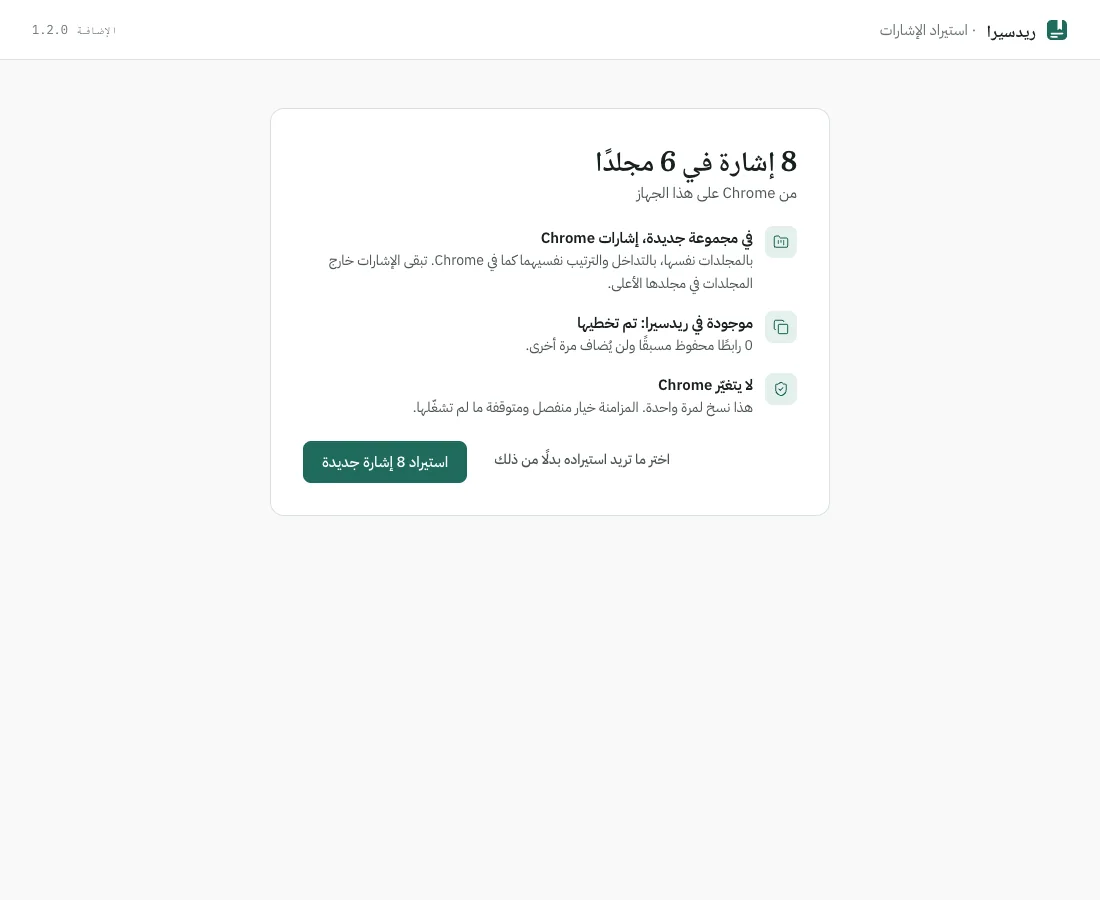
لاستيراد كل شيء، اختر الزر المكتوب عليه "استيراد" وعدد الإشارات الجديدة. لاستبعاد مجلدات، اختر "اختر ما تريد استيراده بدلًا من ذلك".
-
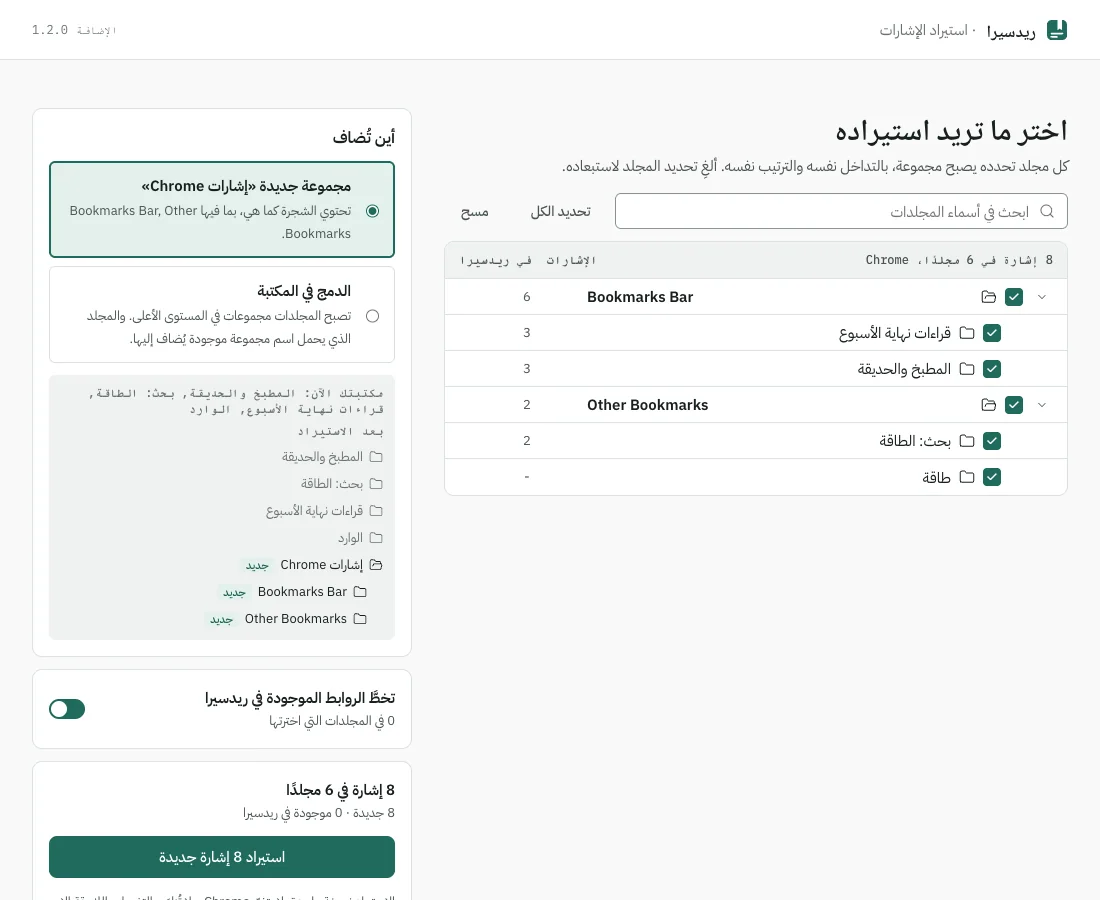
في أداة الاختيار، لكل مجلد خانة اختيار، ويعرض عدد الإشارات التي فيه وكم منها موجود في Readsira. ألغِ تحديد المجلدات التي لا تريدها، أو استخدم "تحديد الكل" و"مسح" ومربع البحث (يبحث في أسماء المجلدات فقط). يتحدث المجموع في الأسفل أثناء التحديد.
-
تحت "أين تُضاف"، اختر أحد الخيارين:
- مجموعة جديدة (الافتراضي): مجموعة واحدة تحمل اسم المتصفح تضم الشجرة كما هي، بما في ذلك المجلدات العليا في المتصفح مثل شريط الإشارات.
- الدمج في المكتبة: تُحذف المجلدات العليا في المتصفح وتصبح مجلداتها مجموعات من المستوى الأعلى. والمجلد الذي يحمل اسم مجموعة لديك بالفعل يدخل في تلك المجموعة.
-
إذا كانت إشارات موجودة مباشرة في مجلد أعلى، فإن "إشارات خارج أي مجلد" تتيح لك اختيار ما يحدث لها: تبقى في مجلدها الأعلى، أو تذهب إلى الوارد، أو تذهب إلى المكتبة دون مجموعة، أو تذهب إلى مجموعة جديدة "غير مصنّف". اترك "تخطَّ الروابط الموجودة في ريدسيرا" مفعّلًا لتجنب التكرار.
-
اختر زر الاستيراد. ترسل الإضافة إشاراتك إلى Readsira، وتُكمل Readsira الاستيراد في الخلفية. أبقِ علامة التبويب مفتوحة حتى ينتهي الرفع؛ بعد ذلك يمكنك إغلاقها وإغلاق النافذة المنبثقة والمتصفح. ترسل لك Readsira إشعارًا عند انتهاء الاستيراد.
-
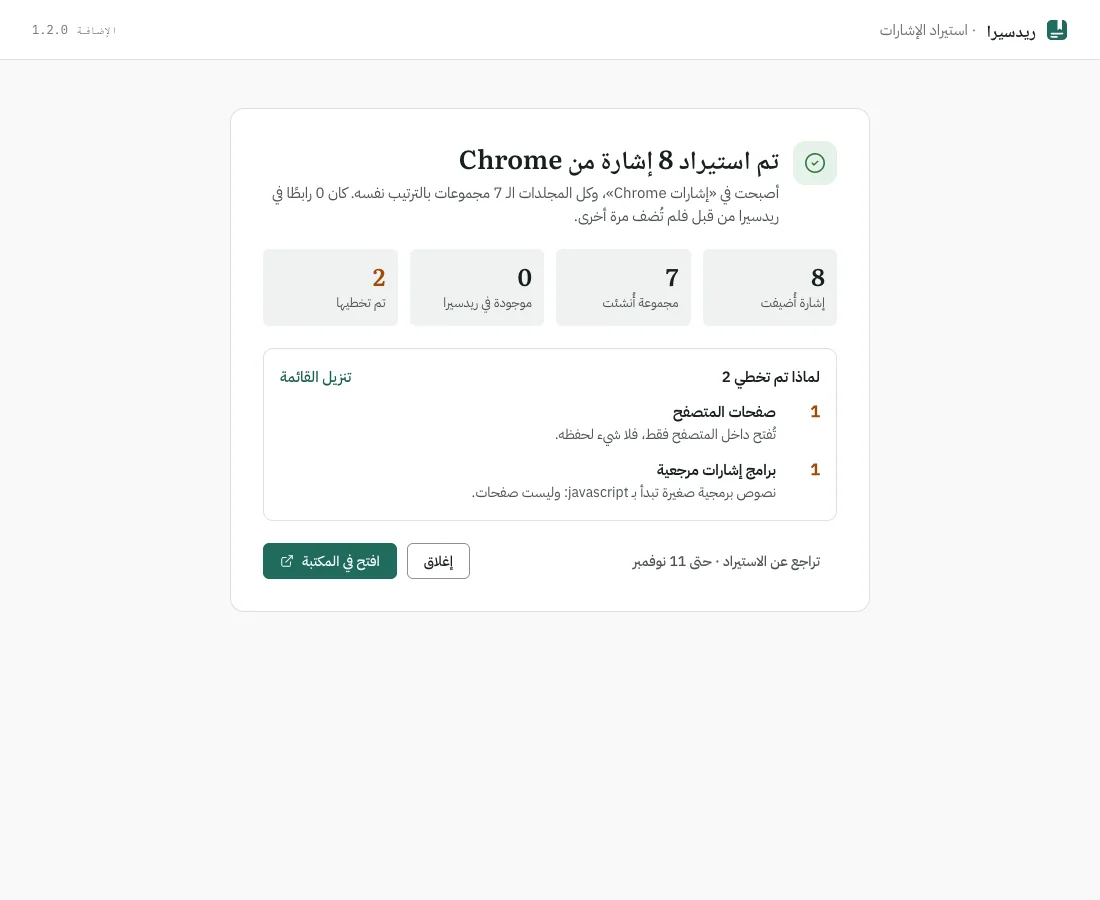
تعرض شاشة النتيجة عدد الإشارات المضافة وعدد المجموعات التي أُنشئت وعدد الروابط الموجودة في Readsira من قبل وعدد ما تم تخطيه، مع الأسباب. اختر "افتح في المكتبة" لرؤيتها.
يمكنك أيضًا بدء الاستيراد من صفحة الاستيراد في تطبيق الويب: عندما تكون الإضافة متصلة، توفر اللوحة من هذا المتصفح زر استيراد يحمل اسم متصفحك، وتُفتح أداة الاختيار نفسها في الصفحة. وإذا لم تكن الإضافة مثبّتة أو لم تكن مسجّلة الدخول، تذكر اللوحة ذلك وتربط بالمتجر أو برفع ملف HTML.
ما الذي ينتقل
| في متصفحك | في Readsira |
|---|---|
| عنوان الإشارة ورابطها | العنصر المحفوظ |
| المجلدات المتداخلة | مجموعات، متداخلة بالطريقة نفسها وبترتيب المتصفح |
| المجلدات الفارغة التي حددتها | مجموعات فارغة |
| تاريخ الإضافة | تاريخ حفظ العنصر |
| العنوان نفسه في مجلدين | عنصر واحد في المجلد الأول؛ ويُحسب الثاني محفوظًا من قبل |
| اسم مجلد أطول من 100 حرف | يُقصّ إلى 100 حرف؛ ويذهب الاسم الكامل إلى الوصف |
تُحفظ الإشارات المستوردة في مكتبتك، داخل مجموعاتها. فقط الإشارات التي ترسلها إلى الوارد في الخطوة 6 تظهر في الوارد. وتعرض المجموعة التي أنشأها الاستيراد ملاحظة صغيرة بالمتصفح وتاريخ الاستيراد.
ما الذي يُتخطى
بعض الإشارات لا يمكن حفظها. تُحسب في شاشة النتيجة ويمكنك تنزيل القائمة:
- صفحات المتصفح، مثل
chrome://settings: لا تُفتح إلا داخل المتصفح. - برامج الإشارات المرجعية (bookmarklets): سكربتات صغيرة تبدأ بـ
javascript:. - العناوين غير الصالحة: ليست عنوان ويب صالحًا.
تُتجاهل الفواصل.
الأذونات والخصوصية
- تطلب الإضافة إذن
bookmarksفي المتصفح فقط عند بدء أول استيراد. ولا يُطلب عند التثبيت. يصيغ متصفحك هذا الإذن على أنه وصول لقراءة إشاراتك وتعديلها؛ أما Readsira فتقرؤها فقط لهذا الاستيراد. - قبل أن تضغط زر الاستيراد، لا تُرسل إلا بصمات (hashes) لعناوين إشاراتك، لكي تعرض أداة الاختيار كم منها موجود في Readsira. وبعد الضغط، لا تُرفع إلا الإشارات الموجودة في المجلدات التي حددتها.
- لا تقرأ Readsira سجل التصفح ولا العلامات المفتوحة ولا كلمات المرور.
الحدود
- استيراد واحد في كل مرة. إذا كان استيراد آخر قيد التنفيذ، تعرض علامة التبويب "هناك استيراد آخر قيد التنفيذ". اختر "أضف هذا الاستيراد إلى الطابور" فيبدأ من تلقاء نفسه عندما ينتهي الاستيراد الجاري؛ وتبقى اختياراتك للمجلدات.
- خطة Free: الاستيراد الذي سيجعل مكتبتك تتجاوز حد العناصر المحفوظة في خطة Free (50,000 إشارة) يتوقف قبل استيراد أي شيء، مع خيار "اختر مجلدات أقل" أو "عرض الخطط". لا يوجد هذا الحد في Pro وResearch. انظر حدود الخطة.
- حجم استيراد واحد: حتى 100,000 إشارة و20,000 مجلد.
- دون اتصال أو بعد تسجيل الخروج: إذا انقطع الاتصال فلن يضيع شيء: اختر "حاول مرة أخرى" عند عودة الاتصال. وإذا سُجّل خروج الإضافة في منتصف الاستيراد، يبقى ما وصل بالفعل؛ سجّل الدخول مرة أخرى فترسل الإضافة الباقي ولا يُضاف شيء مرتين. وإذا توقف الاستيراد، اختر "حاول مرة أخرى" لمتابعة ما تبقى.
التراجع والاستيراد مرة أخرى
- في شاشة النتيجة زر "تراجع عن الاستيراد" لمدة 7 أيام. يزيل الإشارات التي أضافها الاستيراد والمجموعات التي أنشأها. أما الإشارات التي كانت موجودة في Readsira فلا تُمسّ.
- في الإعدادات، يعرض القسم بياناتك الاستيراد تحت سجل الاستيراد مع زر التراجع نفسه.
- لإحضار إشارات أحدث لاحقًا، ابدأ الاستيراد مرة أخرى من النافذة المنبثقة أو من الخيارات (يصبح الزر استيراد مرة أخرى…). يقارن متصفحك بآخر استيراد لك ويضيف الجديد فقط. والإشارات التي حذفتها من المتصفح تبقى في Readsira.
استيراد ملف HTML للإشارات المرجعية
استخدمه إذا كنت تستخدم Safari أو Edge، أو إذا كنت لا تريد تثبيت الإضافة، أو إذا كنت تفضّل ملفًا.
احصل على التصدير
تختلف أسماء القوائم قليلًا بين الإصدارات؛ ابحث عن "Export bookmarks" في مدير الإشارات المرجعية.
- Chrome: افتح مدير الإشارات المرجعية، وافتح قائمته (النقاط الثلاث) واختر Export bookmarks.
- Firefox: افتح مكتبة الإشارات المرجعية (Manage bookmarks)، ثم Import and Backup، ثم Export Bookmarks to HTML.
- Safari (Mac): File، ثم Export، ثم Bookmarks.
- Edge: افتح مدير المفضلة، وافتح قائمته واختر Export favorites.
احفظ الملف (عادةً bookmarks.html أو favorites.html).
أي ملف ترفع
ملف HTML. يبدأ بـ <!DOCTYPE NETSCAPE-Bookmark-file-1>. ثم افتح صفحة الاستيراد
(استيراد في قائمة الشريط الجانبي)، واختر البطاقة إشارات المتصفح،
ثم متابعة، وأفلت الملف. الخطوات الكاملة في
استيراد مكتبتك.
ما الذي ينتقل من الملف
| في ملف الإشارات المرجعية | في Readsira |
|---|---|
| الرابط والعنوان | العنصر المحفوظ |
| المجلدات المتداخلة | مجموعات، متداخلة بالطريقة نفسها |
| المجلدات العليا ("Bookmarks bar"، "Other bookmarks") | مجموعات بالأسماء نفسها |
| تاريخ الإضافة | تاريخ حفظ العنصر |
| الوسوم (Firefox) | الوسوم |
| الوصف، عندما يحتوي الملف على وصف | وصف العنصر |
تذهب جميع العناصر إلى الوارد: ليس للإشارات المرجعية حالة قراءة.
ما لا يحمله الملف
- الأيقونات المصغرة (favicons) والفواصل: لا تُستورد.
- حالة التمييز بنجمة أو القراءة: لا توجد في المتصفحات.
التكرارات والتراجع وحدود الحجم تعمل بالطريقة نفسها لكل مصدر: انظر استيراد مكتبتك.