ייבוא סימניות דפדפן
זמין בתוכניותFreeProResearch
יש שתי דרכים להביא את סימניות הדפדפן שלכם ל-Readsira, ושתיהן שומרות את עץ התיקיות שלכם כאוספים:
- התוסף של Readsira קורא ישירות את הסימניות בדפדפן שלכם. בלי קובץ, ואפשר לבחור אילו תיקיות להביא. זו הדרך הקלה ביותר.
- קובץ ה-HTML של הסימניות. כל דפדפן מרכזי מייצא את הסימניות שלו כקובץ HTML אחד באותו פורמט. זה עובד גם ב-Safari וב-Edge.
ייבוא באמצעות התוסף
התוסף מעתיק את הסימניות שלכם פעם אחת. הסימניות בדפדפן שלכם לא משתנות, ושינויים שתעשו בדפדפן אחר כך לא מועתקים ל-Readsira.
לפני שמתחילים
- התקינו את גרסה 1.2.0 ומעלה של התוסף מ-Chrome Web Store וחברו אותו לחשבון שלכם. ראו תוסף הדפדפן.
- היו מחוברים בתוסף. אם אינכם מחוברים, הייבוא יבקש מכם להתחבר קודם.
שלבים
-
לחצו על הכפתור של Readsira בסרגל הכלים ובחרו בכפתור התיקייה בראש החלון הקופץ (שמו "ייבוא סימניות מהדפדפן"). אפשר גם לפתוח את אפשרויות התוסף ולבחור ייבוא… תחת "סימניות הדפדפן", או לבחור "ייבוא הכול" או "בחירת תיקיות" בשלב "הביאו את הסימניות שלכם" בדף הברוכים הבאים מיד אחרי ההתקנה. נפתחת לשונית חדשה.
-
בפעם הראשונה הלשונית אומרת "אפשרו ל-Readsira לקרוא את הסימניות שלכם". היא מפרטת מה נקרא (שמות התיקיות וסדרן, הכותרת והכתובת של כל סימנייה) ומה לא (ההיסטוריה שלכם, לשוניות פתוחות וסיסמאות). בחרו "המשך" ואז אשרו את הגישה בהודעה שהדפדפן מציג. אם תסרבו, הלשונית אומרת "Readsira לא יכולה לראות את הסימניות שלכם" ושום דבר לא מיובא: בחרו "אפשר גישה" כדי לנסות שוב, או "העלאת קובץ HTML במקום זאת" ופעלו לפי שיטת קובץ ה-HTML.
-
הלשונית מציגה כמה סימניות ותיקיות היא מצאה ומציעה את הייבוא המהיר: הכול נכנס לאוסף חדש על שם הדפדפן (למשל "סימניות Chrome"), עם אותן תיקיות, מוטמעות באותו אופן ובאותו סדר. קישורים ששמרתם כבר מדולגים.
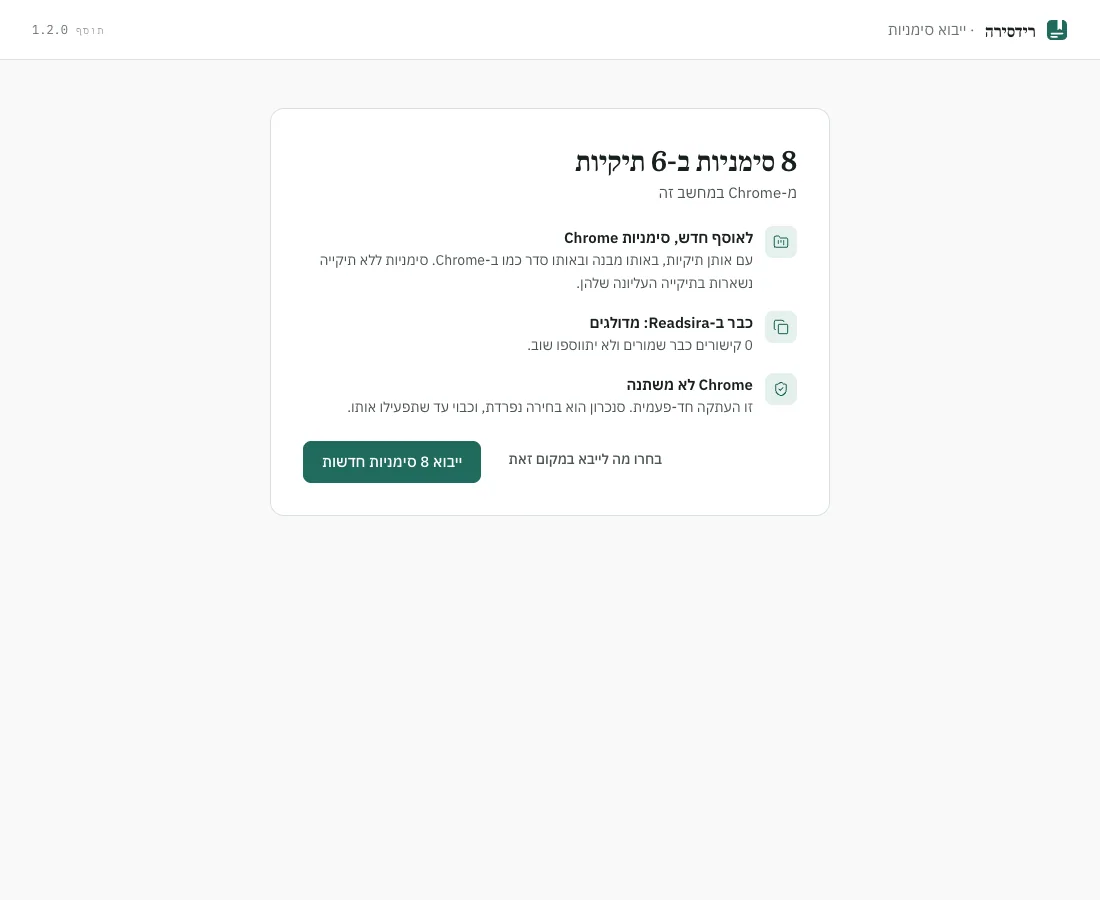
כדי לייבא הכול, בחרו בכפתור שכתוב עליו "ייבוא" ומספר הסימניות החדשות. כדי להשאיר תיקיות בחוץ, בחרו "בחרו מה לייבא במקום זאת".
-
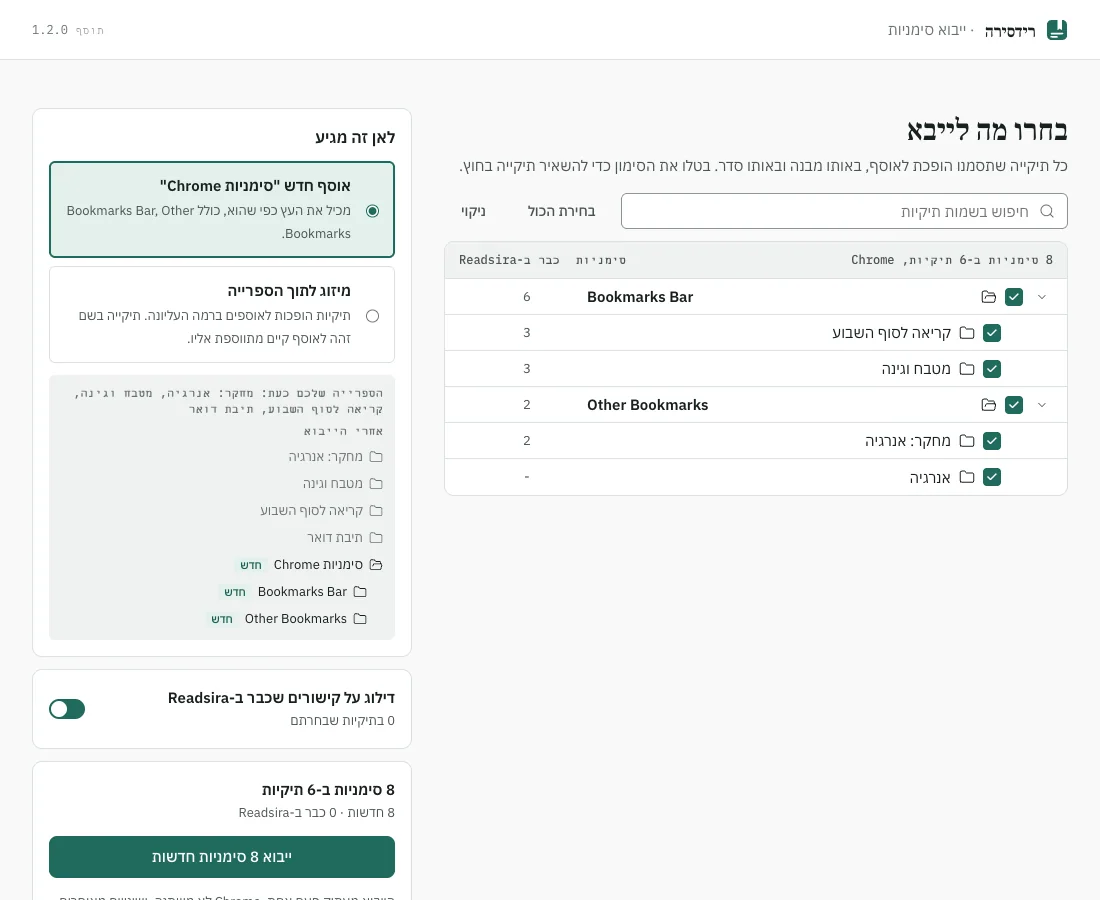
בבורר, לכל תיקייה יש תיבת סימון והיא מציגה כמה סימניות יש בה וכמה מהן כבר ב-Readsira. בטלו את הסימון של תיקיות שאינכם רוצים, או השתמשו ב"בחירת הכול", ב"ניקוי" ובשדה החיפוש (הוא מחפש רק בשמות תיקיות). הסכום בתחתית מתעדכן תוך כדי הסימון.
-
תחת "לאן זה מגיע", בחרו אפשרות אחת:
- אוסף חדש (ברירת המחדל): אוסף אחד על שם הדפדפן מכיל את העץ המדויק, כולל התיקיות העליונות של הדפדפן כמו סרגל הסימניות.
- מיזוג לתוך הספרייה: התיקיות העליונות של הדפדפן נשמטות והתיקיות שלהן הופכות לאוספים ברמה העליונה. תיקייה בעלת אותו שם כמו אוסף שכבר יש לכם נכנסת לאוסף הזה.
-
אם יש סימניות ישירות בתיקייה עליונה, "סימניות ללא תיקייה" מאפשרת לבחור מה יקרה להן: להישאר בתיקייה העליונה שלהן, לעבור לתיבת הנכנסים, לעבור לספרייה ללא אוסף, או לעבור לאוסף חדש "לא ממוין". השאירו את "דילוג על קישורים שכבר ב-Readsira" מופעל כדי למנוע כפילויות.
-
בחרו בכפתור הייבוא. התוסף שולח את הסימניות שלכם ל-Readsira, ו-Readsira משלימה את הייבוא ברקע. השאירו את הלשונית פתוחה עד שההעלאה מסתיימת; אחר כך אפשר לסגור את הלשונית, את החלון הקופץ ואת הדפדפן. Readsira שולחת לכם הודעה כשהייבוא מסתיים.
-
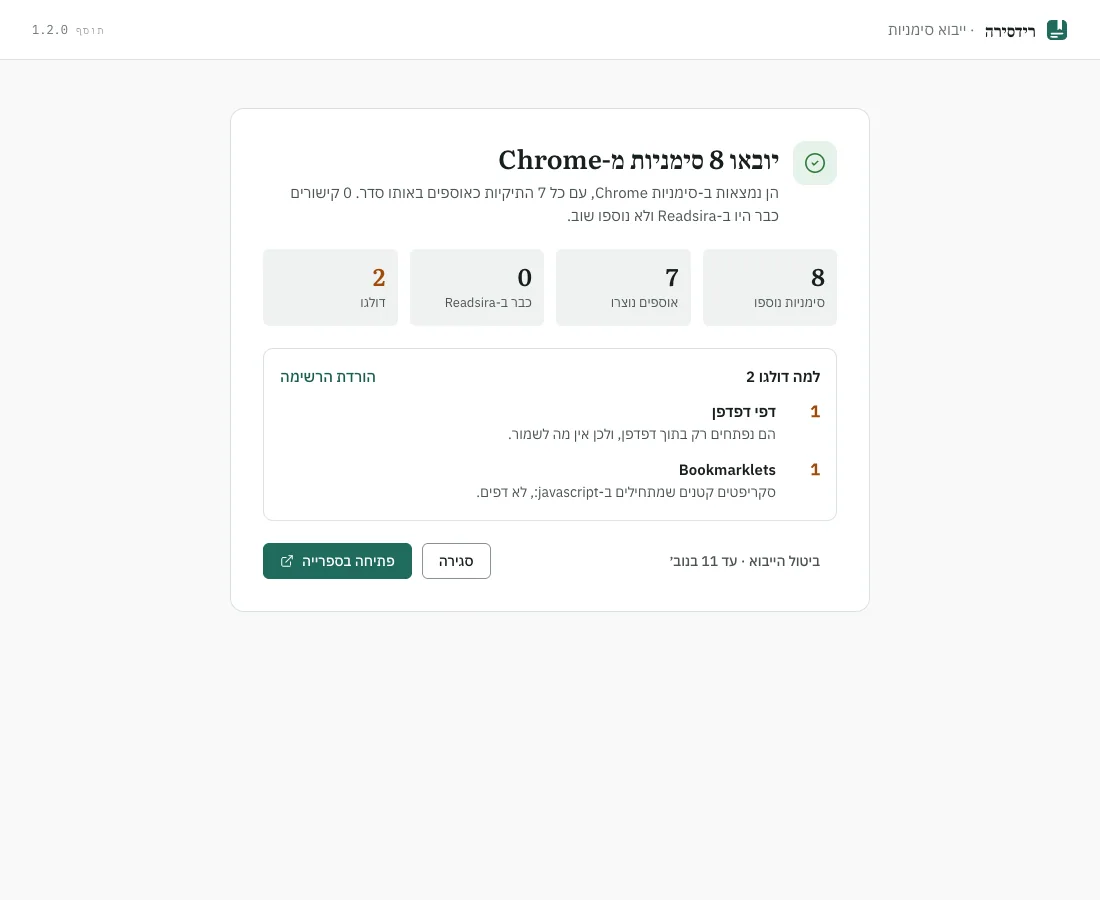
מסך התוצאה מציג כמה סימניות נוספו, כמה אוספים נוצרו, כמה קישורים כבר היו ב-Readsira וכמה דולגו, עם הסיבות. בחרו "פתיחה בספרייה" כדי לראות אותן.
אפשר גם להתחיל את הייבוא מדף הייבוא באפליקציית הווב: כשהתוסף מחובר, הלוח מהדפדפן הזה מציע כפתור ייבוא עם שם הדפדפן שלכם, ואותו בורר נפתח בדף. אם התוסף לא מותקן או לא מחובר, הלוח אומר זאת ומפנה לחנות או להעלאת קובץ HTML.
מה עובר
| בדפדפן שלכם | ב-Readsira |
|---|---|
| כותרת וכתובת הסימנייה | הפריט השמור |
| תיקיות, מוטמעות | אוספים, מוטמעים באותו אופן ובסדר של הדפדפן |
| תיקיות ריקות שסימנתם | אוספים ריקים |
| תאריך הוספה | תאריך השמירה של הפריט |
| אותה כתובת בשתי תיקיות | פריט אחד, בתיקייה הראשונה; השני נספר כשמור כבר |
| שם תיקייה ארוך מ-100 תווים | נחתך ל-100 תווים; השם המלא עובר לתיאור |
סימניות מיובאות נשמרות בספרייה שלכם, באוספים שלהן. רק סימניות ששלחתם לתיבת הנכנסים בשלב 6 מופיעות ב-תיבת דואר. האוסף שהייבוא יצר מציג הערה קטנה עם הדפדפן ותאריך הייבוא.
מה מדולג
חלק מהסימניות אי אפשר לשמור. הן נספרות במסך התוצאה ואפשר להוריד את הרשימה:
- דפי דפדפן, כמו
chrome://settings: הם נפתחים רק בתוך דפדפן. - Bookmarklets: סקריפטים קטנים שמתחילים ב-
javascript:. - כתובות שגויות: לא כתובת אינטרנט תקינה.
מפרידים מתעלמים מהם.
הרשאות ופרטיות
- התוסף מבקש את ההרשאה
bookmarksשל הדפדפן רק כשאתם מתחילים את הייבוא הראשון. היא לא מתבקשת בהתקנה. הדפדפן מנסח את ההרשאה הזאת כגישה לקריאה ולשינוי של הסימניות שלכם; Readsira רק קוראת אותן לצורך הייבוא. - לפני שאתם לוחצים על כפתור הייבוא נשלחים רק טביעות אצבע (hashes) של כתובות הסימניות שלכם, כדי שהבורר יוכל להראות כמה מהן כבר ב-Readsira. אחרי הלחיצה מועלות רק הסימניות שבתיקיות שסימנתם.
- Readsira לא קוראת את ההיסטוריה שלכם, לשוניות פתוחות או סיסמאות.
מגבלות
- ייבוא אחד בכל פעם. אם ייבוא אחר פועל, הלשונית מציגה "ייבוא אחר פועל כעת". בחרו "הוספת הייבוא לתור" והוא יתחיל מעצמו כשהייבוא הפועל יסתיים; בחירות התיקיות שלכם נשמרות.
- תוכנית Free: ייבוא שיגרום לספרייה שלכם לעבור את מגבלת הפריטים השמורים של תוכנית Free (50,000 סימניות) נעצר לפני שמיובא משהו, עם האפשרות "בחירת פחות תיקיות" או "הצגת תוכניות". ב-Pro וב-Research אין מגבלה כזאת. ראו מגבלות התוכניות.
- גודל ייבוא אחד: עד 100,000 סימניות ו-20,000 תיקיות.
- ללא חיבור או לאחר התנתקות: אם החיבור נעלם, שום דבר לא אובד: בחרו "ניסיון חוזר" כשתחזרו לרשת. אם התוסף מתנתק באמצע, מה שכבר הגיע נשמר; התחברו שוב והתוסף שולח את השאר, ושום דבר לא נוסף פעמיים. אם הייבוא נעצר, בחרו "ניסיון חוזר" כדי להמשיך עם מה שנשאר.
ביטול וייבוא נוסף
- במסך התוצאה יש "ביטול הייבוא" למשך 7 ימים. הוא מסיר את הסימניות שהייבוא הוסיף ואת האוספים שיצר. סימניות שכבר היו ב-Readsira לא נוגעים בהן.
- ב-הגדרות, הקטע הנתונים שלך מציג את הייבוא תחת היסטוריית ייבוא עם אותו ביטול.
- כדי להביא מאוחר יותר סימניות חדשות יותר, התחילו את הייבוא שוב מהחלון הקופץ או מהאפשרויות (הכפתור נקרא עכשיו ייבוא נוסף…). הוא משווה את הדפדפן שלכם לייבוא האחרון ומוסיף רק את החדש. סימניות שמחקתם בדפדפן נשארות ב-Readsira.
ייבוא קובץ ה-HTML של הסימניות
השתמשו בזה אם אתם משתמשים ב-Safari או ב-Edge, אם אינכם רוצים להתקין את התוסף או אם אתם מעדיפים קובץ.
השגת הייצוא
שמות התפריטים שונים קצת בין גרסאות; חפשו "ייצוא סימניות" במנהל הסימניות.
- Chrome: פתחו את מנהל הסימניות, פתחו את התפריט שלו (שלוש הנקודות) ובחרו Export bookmarks.
- Firefox: פתחו את ספריית הסימניות (Manage bookmarks), ואז Import and Backup, Export Bookmarks to HTML.
- Safari (Mac): File, Export, Bookmarks.
- Edge: פתחו את מנהל המועדפים, פתחו את התפריט שלו ובחרו Export favorites.
שמרו את הקובץ (בדרך כלל bookmarks.html או favorites.html).
איזה קובץ להעלות
קובץ ה-HTML. הוא מתחיל ב-<!DOCTYPE NETSCAPE-Bookmark-file-1>. אחר כך פתחו את דף הייבוא
(ייבוא בתפריט סרגל הצד), בחרו את האריח סימניות הדפדפן, בחרו
המשך ושחררו את הקובץ. השלבים המלאים נמצאים בייבוא הספרייה.
מה עובר מהקובץ
| בקובץ הסימניות | ב-Readsira |
|---|---|
| קישור וכותרת | הפריט השמור |
| תיקיות, מוטמעות | אוספים, מוטמעים באותו אופן |
| תיקיות עליונות ("Bookmarks bar", "Other bookmarks") | אוספים עם אותם שמות |
| תאריך הוספה | תאריך השמירה של הפריט |
| תגיות (Firefox) | תגיות |
| תיאור, כשבקובץ יש כזה | התיאור של הפריט |
כל הפריטים הולכים לתיבת הדואר שלכם: לסימניות אין מצב קריאה.
מה הקובץ לא כולל
- סמלי אתרים (favicons) ומפרידים: לא מיובאים.
- מצב מסומן בכוכב או נקרא: לדפדפנים אין אותם.
כפילויות, ביטול ומגבלות גודל עובדים אותו דבר בכל מקור: ראו ייבוא הספרייה.