Browser-Lesezeichen importieren
Verfügbar inFreeProResearch
Es gibt zwei Wege, deine Browser-Lesezeichen nach Readsira zu bringen, und beide behalten deinen Ordnerbaum als Sammlungen:
- Die Readsira-Erweiterung liest die Lesezeichen in deinem Browser direkt. Keine Datei, und du kannst wählen, welche Ordner du mitbringst. Das ist der einfachste Weg.
- Die Lesezeichen-HTML-Datei. Jeder große Browser exportiert seine Lesezeichen als eine HTML-Datei im selben Format. Das funktioniert auch in Safari und Edge.
Mit der Erweiterung importieren
Die Erweiterung kopiert deine Lesezeichen einmalig. Die Lesezeichen in deinem Browser werden nicht verändert, und spätere Änderungen im Browser werden nicht nach Readsira übernommen.
Bevor du anfängst
- Installiere Version 1.2.0 oder neuer der Erweiterung aus dem Chrome Web Store und verbinde sie mit deinem Konto. Siehe Browser-Erweiterung.
- Sei in der Erweiterung angemeldet. Falls nicht, fordert dich der Import zuerst zur Anmeldung auf.
Schritte
-
Klicke in der Symbolleiste auf die Readsira-Schaltfläche und wähle im Kopf des Popups die Ordner-Schaltfläche (ihr Name ist „Browser-Lesezeichen importieren“). Du kannst auch die Optionen der Erweiterung öffnen und unter „Browser-Lesezeichen“ Importieren … wählen, oder direkt nach der Installation auf dem Schritt „Lesezeichen mitbringen“ der Willkommensseite „Alles importieren“ oder „Ordner auswählen“ wählen. Ein neuer Tab öffnet sich.
-
Beim ersten Mal steht im Tab „Readsira Ihre Lesezeichen lesen lassen“. Er listet auf, was gelesen wird (Ordnernamen und ihre Reihenfolge, Titel und Adresse jedes Lesezeichens) und was nicht (dein Verlauf, offene Tabs und Passwörter). Wähle „Weiter“ und erlaube dann den Zugriff in der Meldung deines Browsers. Wenn du ablehnst, steht im Tab „Readsira kann Ihre Lesezeichen nicht sehen“ und nichts wird importiert: Wähle „Zugriff erlauben“, um es erneut zu versuchen, oder „Stattdessen eine HTML-Datei hochladen“ und folge der HTML-Datei-Methode.
-
Der Tab zeigt, wie viele Lesezeichen und Ordner er gefunden hat, und bietet den schnellen Import an: Alles kommt in eine neue Sammlung, die nach dem Browser benannt ist (zum Beispiel „Chrome-Lesezeichen“), mit denselben Ordnern, genauso verschachtelt und in derselben Reihenfolge. Links, die du schon gespeichert hast, werden übersprungen.
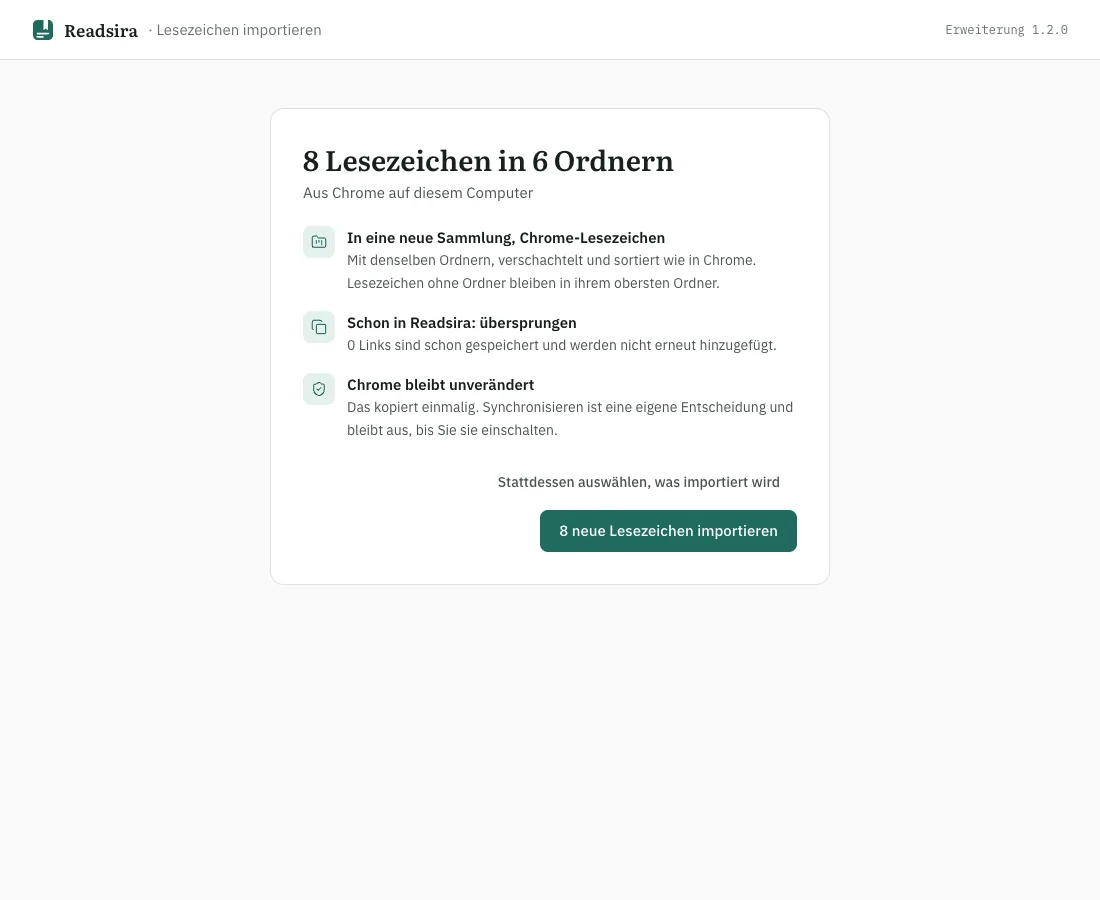
Um alles zu übernehmen, wähle die Schaltfläche, auf der „Importieren“ und die Zahl der neuen Lesezeichen steht. Um Ordner wegzulassen, wähle „Stattdessen auswählen, was importiert wird“.
-
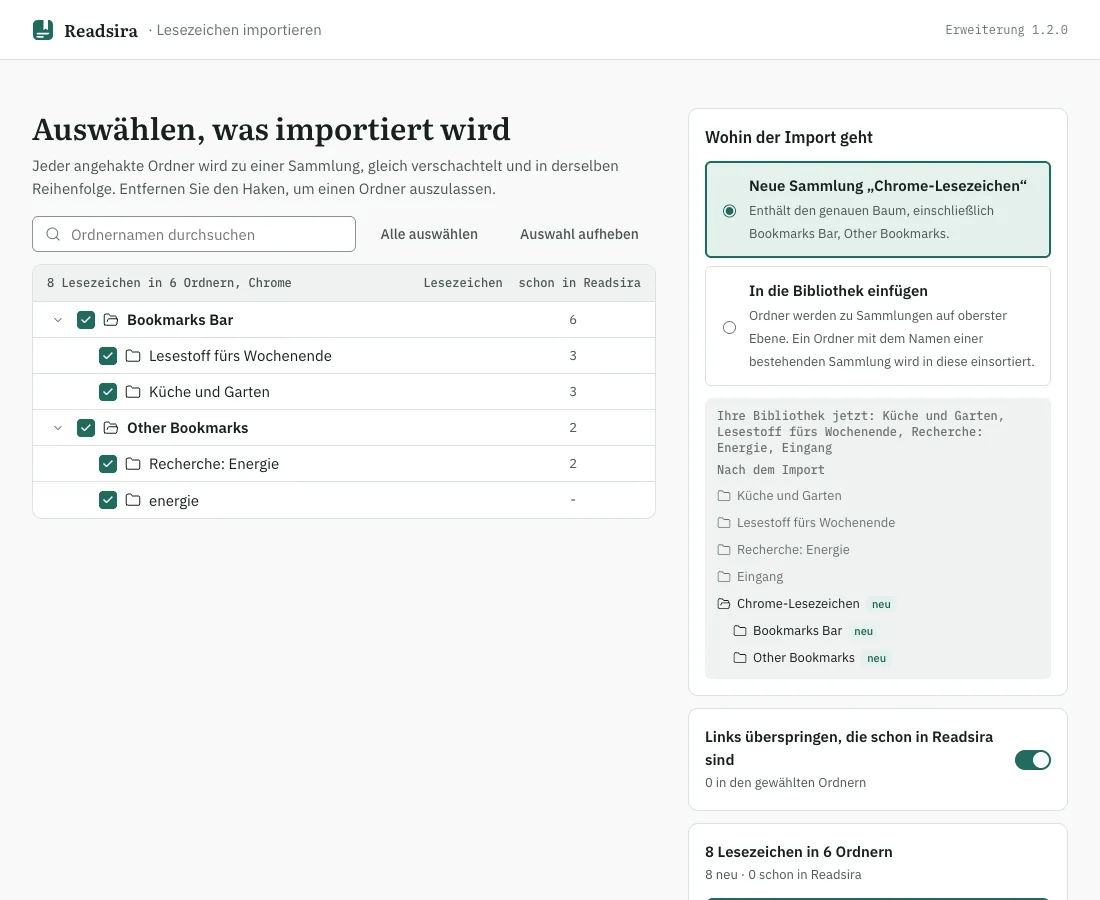
In der Auswahl hat jeder Ordner ein Kontrollkästchen und zeigt, wie viele Lesezeichen er enthält und wie viele davon schon in Readsira sind. Entferne den Haken bei Ordnern, die du nicht willst, oder nutze „Alle auswählen“, „Auswahl aufheben“ und das Suchfeld (es durchsucht nur Ordnernamen). Die Summe unten aktualisiert sich beim Anhaken.
-
Wähle unter „Wohin der Import geht“ eine Möglichkeit:
- Neue Sammlung (Standard): Eine nach dem Browser benannte Sammlung enthält den genauen Baum, einschließlich der obersten Ordner des Browsers wie der Lesezeichenleiste.
- In die Bibliothek einfügen: Die obersten Ordner des Browsers entfallen, und ihre Ordner werden zu Sammlungen auf oberster Ebene. Ein Ordner mit demselben Namen wie eine Sammlung, die du schon hast, kommt in diese Sammlung.
-
Wenn Lesezeichen direkt in einem obersten Ordner liegen, kannst du unter „Lesezeichen ohne Ordner“ wählen, was mit ihnen geschieht: in ihrem obersten Ordner bleiben, in den Eingang gehen, in die Bibliothek ohne Sammlung gehen oder in eine neue Sammlung „Unsortiert“ kommen. Lass „Links überspringen, die schon in Readsira sind“ eingeschaltet, um Duplikate zu vermeiden.
-
Wähle die Import-Schaltfläche. Die Erweiterung schickt deine Lesezeichen an Readsira, und Readsira schließt den Import im Hintergrund ab. Lass den Tab offen, bis der Upload fertig ist; danach kannst du den Tab, das Popup und den Browser schließen. Readsira benachrichtigt dich, wenn der Import fertig ist.
-
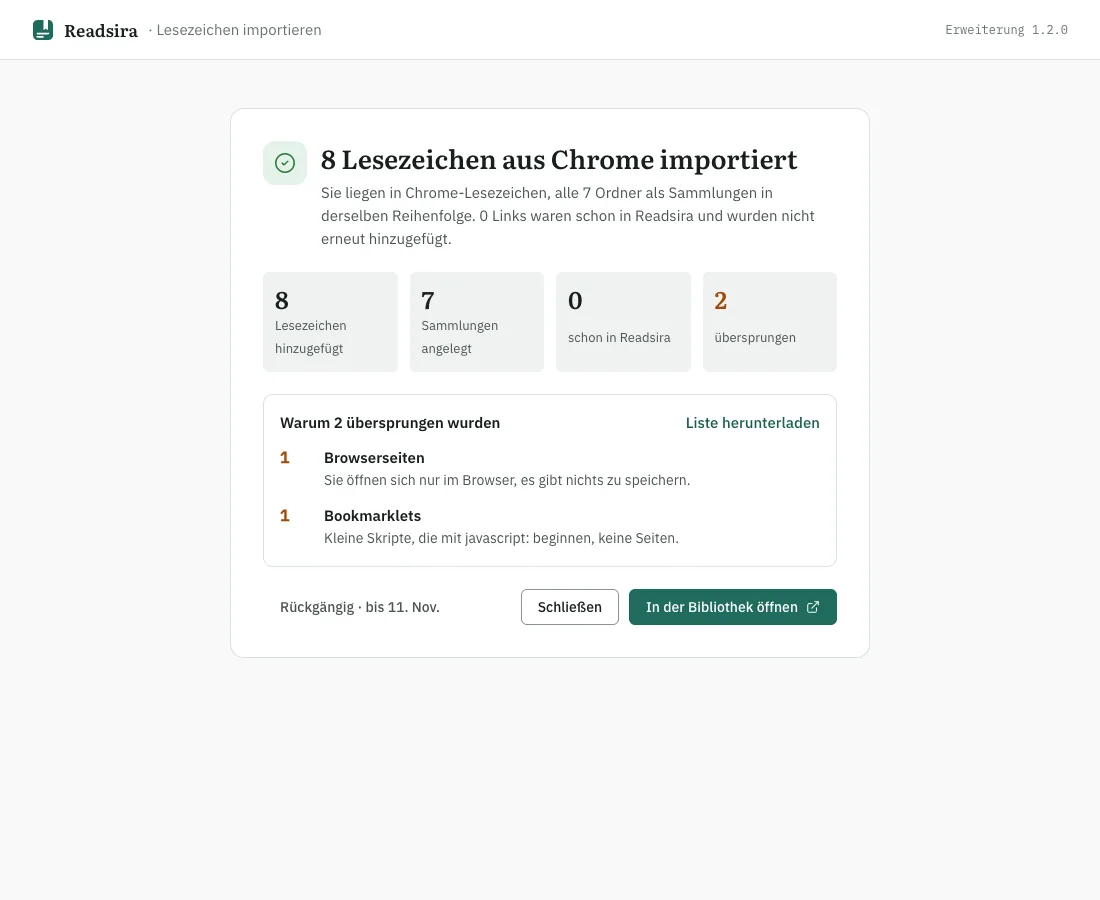
Der Ergebnisbildschirm zeigt, wie viele Lesezeichen hinzugefügt wurden, wie viele Sammlungen angelegt wurden, wie viele Links schon in Readsira waren und wie viele übersprungen wurden, mit den Gründen. Wähle „In der Bibliothek öffnen“, um sie zu sehen.
Du kannst den Import auch von der Import-Seite der Web-App aus starten: Wenn die Erweiterung verbunden ist, bietet der Bereich Aus diesem Browser eine Import-Schaltfläche mit dem Namen deines Browsers an, und dieselbe Auswahl öffnet sich auf der Seite. Wenn die Erweiterung nicht installiert oder nicht angemeldet ist, sagt der Bereich das und verweist auf den Store oder auf den Upload einer HTML-Datei.
Was übernommen wird
| In deinem Browser | In Readsira |
|---|---|
| Titel und Adresse des Lesezeichens | Der gespeicherte Eintrag |
| Ordner, verschachtelt | Sammlungen, genauso verschachtelt und in der Reihenfolge des Browsers |
| Leere Ordner, die du angehakt hast | Leere Sammlungen |
| Hinzugefügt am | Das Speicherdatum des Eintrags |
| Dieselbe Adresse in zwei Ordnern | Ein Eintrag, im ersten Ordner; der zweite zählt als schon gespeichert |
| Ein Ordnername mit mehr als 100 Zeichen | Auf 100 Zeichen gekürzt; der vollständige Name kommt in die Beschreibung |
Importierte Lesezeichen werden in deiner Bibliothek abgelegt, in ihren Sammlungen. Nur Lesezeichen, die du in Schritt 6 in den Eingang schickst, erscheinen in deinem Eingang. Die vom Import angelegte Sammlung zeigt einen kleinen Hinweis mit dem Browser und dem Datum des Imports.
Was übersprungen wird
Manche Lesezeichen lassen sich nicht speichern. Sie werden auf dem Ergebnisbildschirm gezählt, und du kannst die Liste herunterladen:
- Browserseiten, zum Beispiel
chrome://settings: Sie öffnen sich nur innerhalb eines Browsers. - Bookmarklets: kleine Skripte, die mit
javascript:beginnen. - Fehlerhafte Adressen: keine gültige Webadresse.
Trennlinien werden ignoriert.
Berechtigungen und Datenschutz
- Die Erweiterung fragt erst nach der
bookmarks-Berechtigung des Browsers, wenn du deinen ersten Import startest. Bei der Installation wird sie nicht angefordert. Dein Browser formuliert diese Berechtigung als Zugriff zum Lesen und Ändern deiner Lesezeichen; Readsira liest sie für diesen Import nur. - Bevor du die Import-Schaltfläche drückst, werden nur Fingerabdrücke (Hashes) deiner Lesezeichen-Adressen gesendet, damit die Auswahl zeigen kann, wie viele schon in Readsira sind. Nachdem du sie gedrückt hast, werden nur die Lesezeichen in den angehakten Ordnern hochgeladen.
- Readsira liest weder deinen Verlauf noch offene Tabs oder Passwörter.
Limits
- Ein Import nach dem anderen. Läuft ein anderer Import, zeigt der Tab „Ein anderer Import läuft“. Wähle „Diesen Import einreihen“, dann startet er von selbst, wenn der laufende fertig ist; deine Ordnerauswahl bleibt erhalten.
- Free-Tarif: Ein Import, der deine Bibliothek über das Free-Limit für gespeicherte Einträge (50.000 Lesezeichen) hinausführen würde, wird gestoppt, bevor etwas importiert wird, mit der Wahl „Weniger Ordner wählen“ oder „Tarife ansehen“. Pro und Research haben kein solches Limit. Siehe Tariflimits.
- Größe eines Imports: bis zu 100.000 Lesezeichen und 20.000 Ordner.
- Offline oder abgemeldet: Wenn du offline gehst, geht nichts verloren: Wähle „Erneut versuchen“, sobald du wieder online bist. Wird die Erweiterung mittendrin abgemeldet, bleibt das schon Angekommene erhalten; melde dich erneut an, dann sendet sie den Rest, und nichts wird doppelt hinzugefügt. Bricht der Import ab, wähle „Erneut versuchen“, um mit dem Rest weiterzumachen.
Rückgängig machen und erneut importieren
- Der Ergebnisbildschirm hat 7 Tage lang „Rückgängig“ für den Import. Es entfernt die Lesezeichen, die der Import hinzugefügt hat, und die Sammlungen, die er angelegt hat. Lesezeichen, die schon in Readsira waren, bleiben unberührt.
- Unter Einstellungen listet der Bereich Deine Daten den Import unter Importverlauf auf, mit demselben Rückgängig.
- Um später neuere Lesezeichen zu holen, starte den Import erneut über das Popup oder die Optionen (die Schaltfläche heißt jetzt Erneut importieren …). Er vergleicht deinen Browser mit deinem letzten Import und fügt nur Neues hinzu. Lesezeichen, die du im Browser gelöscht hast, bleiben in Readsira.
Die Lesezeichen-HTML-Datei importieren
Nutze das, wenn du Safari oder Edge verwendest, wenn du die Erweiterung nicht installieren willst oder wenn du eine Datei bevorzugst.
Deinen Export holen
Die Menünamen unterscheiden sich je nach Version etwas; such im Lesezeichen-Manager nach „Lesezeichen exportieren" (Chrome: „Export bookmarks").
- Chrome: Öffne den Lesezeichen-Manager, öffne sein Menü (die drei Punkte) und wähle Export bookmarks.
- Firefox: Öffne die Lesezeichen-Bibliothek (Lesezeichen verwalten), dann Importieren und Sichern, Lesezeichen nach HTML exportieren.
- Safari (Mac): Ablage, Exportieren, Lesezeichen.
- Edge: Öffne den Favoriten-Manager, öffne sein Menü und wähle Favoriten exportieren.
Speichere die Datei (meist bookmarks.html oder favorites.html).
Welche Datei hochladen
Die HTML-Datei. Sie beginnt mit <!DOCTYPE NETSCAPE-Bookmark-file-1>. Öffne dann die Import-Seite (Importieren im Seitenleisten-Menü), wähle die Kachel Browser-Lesezeichen, wähle Weiter und ziehe die Datei hinein. Die vollständigen Schritte stehen in Deine Bibliothek importieren.
Was aus der Datei übernommen wird
| In der Lesezeichen-Datei | In Readsira |
|---|---|
| Link und Titel | Der gespeicherte Eintrag |
| Ordner, verschachtelt | Sammlungen, genauso verschachtelt |
| Oberste Ordner („Lesezeichenleiste", „Weitere Lesezeichen") | Sammlungen mit denselben Namen |
| Hinzugefügt am | Das Speicherdatum des Eintrags |
| Tags (Firefox) | Tags |
| Beschreibung, wenn die Datei eine hat | Die Beschreibung des Eintrags |
Alle Einträge kommen in deinen Eingang: Lesezeichen haben keinen Lesestatus.
Was die Datei nicht enthält
- Favicons und Trennlinien: werden nicht importiert.
- Markiert- oder Gelesen-Status: Browser haben ihn nicht.
Duplikate, Rückgängig machen und Größenlimits funktionieren bei jeder Quelle gleich: siehe Deine Bibliothek importieren.