Deine Daten exportieren
Verfügbar inFreeProResearch
Du kannst jederzeit alles herunterladen, was du in Readsira gespeichert, markiert und geschrieben hast. Jede Datei wird direkt auf deinen Computer heruntergeladen. Nutze sie als Backup, für den Umzug in eine andere App oder als Futter für eine Notiz-App wie Obsidian.
Schritte
-
Öffne Einstellungen und wähle Deine Daten in der Liste links. Du kannst auch
app.readsira.com/settings?section=dataöffnen. -
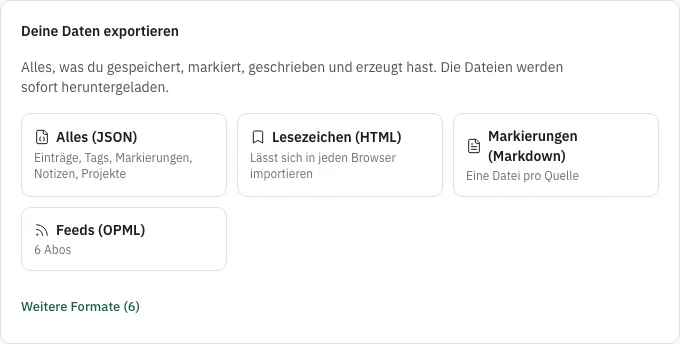
Such die Karte Deine Daten exportieren. Sie zeigt zuerst vier Formate. Wähle darunter den Link, der sagt, wie viele weitere Formate es gibt, um den Rest anzuzeigen; derselbe Link heißt dann Weniger Formate.
-
Wähle das gewünschte Format. Die Datei wird sofort heruntergeladen. Geht etwas schief, sagt eine Meldung Der Export ist fehlgeschlagen. Versuch es noch einmal., und du kannst es noch einmal versuchen.
Welches Format wählen
| Format | Was in der Datei steht | Gut für |
|---|---|---|
| Alles (JSON) | Dein Konto als eine JSON-Datei: Speicherungen mit Tags und Notizen, Markierungen, Sammlungen, Projekte und ihre Ergebnisse, Feed-Abos, Erinnerungen, gespeicherte Suchen, Einstellungen | Ein vollständiges Backup |
| Lesezeichen (HTML) | Deine Speicherungen als Lesezeichen-Datei, mit Tags und Notizen | Import in jeden Browser |
| Markierungen (Markdown) | Eine ZIP mit deinen Markierungen als Markdown, eine Datei pro Quelle | Markierungen in einer Notiz-App behalten |
| Feeds (OPML) | Deine Feed-Abos als OPML-Datei | Umzug zu einem anderen Feed-Reader |
| Bibliothek (Markdown) | Eine Markdown-Datei mit jeder Speicherung, ihrem Link, Speicherdatum, Tags, Beschreibung und Notiz | Als reinen Text lesen oder durchsuchen |
| Bibliothek (JSON) | Eine JSON-Datei mit jeder Speicherung, ihren Tags und Notizen | Skripte |
| Bibliothek (CSV) | Eine CSV-Datei, die sich in jeder Tabellenkalkulation öffnen lässt | Deine Speicherungen sortieren und filtern |
| Obsidian | Markdown mit YAML-Frontmatter | Obsidian |
| Logseq | Markdown mit Seiteneigenschaften | Logseq |
| Notion | Reines Markdown | Import in Notion |
Die Dateinamen tragen das Datum, zum Beispiel readsira-account-2026-11-04.json.
Was die Dateien weglassen
- Der gespeicherte Artikeltext steckt nicht in den Bibliotheksdateien. Sie enthalten deine Links, Titel, Tags und Notizen.
- Alles (JSON) enthält bis zu deinen 10.000 neuesten Speicherungen. Ist deine Bibliothek größer, nutze zusätzlich den Bibliotheksexport als CSV, JSON oder Markdown; sie blättern durch jede Speicherung.
Tipps
- Deine Daten gehören dir auch, wenn du gehst: Der Export funktioniert weiter, während eine Kontolöschung ihre Schonfrist abwartet.
- Dieselbe Seite listet deine letzten Importe unter Importverlauf, mit der Möglichkeit, einen rückgängig zu machen, solange seine Rückgängig-Frist läuft (siehe Deine Bibliothek importieren).