Exportar tus datos
Disponible enFreeProResearch
Puedes descargar en cualquier momento todo lo que guardaste, resaltaste y escribiste en Readsira. Cada archivo se descarga directamente en tu ordenador. Úsalos como copia de seguridad, para pasar a otra aplicación o para alimentar una aplicación de notas como Obsidian.
Pasos
-
Abre Configuración y elige Tus datos en la lista de la izquierda. También puedes abrir
app.readsira.com/settings?section=data. -
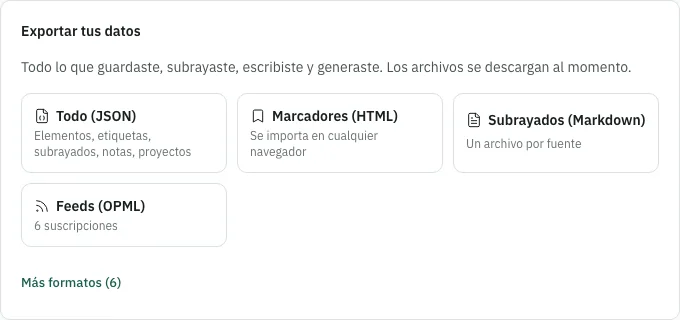
Busca la tarjeta Exportar tus datos. Muestra cuatro formatos primero. Selecciona el enlace que hay debajo, que indica cuántos formatos más hay, para mostrar el resto; el mismo enlace pasa entonces a decir Menos formatos.
-
Selecciona el formato que quieras. El archivo se descarga al instante. Si algo sale mal, un mensaje dice La exportación falló. Inténtalo de nuevo. y puedes intentarlo de nuevo.
Qué formato elegir
| Formato | Qué hay en el archivo | Bueno para |
|---|---|---|
| Todo (JSON) | Tu cuenta como un archivo JSON: guardados con etiquetas y notas, resaltados, colecciones, proyectos y sus resultados, suscripciones a feeds, recordatorios, búsquedas guardadas, preferencias | Una copia de seguridad completa |
| Marcadores (HTML) | Tus guardados como un archivo de marcadores, con etiquetas y notas | Importar en cualquier navegador |
| Subrayados (Markdown) | Un ZIP con tus resaltados como Markdown, un archivo por fuente | Conservar los resaltados en una aplicación de notas |
| Feeds (OPML) | Tus suscripciones a feeds como un archivo OPML | Pasar a otro lector de feeds |
| Biblioteca (Markdown) | Un archivo Markdown con cada guardado, su enlace, fecha de guardado, etiquetas, descripción y nota | Leer o buscar como texto sin formato |
| Biblioteca (JSON) | Un archivo JSON con cada guardado, sus etiquetas y notas | Scripts |
| Biblioteca (CSV) | Un archivo CSV que se abre en cualquier hoja de cálculo | Ordenar y filtrar tus guardados |
| Obsidian | Markdown con frontmatter YAML | Obsidian |
| Logseq | Markdown con propiedades de página | Logseq |
| Notion | Markdown sencillo | Importar en Notion |
Los nombres de archivo llevan la fecha, por ejemplo readsira-account-2026-11-04.json.
Lo que los archivos dejan fuera
- El texto de los artículos guardados no está en los archivos de la biblioteca. Contienen tus enlaces, títulos, etiquetas y notas.
- Todo (JSON) contiene hasta tus 10 000 guardados más recientes. Si tu biblioteca es más grande, usa también la exportación de la biblioteca en CSV, JSON o Markdown; esas recorren todos los guardados por páginas.
Consejos
- Tus datos son tuyos incluso cuando te vas: la exportación sigue funcionando mientras una eliminación de cuenta espera a que termine su periodo de gracia.
- La misma página enumera tus importaciones recientes en Historial de importaciones, con la opción de deshacer una mientras su plazo para deshacer está abierto (consulta Importar tu biblioteca).