Exporter vos données
Disponible avecFreeProResearch
Vous pouvez télécharger à tout moment tout ce que vous avez enregistré, surligné et écrit dans Readsira. Chaque fichier se télécharge directement sur votre ordinateur. Utilisez-les comme sauvegarde, pour passer à une autre application, ou pour alimenter une application de notes comme Obsidian.
Étapes
-
Ouvrez Paramètres et choisissez Vos données dans la liste à gauche. Vous pouvez aussi ouvrir
app.readsira.com/settings?section=data. -
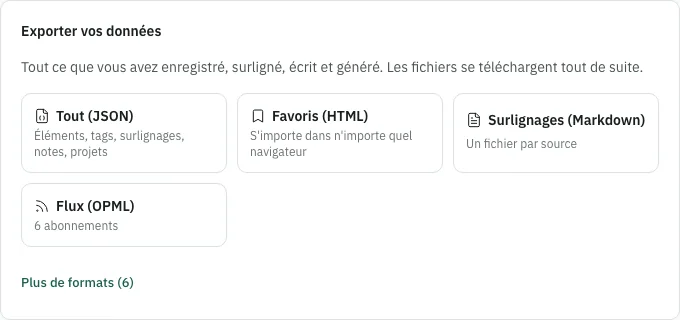
Repérez la carte Exporter vos données. Elle affiche d'abord quatre formats. Sélectionnez le lien situé dessous qui indique combien d'autres formats sont à afficher pour voir le reste ; le même lien affiche ensuite Moins de formats.
-
Sélectionnez le format voulu. Le fichier se télécharge immédiatement. Si quelque chose ne va pas, un message affiche L’export a échoué. Réessayez. et vous pouvez réessayer.
Quel format choisir
| Format | Contenu du fichier | Utile pour |
|---|---|---|
| Tout (JSON) | Votre compte dans un seul fichier JSON : enregistrements avec étiquettes et notes, surlignages, collections, projets et leurs productions, abonnements aux flux, rappels, recherches enregistrées, préférences | Une sauvegarde complète |
| Favoris (HTML) | Vos enregistrements sous forme de fichier de marque-pages, avec étiquettes et notes | Importer dans n'importe quel navigateur |
| Surlignages (Markdown) | Un ZIP avec vos surlignages en Markdown, un fichier par source | Conserver les surlignages dans une application de notes |
| Flux (OPML) | Vos abonnements aux flux sous forme de fichier OPML | Passer à un autre lecteur de flux |
| Bibliothèque (Markdown) | Un fichier Markdown avec chaque enregistrement, son lien, sa date d'enregistrement, ses étiquettes, sa description et sa note | Lire ou rechercher en texte brut |
| Bibliothèque (JSON) | Un fichier JSON avec chaque enregistrement, ses étiquettes et ses notes | Les scripts |
| Bibliothèque (CSV) | Un fichier CSV qui s'ouvre dans n'importe quel tableur | Trier et filtrer vos enregistrements |
| Obsidian | Markdown avec frontmatter YAML | Obsidian |
| Logseq | Markdown avec propriétés de page | Logseq |
| Notion | Markdown simple | Importer dans Notion |
Les noms de fichiers comportent la date, par exemple readsira-account-2026-11-04.json.
Ce que les fichiers omettent
- Le texte des articles enregistrés ne figure pas dans les fichiers de la bibliothèque. Ils contiennent vos liens, titres, étiquettes et notes.
- Tout (JSON) contient jusqu'à vos 10 000 enregistrements les plus récents. Si votre bibliothèque est plus grande, utilisez aussi l'exportation de la bibliothèque en CSV, JSON ou Markdown ; elles parcourent tous les enregistrements page par page.
Conseils
- Vos données restent à vous même quand vous partez : l'exportation continue de fonctionner pendant que la suppression d'un compte attend la fin de son délai de grâce.
- La même page liste vos imports récents sous Historique des imports, avec la possibilité d'en annuler un tant que sa fenêtre d'annulation est ouverte (voir Importer votre bibliothèque).