Importer votre bibliothèque
Disponible avecFreeProResearch
Readsira importe les fichiers d'exportation d'autres services de lecture différée et de marque-pages. Vous choisissez la source, vous importez le fichier, et Readsira montre ce qu'il a trouvé avant de rien ajouter. L'import est gratuit avec toutes les offres ; la taille du fichier que vous pouvez importer varie selon l'offre (voir Limites).
Ouvrir la page d'import
Choisissez Importer dans le menu de la barre latérale, à côté de
Paramètres, ou ouvrez app.readsira.com/import. Un nouveau compte rencontre aussi
cette page pendant la visite de découverte (voir Faire le tour),
dans un cadre sans barre latérale :
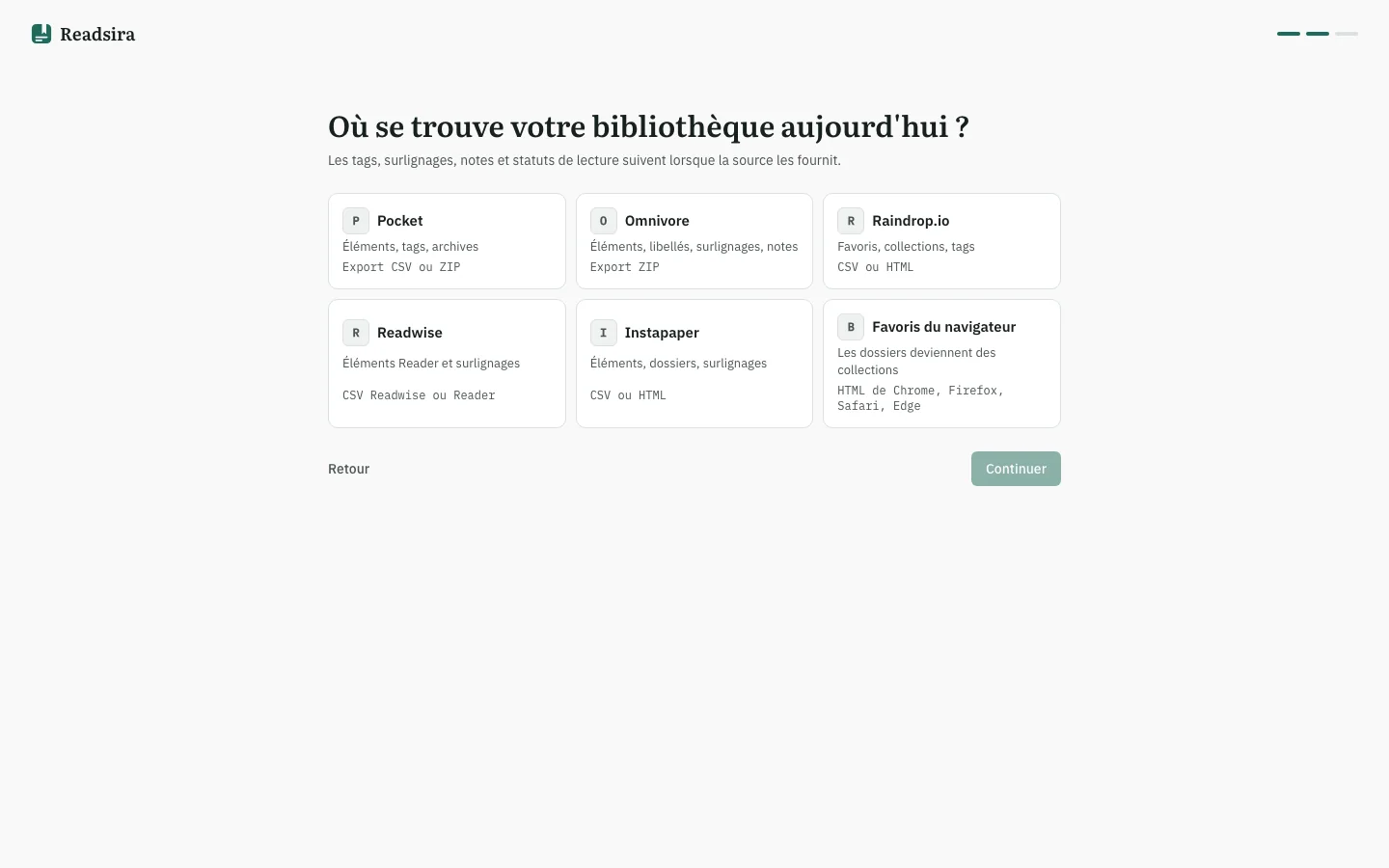
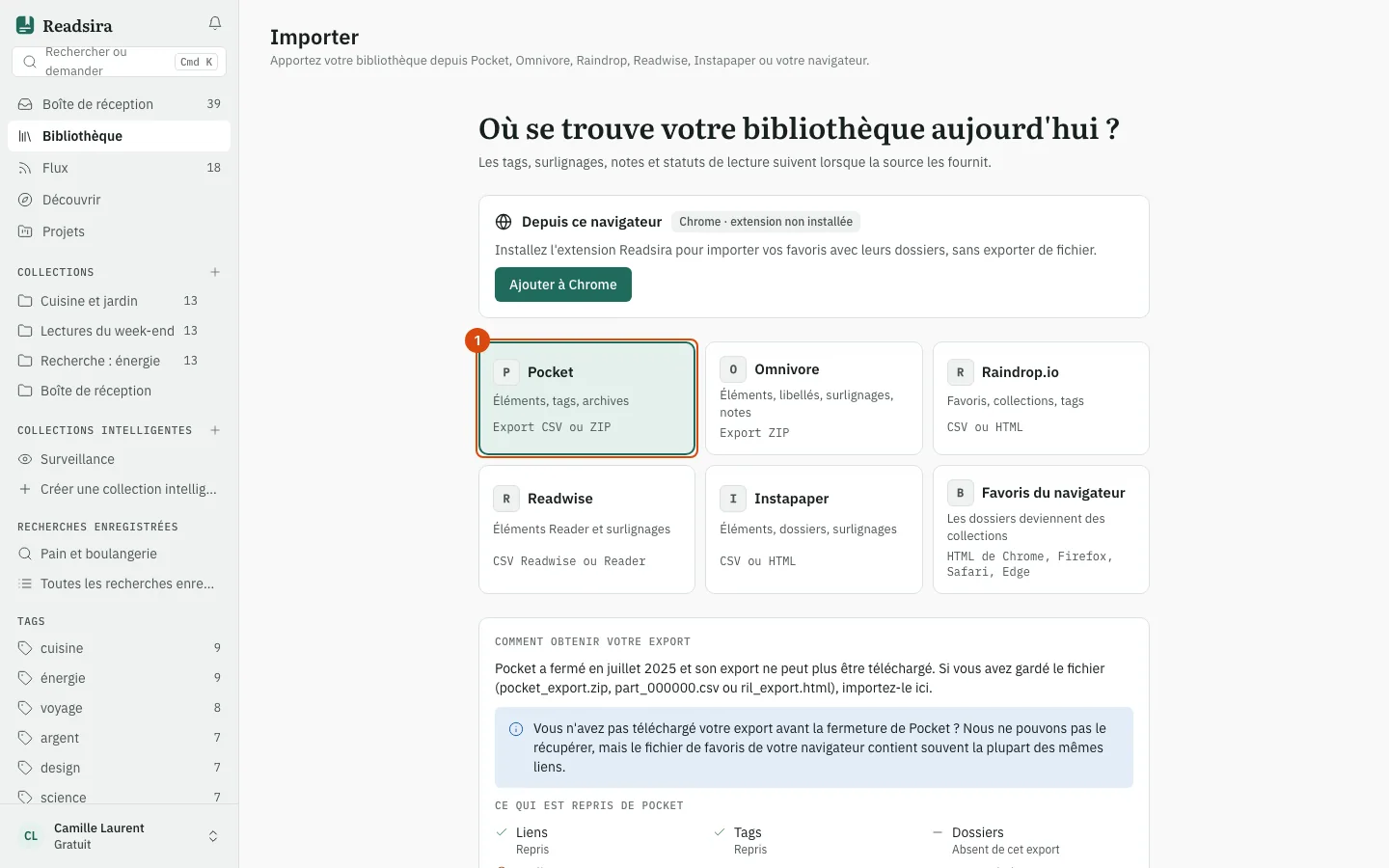
Le panneau Depuis ce navigateur au-dessus des tuiles concerne l'extension de navigateur Readsira. Si vous utilisez Chrome avec l'extension (version 1.2.0 ou plus récente), il importe les marque-pages de votre navigateur sans fichier, avec les dossiers que vous choisissez : voir Marque-pages du navigateur. Pour toutes les autres sources, ignorez le panneau et choisissez une tuile ; le reste de ce guide porte sur les fichiers d'exportation.
Sources
| Source | Fichier à importer | Guide |
|---|---|---|
Le ZIP d'exportation, un part_000000.csv qu'il contient, ou l'ancien ril_export.html | ||
| Omnivore | Le ZIP d'exportation, non décompressé | Omnivore |
| Raindrop.io | Exportation CSV (conserve les surlignages) ou exportation HTML | Raindrop.io |
| Readwise | CSV des surlignages | Readwise |
| Readwise Reader | CSV de la bibliothèque | Readwise Reader |
| Instapaper | Exportation CSV (conserve les surlignages) ou exportation HTML | Instapaper |
| Chrome, Firefox, Safari, Edge | Fichier HTML de marque-pages, ou sans fichier avec l'extension Readsira | Marque-pages du navigateur |
| Tout le reste, ou une liste de liens | Un CSV avec une colonne url, ou une liste JSON de marque-pages | Fichiers CSV et JSON |
Seules les exportations de Pocket et d'Omnivore sont lues à l'intérieur d'un ZIP. Pour toutes les autres sources, importez le fichier CSV, HTML ou JSON lui-même (décompressez-le d'abord s'il est arrivé zippé).
La page propose une tuile pour chacun de Pocket, Omnivore, Raindrop.io, Readwise (qui couvre aussi la bibliothèque Readwise Reader), Instapaper et les marque-pages du navigateur. Pour un fichier CSV ou JSON qui n'appartient à aucun d'eux, choisissez une tuile quelconque et importez le fichier : Readsira lit le contenu, pas le nom du fichier, et vous dit ce qu'il a trouvé (voir la section suivante).
Étapes
-
Choisissez la tuile du service où se trouve votre bibliothèque. La page montre alors comment obtenir votre exportation (Comment obtenir votre export) et ce qui est importé depuis ce service.
-
Sélectionnez le bouton qui commence par Continuer.
-
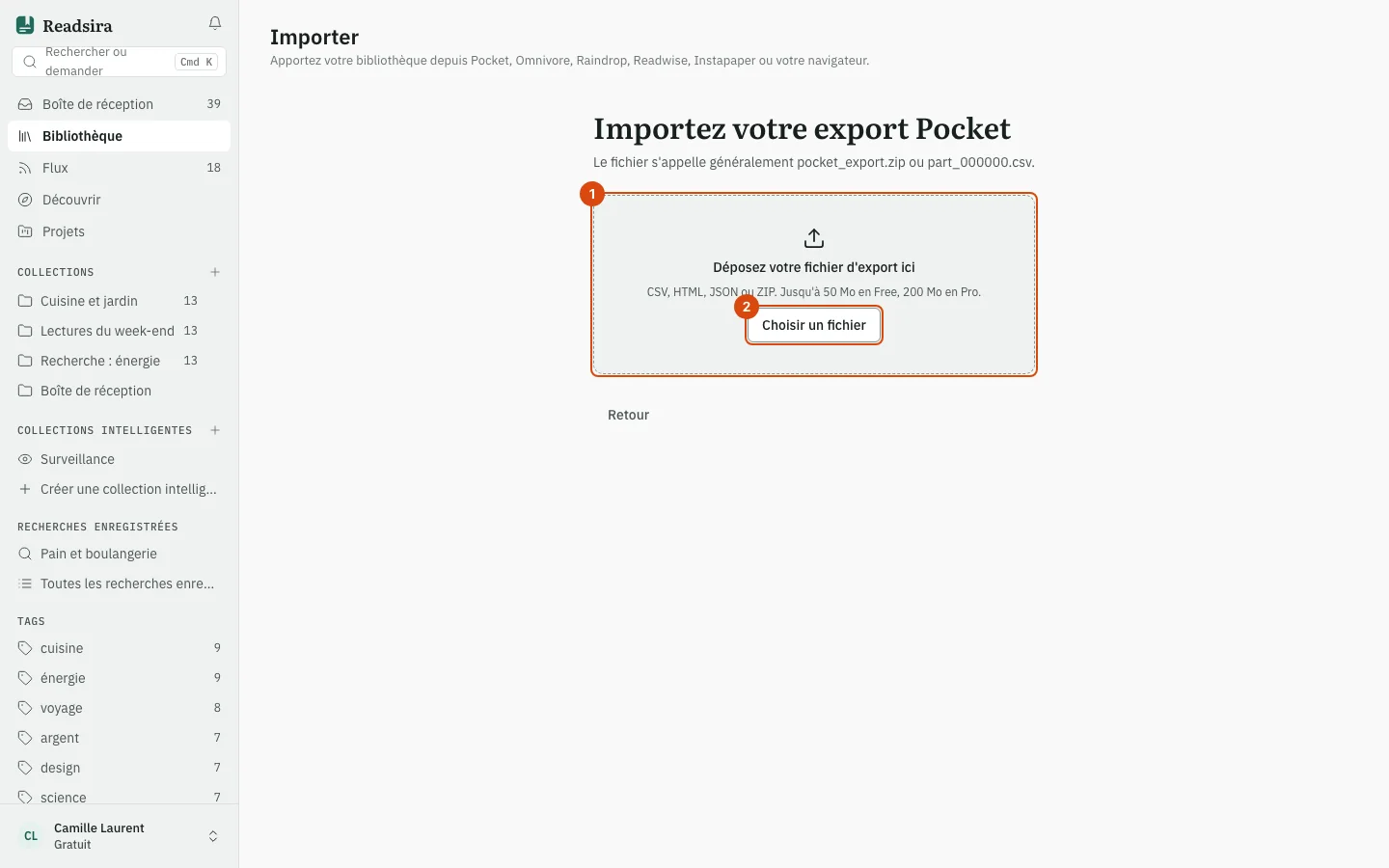
Déposez le fichier d'exportation dans la zone de dépôt, ou sélectionnez Choisir un fichier et choisissez-le. Readsira vérifie tout le fichier. S'il ressemble à un autre service que la tuile choisie, il vous le dit, et vous pouvez l'importer sous le type détecté (rien n'est perdu) ou sélectionner Choisir un autre fichier. Un fichier qui ne correspond à aucun service est lu comme un fichier CSV ou JSON quand il respecte les formes décrites dans Fichiers CSV et JSON.
-
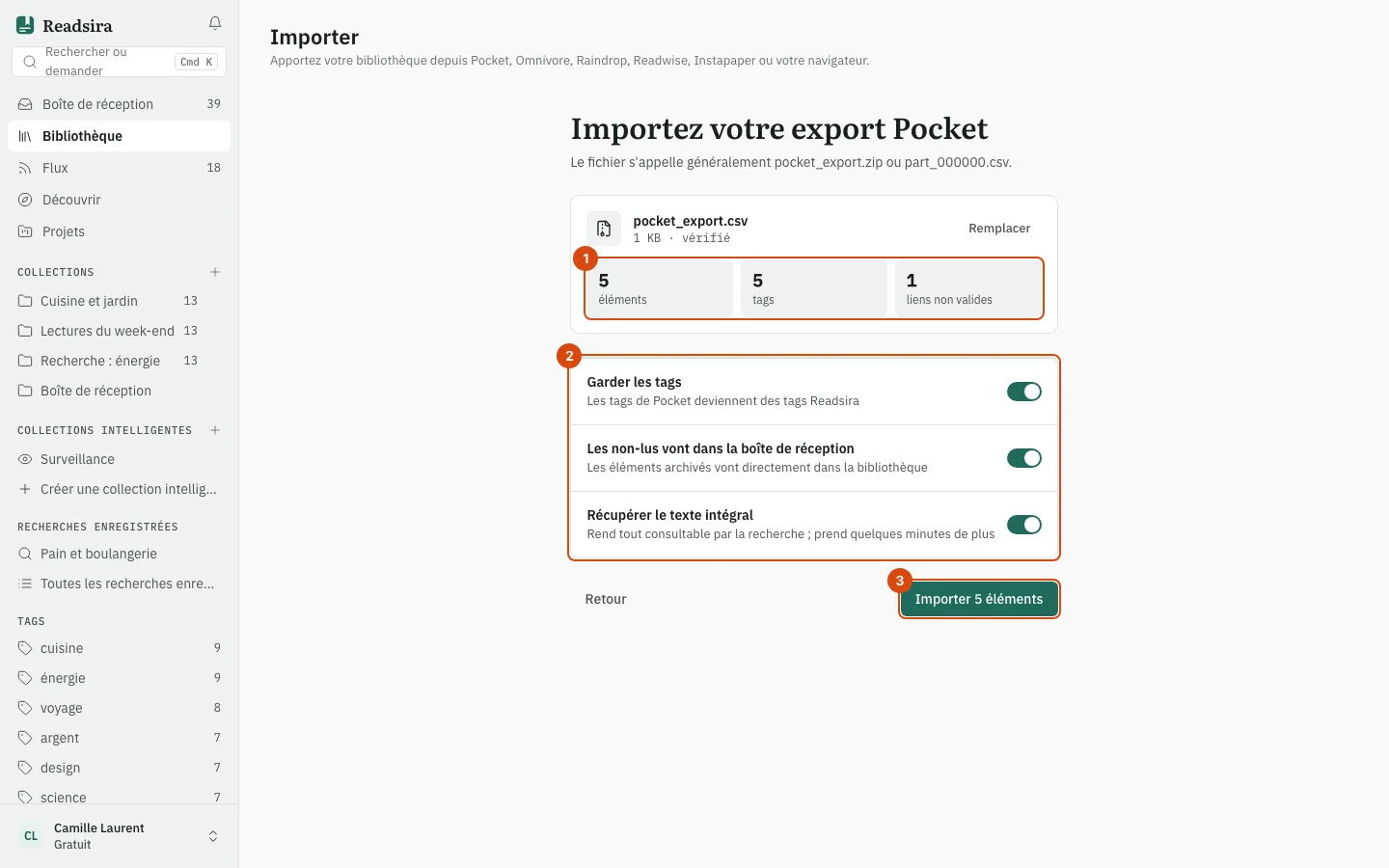
Lisez l'aperçu. Il affiche les nombres : éléments, dossiers, étiquettes, surlignages, doublons de ce que vous avez déjà enregistré, liens invalides et éléments sans lien.
-
Modifiez les options si vous le souhaitez (section suivante), puis sélectionnez le bouton Importer en bas. Il affiche le nombre d'éléments qui seront ajoutés.
-
Les éléments sont ajoutés en arrière-plan. Vous pouvez quitter la page ; la progression se met à jour en direct, et Annuler l'import arrête l'import. Vous recevez une notification dans l'application à la fin, et aussi un e-mail quand l'import a duré plus de 2 minutes.
-
La page de résultat montre ce qui a été importé (éléments importés, doublons fusionnés, tags conservés et à vérifier), avec Ouvrir la Bibliothèque, une liste des liens à vérifier et un téléchargement CSV de ces liens avec la raison de chacun.
Vous ne pouvez exécuter qu'un import à la fois : tant qu'un import est en cours de lecture ou
d'ajout, un second envoi est refusé (IMPORT_ALREADY_RUNNING). Annuler conserve les éléments déjà
ajoutés, et Annuler l'import les supprime.
Options
L'aperçu propose jusqu'à cinq interrupteurs :
- Garder les tags. Activé par défaut. Désactivé : aucune étiquette n'est importée.
- Les non-lus vont dans la boîte de réception. Activé par défaut. Désactivé : les éléments non lus sont rangés dans votre bibliothèque avec les éléments archivés (ils restent non lus) au lieu de votre boîte de réception.
- Récupérer le texte intégral. Activé par défaut. Désactivé : Readsira n'indexe que le texte que contenait l'exportation et ne récupère pas les pages.
- Les dossiers deviennent des collections. Affiché uniquement quand le fichier contient des dossiers. Désactivé : le dossier de chaque élément devient une étiquette à la place (le nom du dossier le plus interne), et tout va dans une seule collection.
- Fusionner les doublons. Affiché uniquement quand le fichier contient des liens que vous avez déjà enregistrés. Désactivé : ces liens sont ignorés au lieu d'être fusionnés.
Où vont les éléments importés
- Tout arrive dans une nouvelle collection Importé depuis <Source>. Avec « Les dossiers deviennent des collections », les dossiers de la source deviennent des collections à l'intérieur, imbriquées de la même façon.
- Chaque élément conserve la date à laquelle vous l'aviez enregistré dans la source (quand l'exportation en contient une) : un enregistrement de 2019 apparaît donc en 2019 dans votre chronologie, et non au-dessus des enregistrements d'aujourd'hui.
- Les éléments archivés dans la source sont rangés comme archivés ; ceux que vous aviez fini de lire (progression de lecture de 95 % ou plus, quand l'exportation l'indique) comme terminés ; tout le reste va dans votre boîte de réception.
- Readsira récupère et indexe les pages importées pour la recherche en arrière-plan, les plus récentes d'abord, afin qu'un gros import ne ralentisse jamais ce que vous enregistrez aujourd'hui. Les exportations d'Omnivore contiennent déjà le texte des articles : ces pages ne sont donc pas récupérées du tout.
- Les éléments importés ne déclenchent ni vos webhooks, ni vos automatisations, ni les alertes de recherches enregistrées, et aucun résumé ni étiquette d'IA n'est généré pour eux. Cela s'exécute quand vous ouvrez un élément, comme pour tout enregistrement.
Doublons
Readsira compare les liens sous leur forme canonique, par compte : https://www.example.com/a et
https://example.com/a?utm_source=x sont la même page.
- Dans le fichier : la première occurrence l'emporte ; les suivantes lui ajoutent leurs étiquettes et leurs surlignages (et leur dossier, quand la première n'en avait pas).
- Par rapport à votre bibliothèque, avec « Fusionner les doublons » activé (par défaut) : l'élément que vous avez déjà reçoit les étiquettes importées et les surlignages qui lui manquent, une note personnelle vide est remplie, et la plus ancienne des deux dates d'enregistrement est conservée. Son titre, sa collection et son état lu ou archivé ne changent jamais. Il est compté comme fusionné.
- Avec « Fusionner les doublons » désactivé, l'élément est laissé tel quel et compté comme ignoré (doublon).
Éléments non importés
Le CSV des éléments en échec donne l'une de ces raisons par ligne :
| Raison | Signification |
|---|---|
invalid_url | Le lien n'est pas une adresse http ou https |
ssrf_blocked | Le lien pointe vers une adresse de réseau privé ou local |
no_url | La ligne n'a pas de lien (par exemple un livre Kindle dans une exportation Readwise) |
plan_limit | L'import a atteint la limite d'enregistrements de l'offre Free |
duplicate | Déjà dans votre bibliothèque et « Fusionner les doublons » était désactivé (ignoré) |
Annuler
For 7 days after an import finishes, Undo removes the items that import created.
Les éléments qu'un import a fusionnés dans des enregistrements que vous aviez déjà ne sont jamais touchés, et un élément importé que vous avez modifié après l'import est conservé. Les collections créées par l'import restent ; supprimez-les vous-même si vous n'en voulez plus.
Limites
| Plan | Largest file | Items per file |
|---|---|---|
| Free | 50 MB | 20,000 |
| Pro | 200 MB | 100,000 |
| Research | 200 MB | 100,000 |
- Un fichier plus volumineux est refusé avec
413 IMPORT_FILE_TOO_LARGE; un fichier qui contient plus d'éléments échoue avecIMPORT_TOO_MANY_ITEMSune fois lu. Découpez-le, ou importez avec une offre payante. - En Free, les éléments importés comptent dans l'usage raisonnable des enregistrements (voir
Limites des offres). Si votre bibliothèque plus l'import dépassait
cette limite, l'aperçu indique de combien d'éléments ; l'import s'arrête alors à la limite et les
autres sont listés avec la raison
plan_limit. Les éléments fusionnés ne consomment jamais de place. - Par élément, Readsira conserve jusqu'à 50 étiquettes et 500 surlignages, et des chemins de dossiers jusqu'à 8 niveaux de profondeur. Un import crée au plus 500 collections ; les éléments des dossiers suivants vont dans la collection la plus proche au-dessus.
- Les fichiers ZIP protégés par un mot de passe ou contenant d'autres archives sont refusés.
The uploaded file is deleted 7 days after the import finishes; the per-item log behind the failed-items CSV is kept for 30 days.
Erreurs
Quand vous importez un fichier ou agissez sur un import :
| Statut | Code | Signification |
|---|---|---|
| 400 | IMPORT_FORMAT_UNRECOGNIZED | Aucun format pris en charge ne correspond au fichier |
| 409 | IMPORT_ALREADY_RUNNING | Un autre de vos imports est en cours de lecture ou d'ajout |
| 409 | IMPORT_INVALID_STATE | Par exemple Annuler après la fenêtre d'annulation, ou un second Annuler |
| 413 | IMPORT_FILE_TOO_LARGE | Le fichier dépasse la limite de taille de votre offre |
Pendant la lecture du fichier, l'import lui-même peut se terminer en échec avec l'un de ces codes :
| Code | Signification |
|---|---|
IMPORT_FORMAT_UNRECOGNIZED | Le fichier semblait correct au début mais n'est pas du format qu'il prétend |
IMPORT_TOO_MANY_ITEMS | Plus d'éléments que la limite par fichier de votre offre |
IMPORT_FILE_BROKEN | Le ZIP n'a pas pu être décompressé en toute sécurité (endommagé, ou au-delà des limites de décompression) |
Ce que l'import ne couvre pas
- Abonnements RSS : utilisez l'import OPML pour les flux.
- Livres sans lien (surlignages Kindle dans Readwise) : ils sont comptés et listés, pas importés.
- Enregistrer des pages à partir de maintenant : la page d'import propose aussi un bookmarklet « Save to Readsira » que vous pouvez faire glisser dans votre barre de favoris. Il enregistre la page où vous vous trouvez ; il n'importe rien.