Browser-Erweiterung
Verfügbar inFreeProResearch
Die Readsira-Erweiterung speichert die Seite, auf der du gerade bist, mit einem Klick, lässt dich Text auf jeder Seite markieren und zeigt deine Bibliothek in einer Seitenleiste neben der Seite, die du liest. Du findest sie im Chrome Web Store.
Die Erweiterung hat eigene Sprachdateien. Deshalb stehen die Namen ihrer Schaltflächen unten in Anführungszeichen und können leicht von der Web-App abweichen.
Installieren und verbinden
- Öffne die Erweiterung im Chrome Web Store und füge sie deinem Browser hinzu.
- Eine Willkommensseite öffnet sich. Folge ihren Schritten: Zuerst wirst du gebeten, dein Konto zu verbinden, danach zeigt sie, wie du Readsira an die Symbolleiste anheftest (Klick auf das Puzzleteil, dann auf die Stecknadel neben Readsira).
- Zum Verbinden öffnet die Erweiterung Readsira in einem neuen Tab. Melde dich an, falls du dazu aufgefordert wirst, und bestätige den Browser. Die Erweiterung sieht dein Passwort nie. Die Seite bleibt offen, bis du bestätigst, und geht dann von selbst weiter.
- Wenn die Seite meldet, dass die Erweiterung verbunden ist, schließe den Tab.
Wenn du auf die Schaltfläche in der Symbolleiste klickst, bevor du verbunden bist, steht im Popup „Melden Sie sich an, um diese Seite zu speichern“, und Readsira öffnet sich in einem neuen Tab. Melde dich dort an, gehe zurück zu deiner Seite und klicke erneut.
Eine Seite speichern
-
Öffne die Seite, die du behalten möchtest.
-
Klicke auf die Readsira-Schaltfläche in der Symbolleiste oder drücke
Ctrl+Shift+F(auf dem MacControl+Shift+F). Die Seite wird gespeichert, noch bevor sich das Popup vollständig geöffnet hat.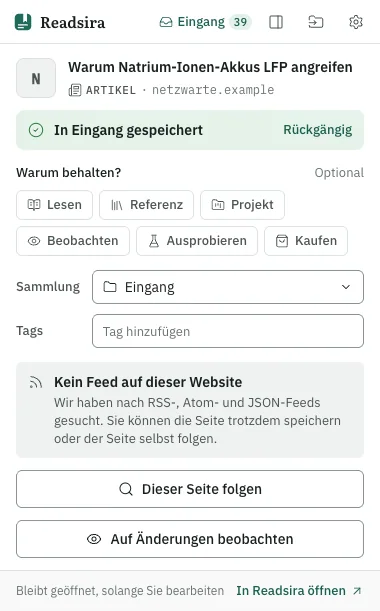
-
Das Popup zeigt „In Sammlungsname gespeichert“ mit der Schaltfläche „Rückgängig“. Unter „Warum behalten?“ kannst du einen Grund wählen: „Lesen“, „Referenz“, „Projekt“, „Beobachten“, „Ausprobieren“ oder „Kaufen“. Du kannst auch die Sammlung ändern und Tags hinzufügen. Das Popup schließt sich nach ein paar Sekunden von selbst, wenn du es nicht berührst.
-
Wenn die Seite schon in deiner Bibliothek war, steht im Popup „Bereits am“ plus Datum „gespeichert“, und es wird nichts doppelt hinzugefügt.
Du kannst auch mit der rechten Maustaste auf eine Seite oder einen Link klicken und „Seite in Readsira speichern“ oder „Link in Readsira speichern“ wählen. Eine kleine Benachrichtigung bestätigt das Speichern. Die Schaltfläche in der Symbolleiste ist gefüllt, wenn die Seite im aktuellen Tab bereits in deiner Bibliothek ist.
Seiten, die du ohne Verbindung speicherst, warten in einer Warteschlange („Sie sind offline. In der
Warteschlange gespeichert“) und werden synchronisiert, sobald du wieder online bist. Browserseiten
wie chrome://extensions lassen sich nicht speichern.
Auf einer Seite markieren
- Wähle auf einer beliebigen Seite Text aus. Neben der Auswahl erscheint eine kleine Werkzeugleiste.
- Wähle eine Farbe. Gelb ist die Standardfarbe; Blau steht für eine Referenz, Rosa für eine Frage und Grün für etwas, das du verwenden willst. Die Farben bleiben fest, damit sie auch für Menschen mit Farbsehschwäche unterscheidbar sind.
- Um eine Notiz hinzuzufügen, wähle „Notiz“, tippe sie ein und wähle „Notiz speichern“.
- Mit der Werkzeugleiste kannst du den Text auch kopieren („Kopieren“), die Markierung in Readsira öffnen („In Readsira öffnen“), das Zitat in einem Projekt speichern („Zitat in Projekt speichern“) oder die Markierung entfernen („Markierung löschen“).
Du kannst auch Text auswählen und Ctrl+Shift+L drücken (auf dem Mac Control+Shift+L) oder mit der
rechten Maustaste auf die Auswahl klicken und „Auswahl markieren“ wählen. Wenn du auf einer Seite
markierst, wird sie in deiner Bibliothek gespeichert. Eine Markierung auf einer noch nicht
gespeicherten Seite zählt daher als Speichern in deinem Tarif. Wenn dein Tarif keine weiteren Seiten
mehr zulässt, sagt die Werkzeugleiste das, und die Markierung wird nicht behalten.
Wenn du zu einer Seite zurückkehrst, werden deine Markierungen und Notizen an Ort und Stelle angezeigt. Hat sich die Seite so verändert, dass eine Markierung nicht mehr gefunden wird, listet die Seitenleiste sie unter „Auf dieser Seite nicht gefunden“ auf, und die Markierung bleibt in deiner Bibliothek. Deine Markierungen findest du auch in Readsira: siehe Markierungen und Notizen.
Standardmäßig läuft die Erweiterung auf einer Seite erst, nachdem du sie dort benutzt hast. Damit du auf jeder Seite, die du öffnest, deine Markierungen, einen kurzen Hinweis auf gespeicherten Seiten und den Speicherstatus siehst, aktiviere in den Optionen „Auf jeder Website markieren“; dein Browser fragt dann nach der Erlaubnis, alle Websites zu lesen.
Die Seitenleiste
Öffne die Seitenleiste mit der Schaltfläche „Seitenleiste öffnen“ im Popup oder drücke
Ctrl+Shift+K (auf dem Mac Command+Shift+K). Sie hat drei Tabs:
- Diese Seite. Der Speicherstatus der Seite, deine Markierungen darauf und eine Schaltfläche, um die Seite zu einem deiner Projekte hinzuzufügen.
- Suche. Durchsuche deine Bibliothek, ohne die Seite zu verlassen.
- Ask. Stelle eine Frage zu dieser Seite oder zu deiner ganzen Bibliothek. Die Antwort nutzt nur, was du gespeichert hast, und nennt jede Quelle. Ask braucht einen kostenpflichtigen Tarif; im Free-Tarif weist der Tab darauf hin und verlinkt auf die Tarife.
Wenn eine Website einen Feed anbietet, zeigen das Popup und die Seitenleiste „Diese Website hat einen Feed“ mit einer Schaltfläche „Folgen“. Dein Tarif bestimmt, wie vielen Feeds du folgen kannst.
Deine Browser-Lesezeichen importieren
Die Erweiterung kann die Lesezeichen deines Browsers nach Readsira kopieren, mit deinen Ordnern als Sammlungen und der Wahl, welche Ordner du mitbringst. Wähle die Ordner-Schaltfläche im Popup („Browser-Lesezeichen importieren“) oder den Bereich „Browser-Lesezeichen“ in den Optionen. Dein Browser fragt beim ersten Mal nach Zugriff auf deine Lesezeichen, und nichts wird importiert, bis du die Import-Schaltfläche drückst. Die Schritte stehen unter Browser-Lesezeichen.
Optionen
Öffne die Optionen mit der Schaltfläche „Optionen“ im Popup oder über die Erweiterungsseite deines Browsers. Sie haben diese Bereiche:
- Konto. Verbinde dein Readsira-Konto oder trenne es.
- Speichern. Die Standardsammlung für Ein-Klick-Speichern, ob nach dem Speichern nach dem „Warum“ gefragt wird und nach wie vielen Sekunden sich das Popup von selbst schließt.
- Tastenkürzel. Die drei oben genannten Tastenkürzel. Dein Browser verwaltet sie, deshalb verlinken die Optionen auf seine Seite für Tastenkürzel, wo du sie ändern kannst.
- Markierungen. Ob die Markierungs-Werkzeugleiste erscheint, wenn du Text auswählst, ob Markierungen angezeigt werden, wenn du zu einer Seite zurückkehrst, ob du auf gespeicherten Seiten erinnert wirst (höchstens einmal am Tag pro Seite), die Farbnamen und „Nur den markierten Text senden“ für Seiten, die du nur markierst.
- Browser-Lesezeichen. Importiere die Lesezeichen deines Browsers, sieh, wann du es zuletzt getan hast, und mache diesen Import 7 Tage lang rückgängig.
- Datenschutz. Ob die Erweiterung in privaten Fenstern funktioniert (standardmäßig aus, dein Browser fragt gesondert) und eine Liste von Websites, auf denen sie nie die Werkzeugleiste zeigt oder speichert.
Die Erweiterung liest eine Seite nur, wenn du sie speicherst, darauf markierst oder die Seitenleiste öffnest. Um zu wissen, ob eine Seite schon in deiner Bibliothek ist, sendet sie einen Fingerabdruck der Adresse, nie die Adresse selbst.
Tipps
- Wenn das Tastenkürzel nichts bewirkt, nutzt es vielleicht eine andere App. Ändere es auf der Seite für Tastenkürzel deines Browsers.
- Eine Seite, die du mit der Erweiterung gespeichert hast, erscheint in deinem Eingang, sofern du keine Sammlung gewählt hast. Siehe Deinen ersten Artikel speichern.