Deinen ersten Artikel speichern
Verfügbar inFreeProResearch
Readsira bewahrt von jeder Seite, die du speicherst, eine saubere Kopie auf, damit du sie später lesen, durchsuchen und markieren kannst. Wähle den Weg, der zu deiner Art zu surfen passt. Für den ersten musst du nichts installieren.
Über die Web-App speichern
-
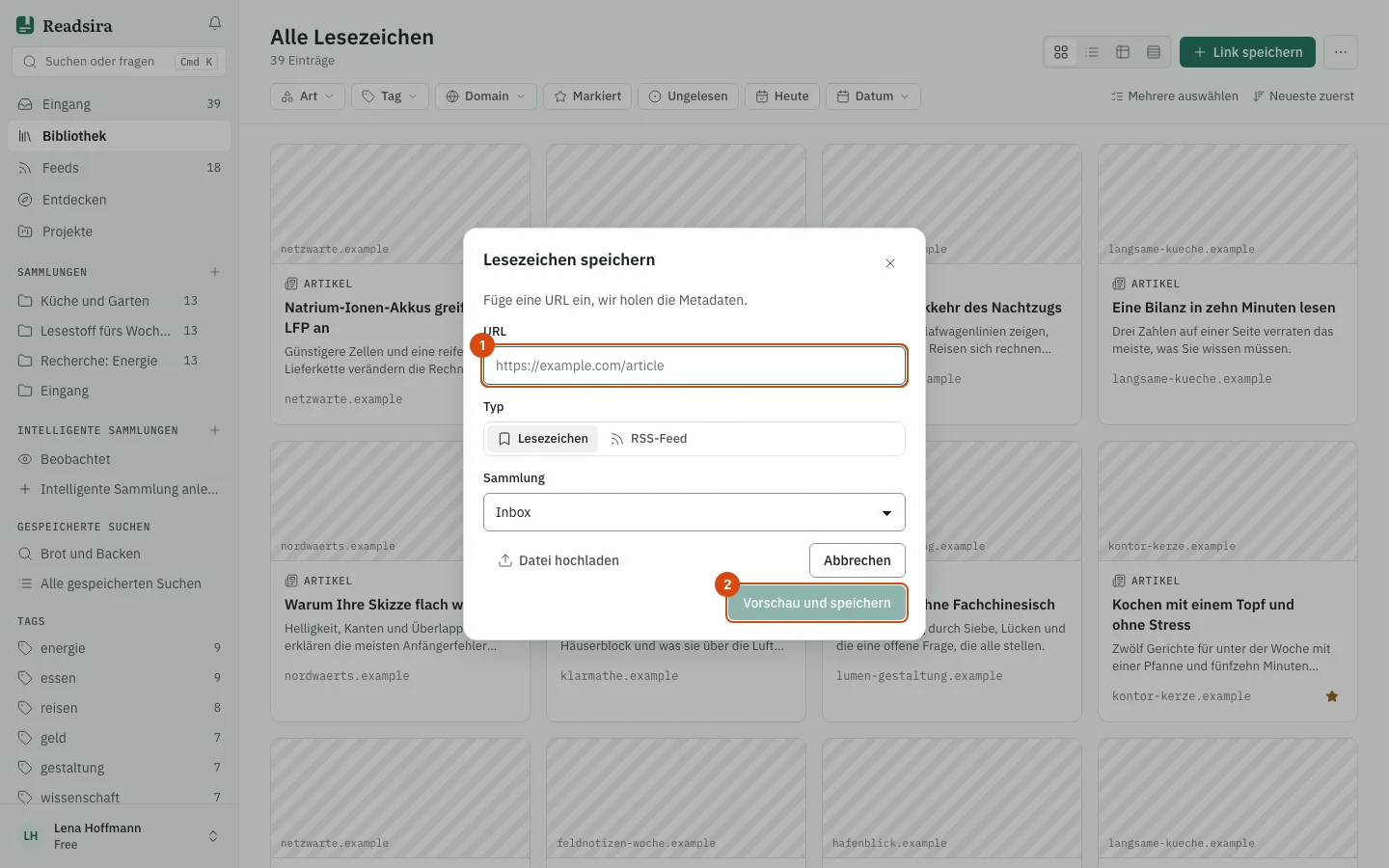
Öffne deine Bibliothek unter app.readsira.com und wähle oben rechts Link speichern.
-
Füge die Adresse in URL ein. Der Dialog heißt Lesezeichen speichern. Lass Lesezeichen ausgewählt.
-
Wähle eine Sammlung oder lass es auf Eingang. Wähle Vorschau und speichern.
-
Prüfe den Titel. Ändere ihn bei Bedarf in Eigener Titel (optional) und füge Tags hinzu.
-
Wähle Speichern. Der Eintrag erscheint in deinem Eingang oder in der Sammlung, die du gewählt hast.
Wenn die Adresse ein Feed ist, zeigt ein Banner Dieser Link ist ein Feed und bietet Feed folgen oder Stattdessen als Lesezeichen speichern an. Du kannst auch einen Link auf das Readsira-Fenster ziehen und dort ablegen.
Mit der Browser-Erweiterung speichern
Die Erweiterung speichert die Seite, auf der du bist, mit einem Klick, und du kannst damit Text auf der Seite markieren.
-
Installiere die Readsira-Erweiterung für deinen Browser und melde dich an. Beim ersten Speichern öffnet sie Readsira in einem neuen Tab; melde dich dort an, kehre zu deiner Seite zurück und klicke noch einmal.
-
Öffne eine Seite, die du behalten willst.
-
Klicke in der Symbolleiste auf das Readsira-Symbol oder drücke
Ctrl+Shift+F(auf einem MacControl+Shift+F). Die Seite ist gespeichert, bevor sich das Popup ganz geöffnet hat. In deinem Browser kannst du das Tastenkürzel ändern.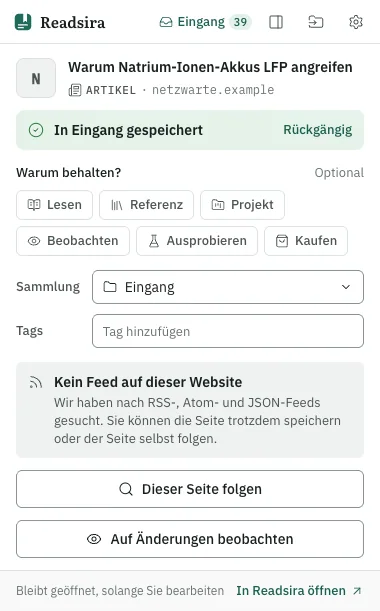
-
Das Popup zeigt "In [Sammlungsname] gespeichert" und bietet "Rückgängig" an. Unter "Warum behalten?" kannst du einen Grund wählen, außerdem kannst du die Sammlung ändern und Tags hinzufügen. Wenn du die Seite schon einmal gespeichert hast, sagt dir das Popup, wann.
-
Klicke mit der rechten Maustaste auf eine Seite oder einen Link und wähle "Seite in Readsira speichern" oder "Link in Readsira speichern", um zu speichern, ohne das Popup zu öffnen.
Offline? Die Seite wartet in einer Warteschlange und wird synchronisiert, sobald du wieder online bist.
Mit einem Bookmarklet speichern
Ein Bookmarklet ist ein Lesezeichen, das die aktuelle Seite speichert. Es braucht keine Erweiterung und funktioniert deshalb in jedem Desktop-Browser.
-
Öffne die Import-Seite.
-
Suche den Abschnitt Bookmarklet (ohne Erweiterung).

-
Ziehe die Schaltfläche In Readsira speichern in deine Lesezeichenleiste.
-
Klicke auf einer beliebigen Seite auf dieses Lesezeichen. Ein kleines Fenster öffnet sich und speichert die Seite in deinem Eingang. Text, den du auf der Seite markiert hattest, wird als Notiz des Eintrags gespeichert.
-
Das Fenster zeigt Im Eingang gespeichert. Wähle bei Bedarf unter Warum behalten? einen Grund und wähle dann Tab schließen.
Wenn die Seite nicht geantwortet hat, zeigt das Fenster Link gespeichert, die Seite nicht: Der Link liegt in deinem Eingang, und Readsira versucht die Seite im Hintergrund noch einmal. Wenn du den Link schon einmal gespeichert hast, zeigt es Schon in deinem Eingang und fügt nichts doppelt hinzu.
Newsletter per E-Mail empfangen
Jedes Konto hat eine eigene Adresse bei inbox.readsira.com. Mails an diese Adresse landen direkt in deiner Bibliothek, sodass du Newsletter neben allem anderen liest, was du speicherst.
- Öffne die Einstellungen und gehe zu Konto. Deine Adresse steht im Feld Adresse zum Speichern per E-Mail.
- Kopiere sie und abonniere den Newsletter mit dieser Adresse, oder leite eine bereits erhaltene Mail dorthin weiter.
- Die Mail erscheint innerhalb ein bis zwei Minuten in einem Feed namens "Newsletters".
Dieselbe Nachricht zweimal zu senden erzeugt keine Kopie. Anhänge werden ignoriert, und eine Nachricht über 10 MB wird an den Absender zurückgewiesen.
Vom Handy speichern
Die mobile Readsira-App ist noch nicht in den App-Stores. Öffne auf deinem Handy app.readsira.com im Browser und speichere den Link wie oben beschrieben in der Web-App.
Tipps
- Alles, was du speicherst, landet im Eingang, außer du hast eine Sammlung gewählt.
- Wenn du denselben Link zweimal speicherst, entsteht keine Kopie.