Enregistrer votre premier article
Disponible avecFreeProResearch
Readsira conserve une copie propre de chaque page que vous enregistrez, pour que vous puissiez la lire plus tard, la rechercher et la surligner. Choisissez la méthode qui correspond à votre façon de naviguer. La première n'exige rien à installer.
Enregistrer depuis l'application web
-
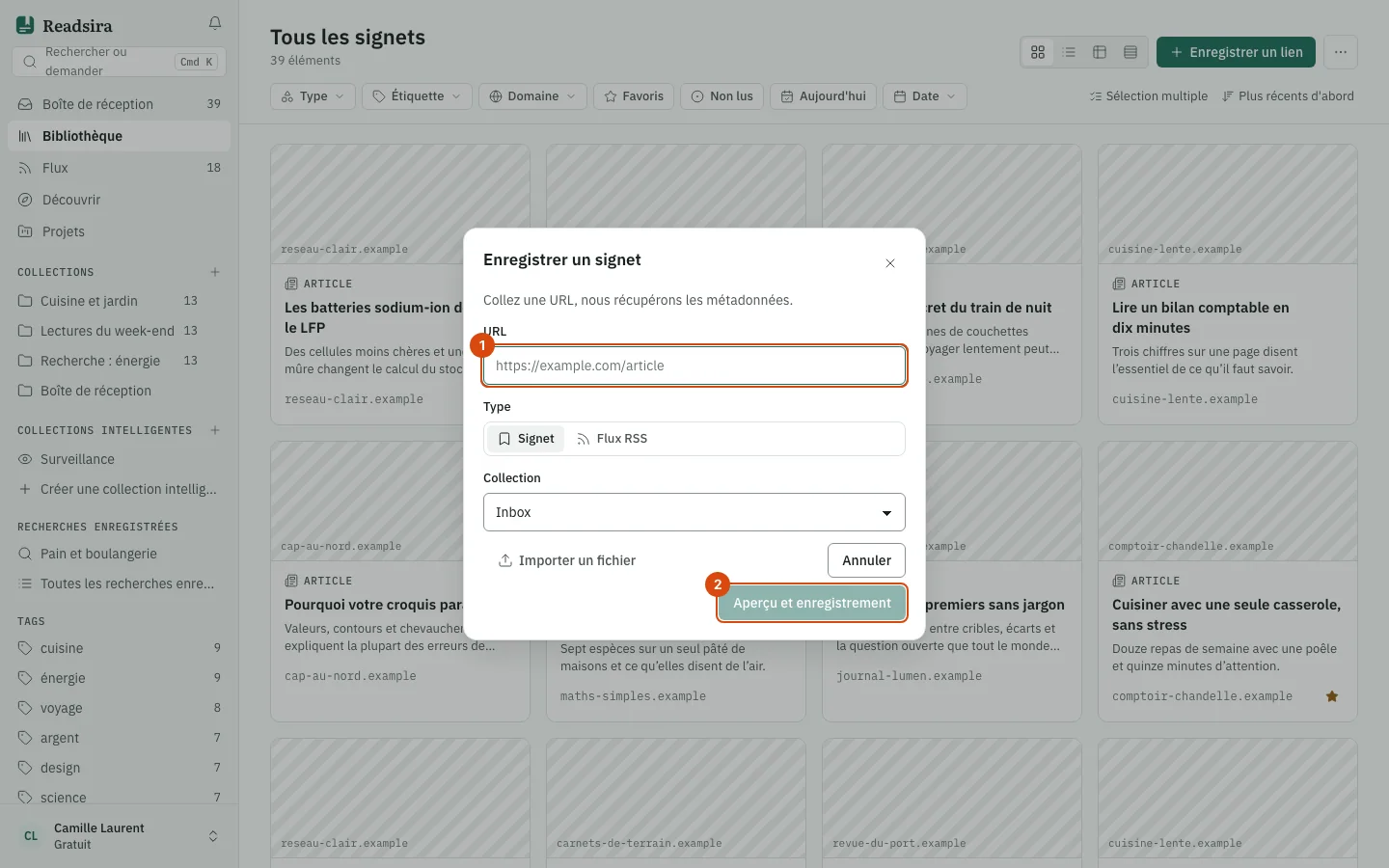
Ouvrez votre bibliothèque sur app.readsira.com et sélectionnez Enregistrer un lien en haut à droite.
-
Collez l'adresse dans URL. La boîte de dialogue s'intitule Enregistrer un signet. Laissez Signet sélectionné.
-
Choisissez une collection, ou laissez la boîte de réception. Sélectionnez Aperçu et enregistrement.
-
Vérifiez le titre. Modifiez-le dans Titre personnalisé (facultatif) si vous le souhaitez, et ajoutez des étiquettes.
-
Sélectionnez Enregistrer. L'élément apparaît dans votre boîte de réception ou dans la collection que vous avez choisie.
Si l'adresse est un flux, une bannière indique Ce lien est un flux et propose Suivre le flux ou Enregistrer plutôt comme favori. Vous pouvez aussi faire glisser un lien sur la fenêtre de Readsira et l'y déposer.
Enregistrer avec l'extension de navigateur
L'extension enregistre la page où vous vous trouvez en un clic, et elle vous permet de surligner du texte sur la page.
-
Installez l'extension Readsira pour votre navigateur et connectez-vous. Au premier enregistrement, elle ouvre Readsira dans un nouvel onglet ; connectez-vous-y, revenez à votre page et cliquez de nouveau.
-
Ouvrez une page que vous voulez conserver.
-
Cliquez sur l'icône Readsira dans la barre d'outils, ou appuyez sur
Ctrl+Shift+F(sur Mac,Control+Shift+F). La page est enregistrée avant même que la fenêtre contextuelle ait fini de s'ouvrir. Votre navigateur vous permet de modifier le raccourci.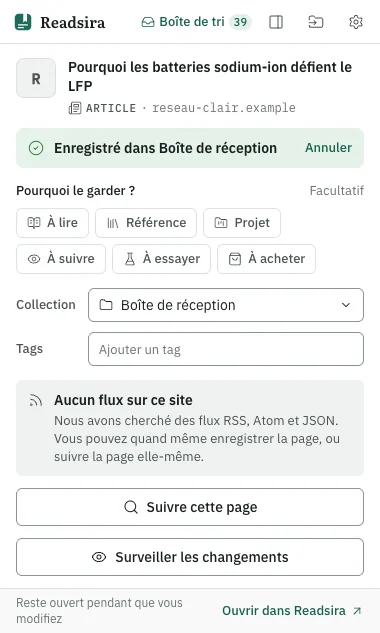
-
La fenêtre contextuelle indique « Enregistré dans » suivi du nom de la collection, et propose « Annuler ». Sous « Pourquoi le garder ? », vous pouvez choisir un motif, et vous pouvez changer de collection et ajouter des étiquettes. Si vous aviez déjà enregistré la page, la fenêtre contextuelle vous indique quand.
-
Faites un clic droit sur une page ou sur un lien et choisissez « Enregistrer la page dans Readsira » ou « Enregistrer le lien dans Readsira » pour enregistrer sans ouvrir la fenêtre contextuelle.
Vous êtes hors ligne ? La page attend dans une file d'attente et se synchronise dès que vous êtes de nouveau connecté.
Enregistrer avec un bookmarklet
Un bookmarklet est un favori qui enregistre la page en cours. Il n'a besoin d'aucune extension et fonctionne donc dans n'importe quel navigateur de bureau.
-
Ouvrez la page d'import.
-
Repérez la section Bookmarklet (sans extension).

-
Faites glisser le bouton Enregistrer dans Readsira vers votre barre de favoris.
-
Sur n'importe quelle page, cliquez sur ce favori. Une petite fenêtre s'ouvre et enregistre la page dans votre boîte de réception. Le texte que vous aviez sélectionné sur la page est enregistré comme note de l'élément.
-
La fenêtre indique Enregistré dans la boîte de réception. Choisissez un motif sous Pourquoi le garder ? si vous le souhaitez, puis sélectionnez Fermer l'onglet.
Si la page n'a pas répondu, la fenêtre indique Lien enregistré, pas la page : le lien est dans votre boîte de réception et Readsira réessaie la page en arrière-plan. Si vous aviez déjà enregistré le lien, elle indique Déjà dans votre boîte de réception et n'ajoute rien en double.
Recevoir des newsletters par e-mail
Chaque compte a sa propre adresse chez inbox.readsira.com. Les e-mails envoyés à cette adresse arrivent directement dans votre bibliothèque : vous lisez vos newsletters à côté de tout ce que vous enregistrez.
- Ouvrez les Paramètres et allez dans Compte. Votre adresse se trouve dans le champ Adresse d’enregistrement par e-mail.
- Copiez-la et abonnez-vous à la newsletter avec cette adresse, ou transférez-y un e-mail déjà reçu.
- L'e-mail apparaît en une à deux minutes dans un flux nommé "Newsletters".
Envoyer deux fois le même message ne crée pas de copie. Les pièces jointes sont ignorées, et un message de plus de 10 Mo est renvoyé à l'expéditeur.
Enregistrer depuis votre téléphone
L'application mobile Readsira n'est pas encore dans les boutiques d'applications. Sur votre téléphone, ouvrez app.readsira.com dans le navigateur et enregistrez le lien depuis l'application web comme ci-dessus.
Conseils
- Tout ce que vous enregistrez va dans la boîte de réception, sauf si vous avez choisi une collection.
- Enregistrer deux fois le même lien ne crée pas de copie.