Markierungen und Notizen
Verfügbar inFreeProResearch
Wähle Text im Leser aus, um ihn als Markierung zu behalten. Deine Markierungen und Notizen sind durchsuchbar und bleiben beim Artikel.
Schritte
-
Öffne einen Artikel im Leser.
-
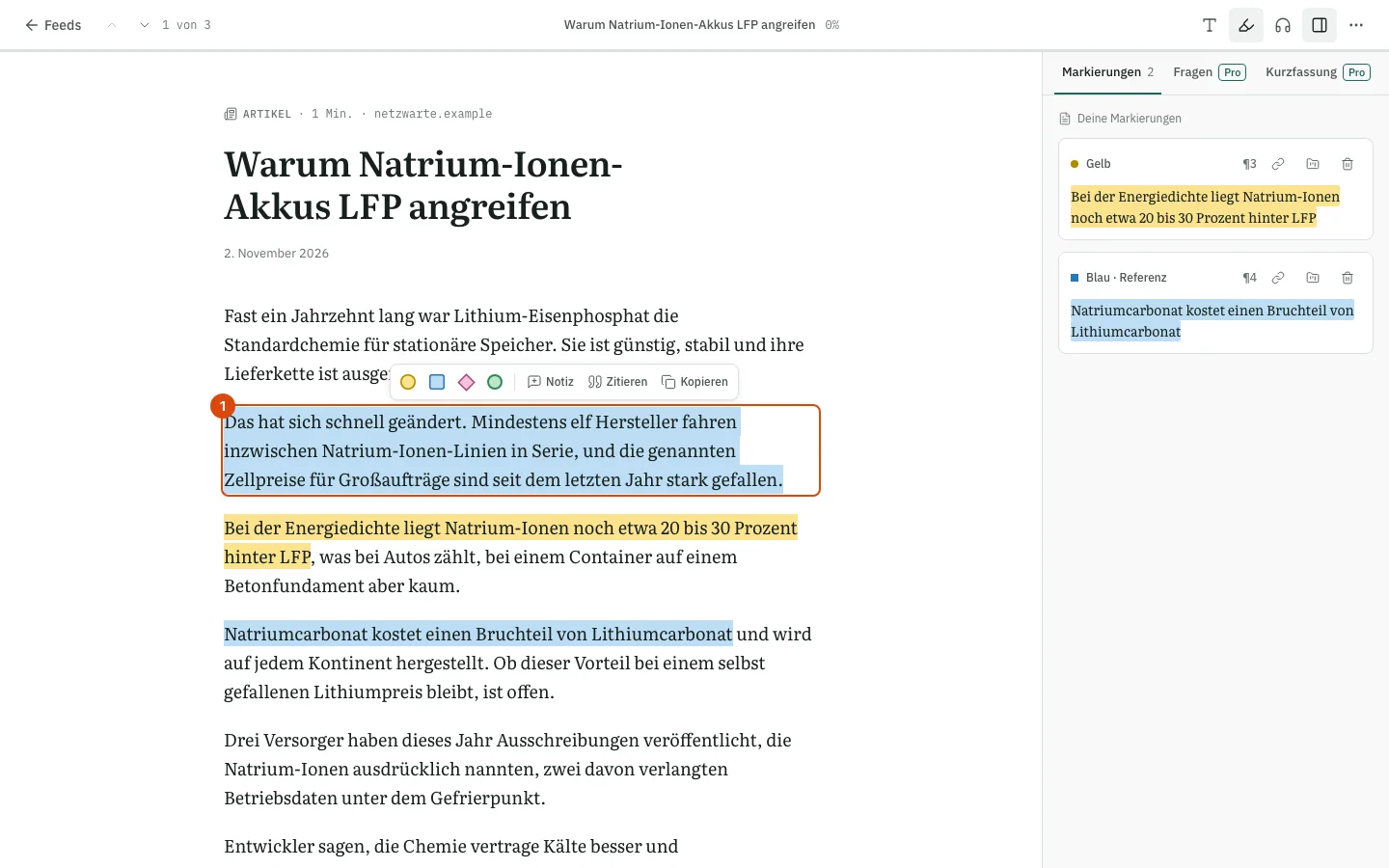
Wähle die Wörter, die du behalten willst, mit der Maus aus. Neben der Auswahl erscheint eine kleine Symbolleiste.
-
Wähle eine Farbe: Gelb, Blau · Referenz, Rosa · Frage oder Grün · zum Verwenden. Die App benennt sie als Hinweis: Blau für Referenz, Pink für eine Frage, Grün für etwas, das du verwenden willst. Nutze sie, wie du möchtest.
-
Um der Passage einen Gedanken beizufügen, drücke in derselben Symbolleiste Notiz und tippe ihn ein. Die Symbolleiste hat außerdem Zitieren, um ein Zitat zu kopieren, und Kopieren, um den Text zu kopieren.
-
Um alle Markierungen des Artikels zu sehen, öffne die Seitenleiste und wähle Markierungen. Jede zeigt ihre Absatznummer.
-
Um etwas über den ganzen Artikel zu schreiben, öffne den Tab Notizen und tippe ins Feld. Es speichert beim Tippen, und die Suche nutzt diese Notizen, um den Artikel später zu finden.
-
Um eine Markierung zu entfernen, drücke im Bereich Entfernen bei ihr.
Eine Markierung teilen
Nutze im Bereich Öffentlich teilen (Link kopiert) bei einer Markierung. Readsira erstellt einen öffentlichen Link und kopiert ihn. Teilen beenden (Link wird ungültig) schaltet den Link wieder ab. Nur Markierungen, die du so teilst, sind öffentlich.
Links zu einer Markierung
Eine Adresse der Form /highlight/<id> führt dich direkt zu dem Artikel, zu dem die Markierung
gehört. Das ist der Link, den Readwise neben einer Markierung anzeigt, die Readsira synchronisiert
hat. Er funktioniert nur für das Konto, dem die Markierung gehört; für alle anderen meldet die Seite,
dass sie nicht gefunden wurde.