Resaltados y notas
Disponible enFreeProResearch
Selecciona texto en el lector para conservarlo como resaltado. Tus resaltados y notas se pueden buscar y se quedan con el artículo.
Pasos
-
Abre un artículo en el lector.
-
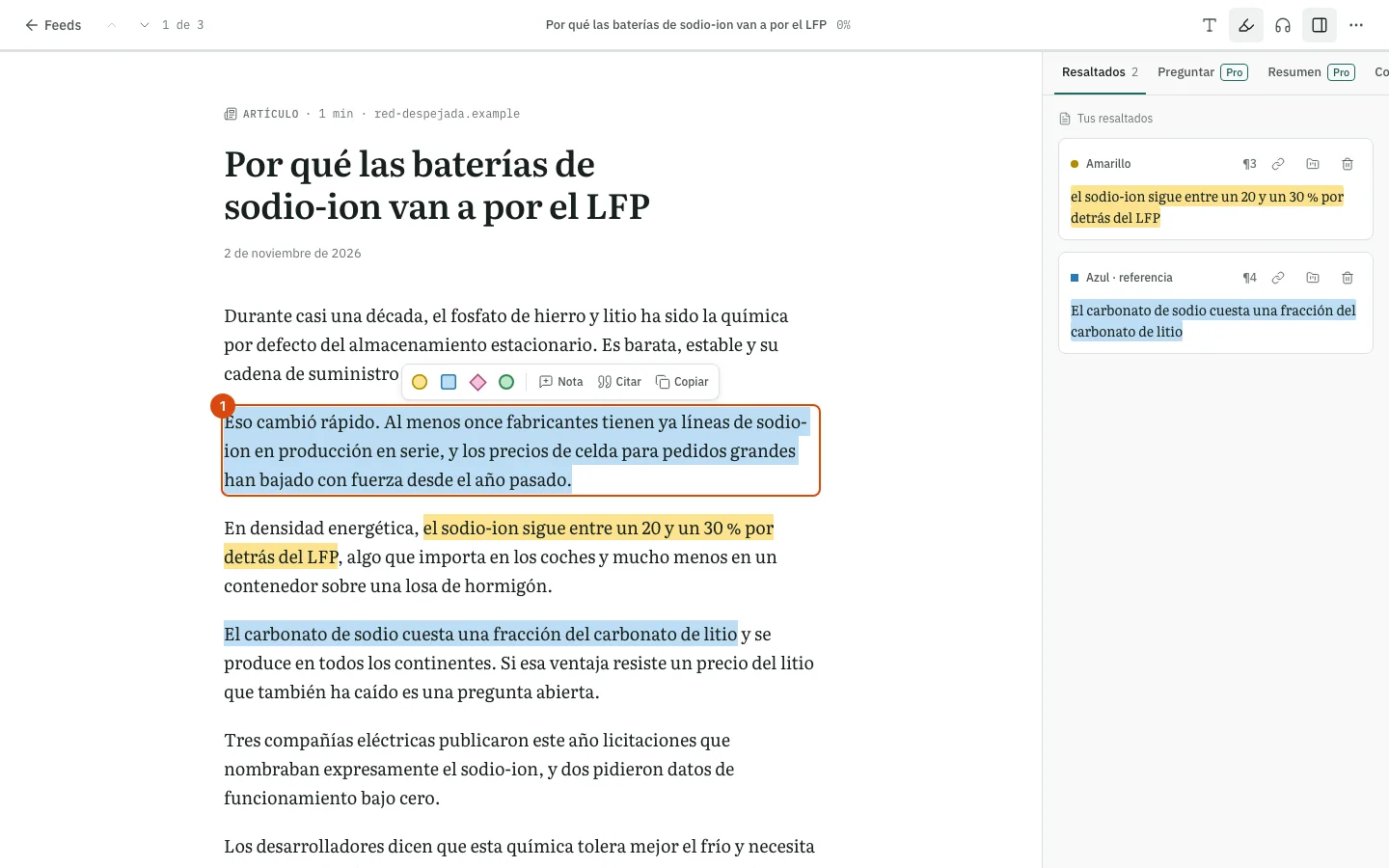
Selecciona con el ratón las palabras que quieres conservar. Aparece una pequeña barra de herramientas junto a la selección.
-
Elige un color: Amarillo, Azul · referencia, Rosa · pregunta o Verde · para usar. La aplicación los nombra como pista: azul para referencia, rosa para una pregunta, verde para algo que usar. Úsalos como quieras.
-
Para añadir una idea al pasaje, pulsa Nota en la misma barra de herramientas y escríbela. La barra también tiene Citar para copiar una cita y Copiar para copiar el texto.
-
Para ver todos los resaltados del artículo, abre el panel lateral y elige Resaltados. Cada uno muestra el número de su párrafo.
-
Para escribir sobre todo el artículo, abre la pestaña Notas y escribe en el campo. Se guarda mientras escribes, y la búsqueda usa estas notas para encontrar el artículo más adelante.
-
Para quitar un resaltado, pulsa Quitar en él dentro del panel.
Compartir un resaltado
En el panel, usa Compartir públicamente (enlace copiado) en un resaltado. Readsira crea un enlace público y lo copia. Dejar de compartir (revoca el enlace) desactiva el enlace de nuevo. Solo son públicos los resaltados que compartes así.
Enlaces a un resaltado
Una dirección con la forma /highlight/<id> te lleva directamente al artículo al que pertenece el
resaltado. Es el enlace que Readwise muestra junto a un resaltado que Readsira sincronizó. Solo funciona
para la cuenta propietaria del resaltado; para cualquier otra persona la página dice que no se encontró.