Surlignages et notes
Disponible avecFreeProResearch
Sélectionnez du texte dans le lecteur pour le conserver comme surlignage. Vos surlignages et vos notes sont consultables par la recherche et restent attachés à l'article.
Étapes
-
Ouvrez un article dans le lecteur.
-
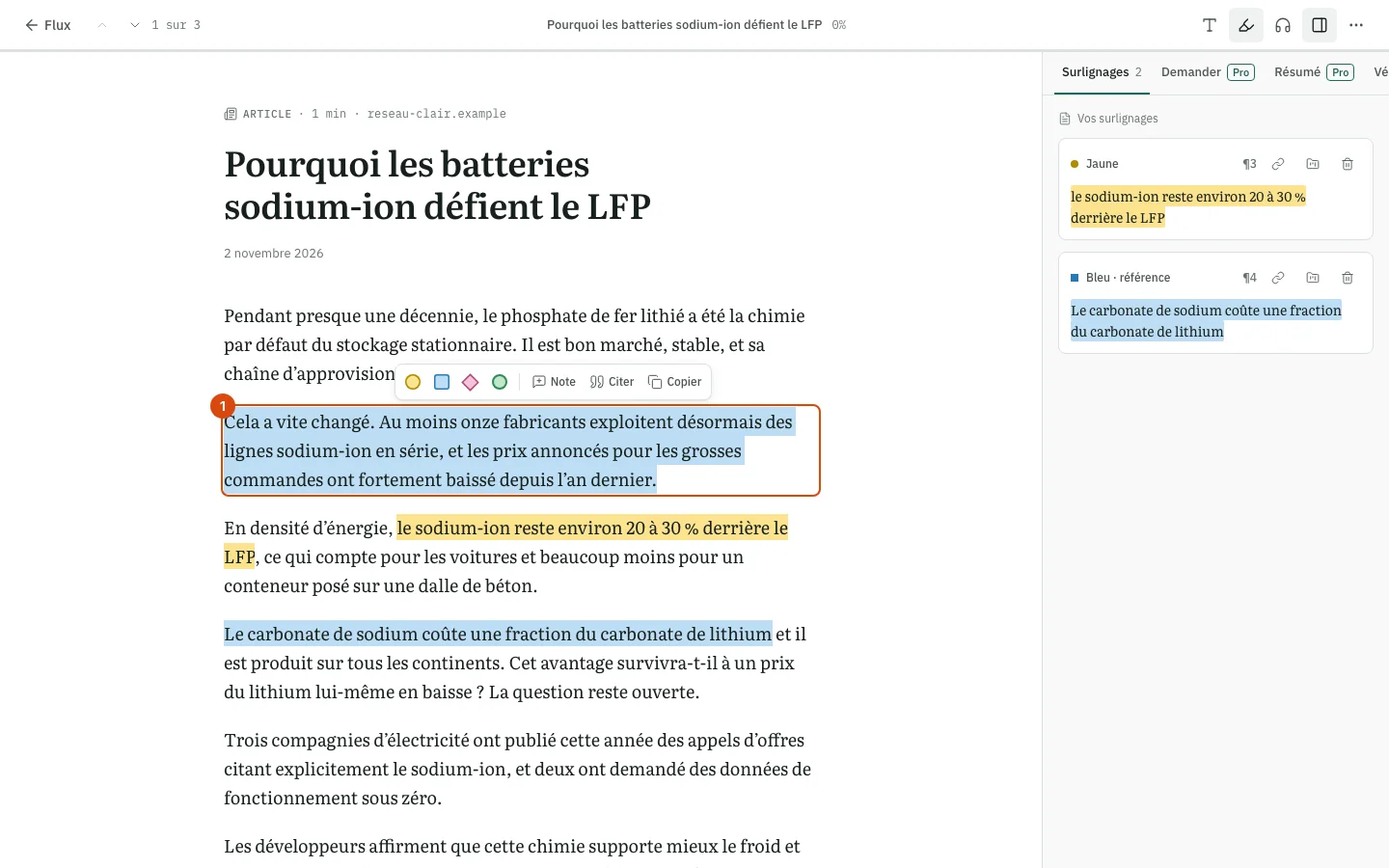
Sélectionnez à la souris les mots que vous voulez garder. Une petite barre d'outils apparaît à côté de la sélection.
-
Choisissez une couleur : Jaune, Bleu · référence, Rose · question ou Vert · à utiliser. L'application les nomme à titre d'indication : bleu pour une référence, rose pour une question, vert pour quelque chose à utiliser. Employez-les comme vous voulez.
-
Pour rattacher une réflexion au passage, appuyez sur Note dans la même barre d'outils et saisissez-la. La barre d'outils propose aussi Citer pour copier une citation et Copier pour copier le texte.
-
Pour voir tous les surlignages de l'article, ouvrez le panneau latéral et choisissez Surlignages. Chacun indique son numéro de paragraphe.
-
Pour écrire sur l'ensemble de l'article, ouvrez l'onglet Notes et saisissez votre texte dans le champ. Il s'enregistre au fil de la frappe, et la recherche utilise ces notes pour retrouver l'article plus tard.
-
Pour supprimer un surlignage, appuyez sur Retirer à son niveau dans le panneau.
Partager un surlignage
Dans le panneau, utilisez Partager publiquement (lien copié) sur un surlignage. Readsira crée un lien public et le copie. Ne plus partager (révoque le lien) désactive de nouveau le lien. Seuls les surlignages que vous partagez ainsi sont publics.
Liens vers un surlignage
Une adresse de la forme /highlight/<id> vous mène directement à l'article auquel appartient le
surlignage. C'est le lien que Readwise affiche à côté d'un surlignage synchronisé par Readsira. Il
ne fonctionne que pour le compte qui possède le surlignage ; pour toute autre personne, la page
indique qu'il est introuvable.