Étiquettes
Disponible avecFreeProResearch
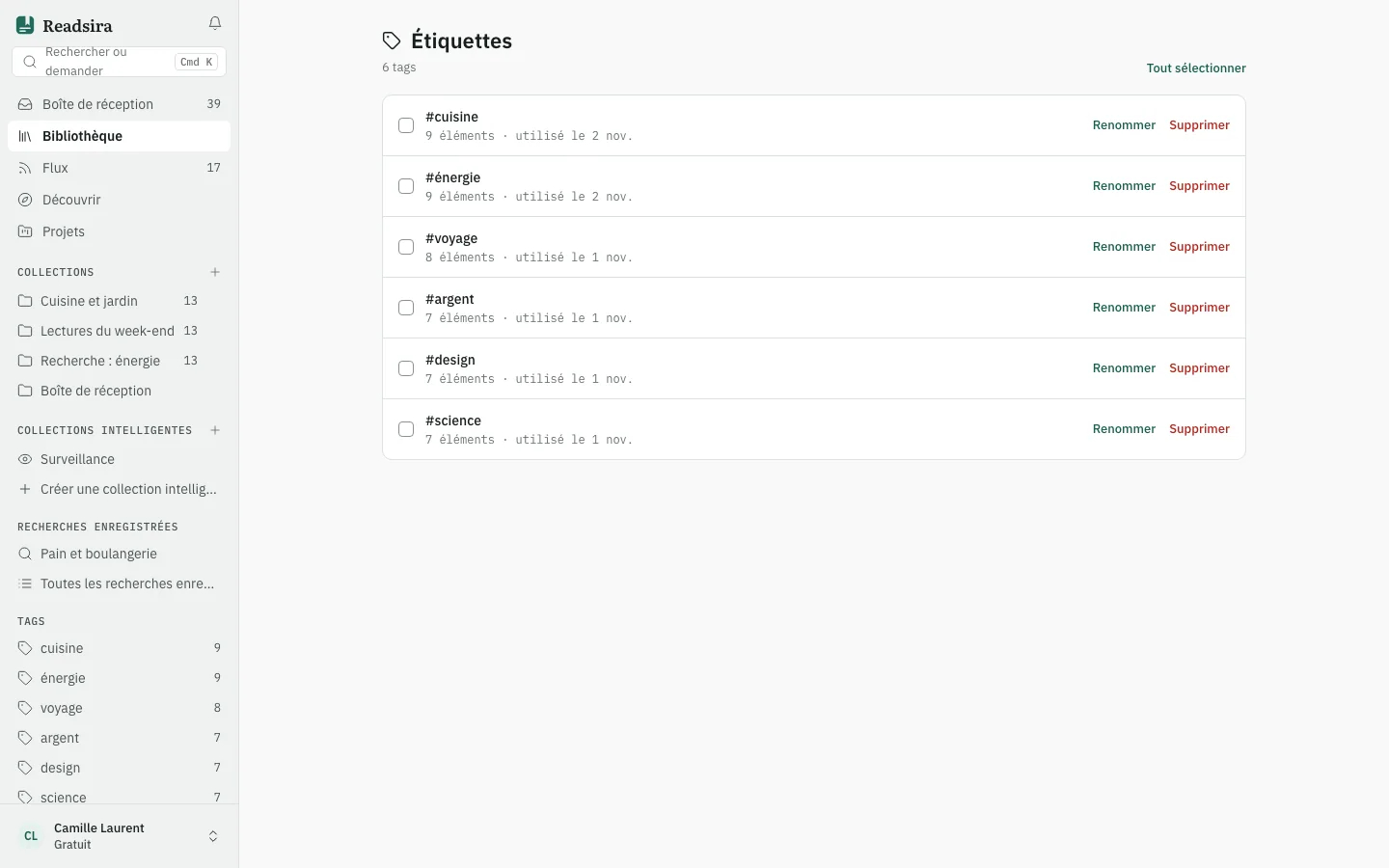
La page Étiquettes liste toutes les étiquettes que vous avez utilisées, avec le nombre d'éléments qui portent chacune. Servez-vous-en pour corriger les variantes d'orthographe et supprimer les étiquettes dont vous n'avez plus besoin.
Étapes
-
Ouvrez Bibliothèque, appuyez sur Plus et choisissez Étiquettes.
-
Pour voir les éléments portant une étiquette, appuyez sur son nom. La bibliothèque s'ouvre filtrée sur cette étiquette.
-
Pour renommer une étiquette, appuyez sur Renommer à côté et saisissez le nouveau nom. Le changement s'applique à chaque élément qui porte l'étiquette.
-
Pour fusionner des étiquettes, cochez-en deux ou plus avec les cases. Une barre affiche les étiquettes choisies et un bouton pour les fusionner dans celle qui compte le plus d'éléments. Une courte note comme « ressemble à un doublon de ... » signale les étiquettes que Readsira considère comme des variantes d'orthographe d'une étiquette plus grande.
-
Pour supprimer des étiquettes, cochez-les et appuyez sur Supprimer, ou utilisez Supprimer sur une seule ligne. L'étiquette est retirée de chaque élément. Les éléments restent dans votre bibliothèque.
Conseils
- Tout sélectionner coche toutes les étiquettes d'un coup.
- Si une modification échoue, la page l'indique et rien n'est changé. Appuyez sur Réessayer.
- Vous pouvez ajouter des étiquettes à plusieurs éléments à la fois depuis la bibliothèque : sélectionnez des éléments, puis appuyez sur Étiqueter.