Votre bibliothèque
Disponible avecFreeProResearch
La bibliothèque contient chaque lien que vous avez enregistré. Vous pouvez l'afficher sous forme de cartes ou de tableau, la réduire avec des filtres et modifier plusieurs éléments à la fois.
Étapes
-
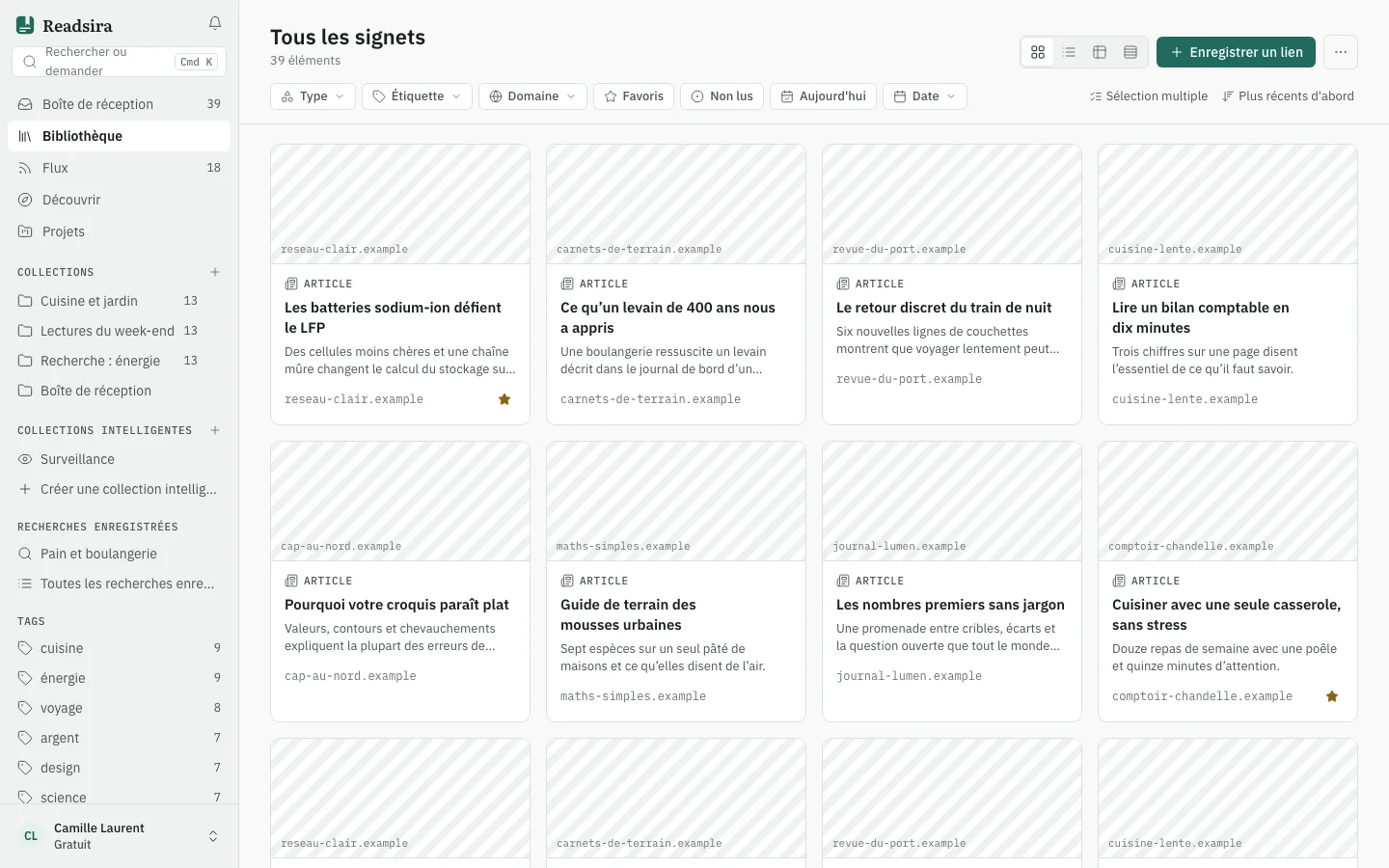
Ouvrez Bibliothèque dans la barre latérale.
-
Pour ajouter quelque chose, appuyez sur Enregistrer un lien en haut à droite et collez l'adresse.
-
Choisissez l'aspect de la bibliothèque avec les quatre boutons à côté : Vue en grille, Vue en liste, Vue en tableau et Vue compacte. Readsira se souvient de votre choix. La vue en tableau demande un écran large ; sur un téléphone, la bibliothèque s'affiche sous forme de liste.
-
Pour réduire la liste, utilisez la ligne de filtres sous le titre : Étiquette, Type, Domaine, Favoris, Non lus, Aujourd'hui et Date. Les filtres se cumulent : Non lus plus une étiquette n'affiche que les éléments non lus portant cette étiquette. Quand rien ne correspond, appuyez sur Effacer les filtres.
-
Pour changer l'ordre, ouvrez Trier dans la même ligne. Vous pouvez trier du plus récent au plus ancien ou l'inverse, par titre, par domaine, par collection, par dernière ouverture, par temps de lecture ou par nombre de surlignages.
-
Pour travailler sur plusieurs éléments, appuyez sur Sélection multiple, cochez les éléments, puis utilisez la barre qui apparaît en bas : Déplacer, Étiqueter, Archiver, Favori ou Supprimer. Les éléments supprimés vont dans la corbeille et peuvent être restaurés pendant 30 jours.
-
Pour conserver un ensemble de filtres, appuyez sur Enregistrer comme collection intelligente pendant que des filtres sont actifs. Readsira ajoute à votre barre latérale une collection intelligente qui affiche toujours ce qui correspond.
-
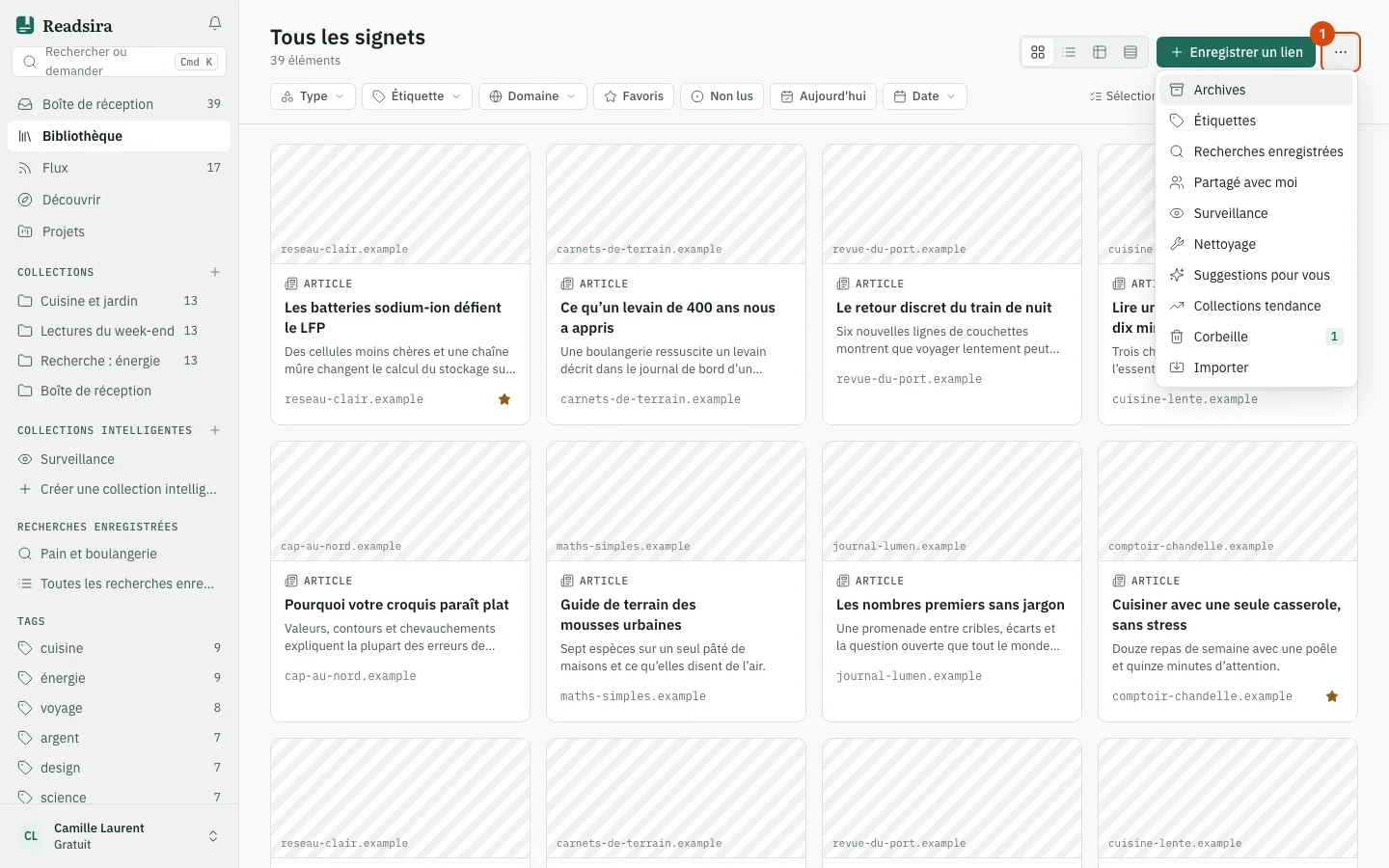
Pour accéder aux autres outils de la bibliothèque, appuyez sur Plus en haut à droite.
Ce que vous pouvez faire avec un élément
Ouvrez le menu d'actions de l'élément sur une carte pour ouvrir l'élément dans le lecteur, l'ouvrir dans un nouvel onglet, copier un lien de partage, définir un rappel ou le modifier. Cliquer sur le lien enregistré lui-même ouvre la page d'origine dans un nouvel onglet. Pour renommer un élément, double-cliquez sur son titre.
Dans la vue en tableau, vous pouvez afficher ou masquer des colonnes, comme le domaine, les étiquettes, le temps de lecture, les surlignages et la provenance de l'enregistrement.
Conseils
- Les éléments que vous avez enregistrés sont conservés jusqu'à ce que vous les supprimiez. Le nombre d'éléments enregistrés que vous pouvez conserver est soumis à une limite d'usage raisonnable qui varie selon l'offre : voir Limites des offres.