הספרייה שלכם
זמין בתוכניותFreeProResearch
הספרייה מחזיקה כל קישור ששמרתם. אפשר להציג אותה ככרטיסים או כטבלה, לצמצם אותה עם מסננים ולשנות הרבה פריטים בבת אחת.
שלבים
-
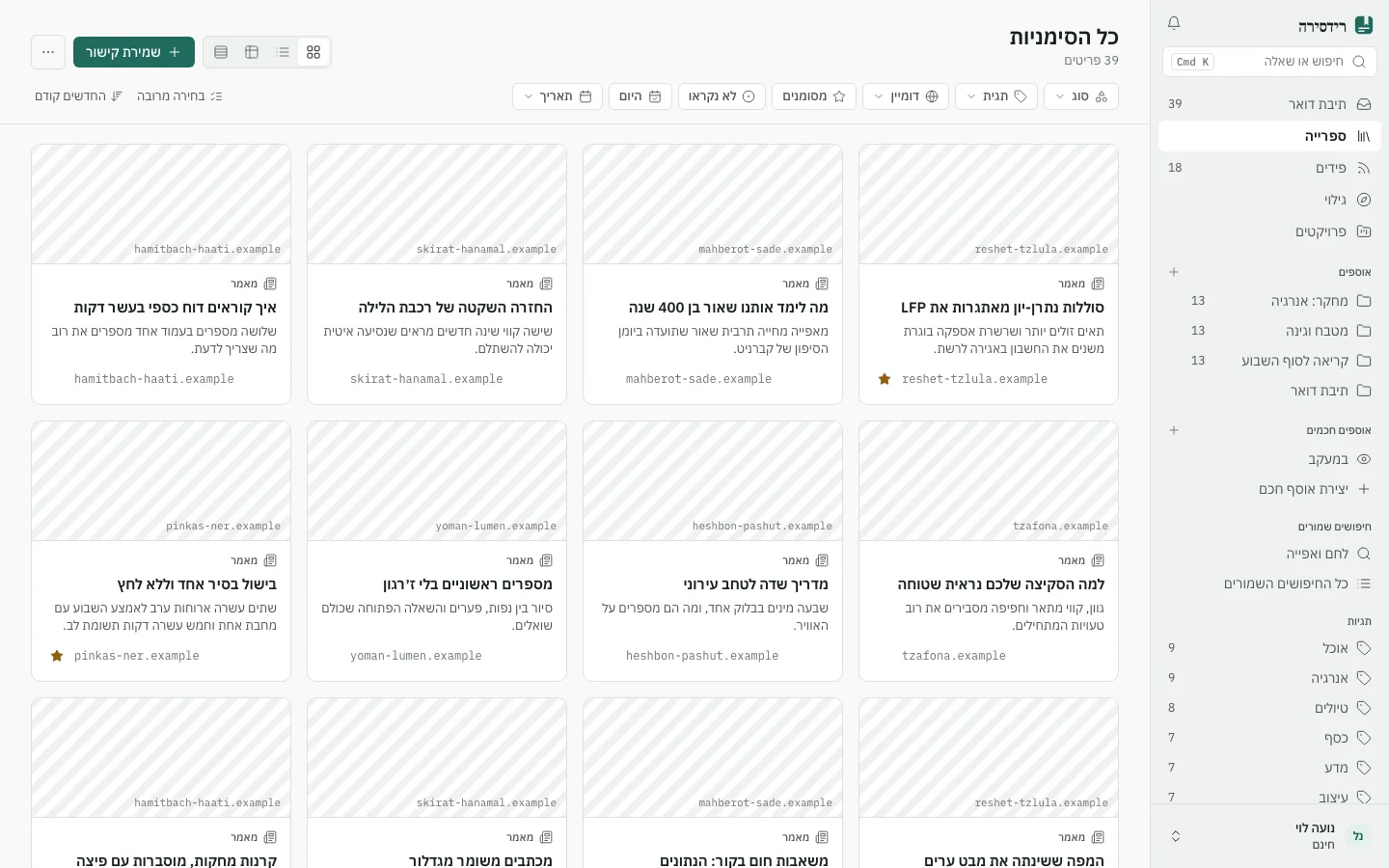
פתחו את ספרייה בסרגל הצד.
-
כדי להוסיף משהו, לחצו על שמירת קישור בפינה הימנית העליונה והדביקו את הכתובת.
-
בחרו איך הספרייה נראית עם ארבעת הכפתורים לידו: תצוגת רשת, תצוגת רשימה, תצוגת טבלה ו-תצוגה דחוסה. Readsira זוכרת את הבחירה שלכם. תצוגת הטבלה צריכה מסך רחב; בטלפון הספרייה מוצגת כרשימה.
-
כדי לצמצם את הרשימה, השתמשו בשורת המסננים מתחת לכותרת: תגית, סוג, דומיין, מסומנים, לא נקראו, היום ו-תאריך. מסננים מצטברים: לא נקראו ועוד תגית מציג רק פריטים שלא נקראו עם התגית הזו. כששום דבר לא מתאים, לחצו על ניקוי מסננים.
-
כדי לשנות את הסדר, פתחו את מיון באותה שורה. אפשר למיין לפי החדש או הישן ביותר, כותרת, דומיין, אוסף, נפתח לאחרונה, זמן קריאה או מספר הדגשות.
-
כדי לעבוד על כמה פריטים, לחצו על בחירה מרובה, סמנו את הפריטים, ואז השתמשו בסרגל שמופיע בתחתית: העברה, תיוג, העברה לארכיון, סימון בכוכב או מחק. פריטים שנמחקו עוברים לאשפה ואפשר לשחזר אותם 30 יום.
-
כדי לשמור קבוצת מסננים, לחצו על שמירה כאוסף חכם בזמן שמסננים פעילים. Readsira מוסיפה אוסף חכם לסרגל הצד שלכם שמציג תמיד את מה שמתאים.
-
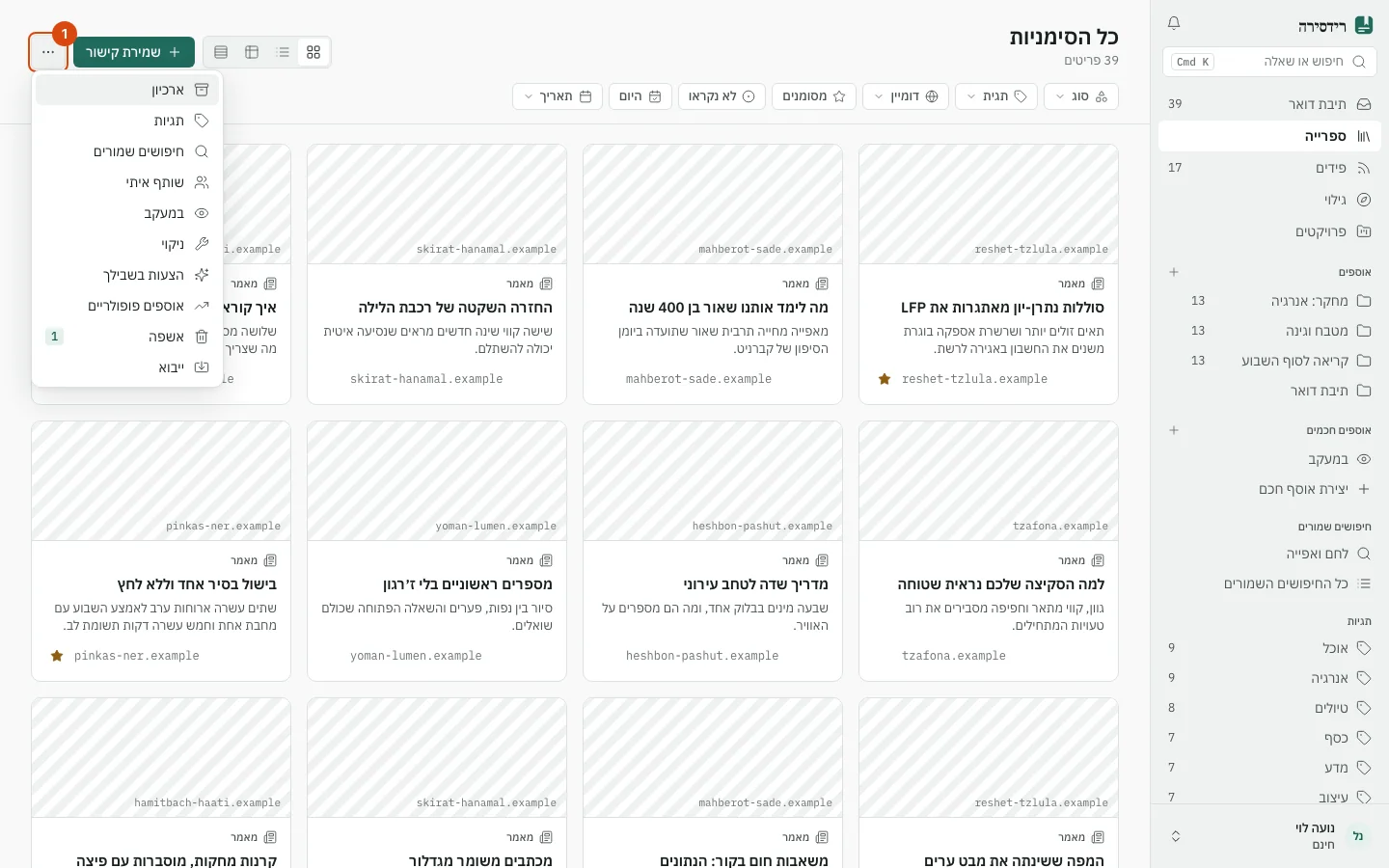
כדי להגיע לשאר כלי הספרייה, לחצו על עוד בפינה הימנית העליונה.
מה אפשר לעשות עם פריט אחד
פתחו את תפריט הפעולות של פריט בכרטיס כדי לפתוח את הפריט בקורא, לפתוח אותו בלשונית חדשה, להעתיק קישור שיתוף, לקבוע תזכורת או לערוך אותו. לחיצה על הקישור השמור עצמו פותחת את הדף המקורי בלשונית חדשה. כדי לשנות שם של פריט, לחצו לחיצה כפולה על הכותרת שלו.
בתצוגת הטבלה אפשר להציג או להסתיר עמודות, כמו דומיין, תגיות, זמן קריאה, הדגשות והמקום שמהם הפריט נשמר.
טיפים
- פריטים ששמרתם נשמרים עד שתמחקו אותם. למספר הפריטים השמורים שאפשר לשמור יש מגבלת שימוש הוגן שונה בין התוכניות: ראו מגבלות התוכניות.