העלאת קבצים
זמין בתוכניותProResearch
העלו הרצאה, ראיון, שיעור או PDF. Readsira הופכת אותו לטקסט שאפשר לחפש בו, להדגיש ולצטט, יחד עם שאר הספרייה שלכם.
לפני שמתחילים
- העלאות צריכות תוכנית Pro או Research. ב-Free הדף מסביר זאת ומציע שדרוג.
- קבצים נתמכים: אודיו MP3, M4A ו-WAV, וידאו MP4, MOV ו-WEBM, ו-PDF.
- גודל הקובץ, דקות האודיו או הווידאו והנפח בחודש שונים בין התוכניות: ראו מגבלות התוכניות.
שלבים
-
פתחו את ספרייה, לחצו על שמירת קישור ובחרו העלאת קובץ בתיבת הדו-שיח. אפשר גם לשחרר קבצים בכל מקום באפליקציה, או לפתוח את הכתובת
/uploadלדף המלא.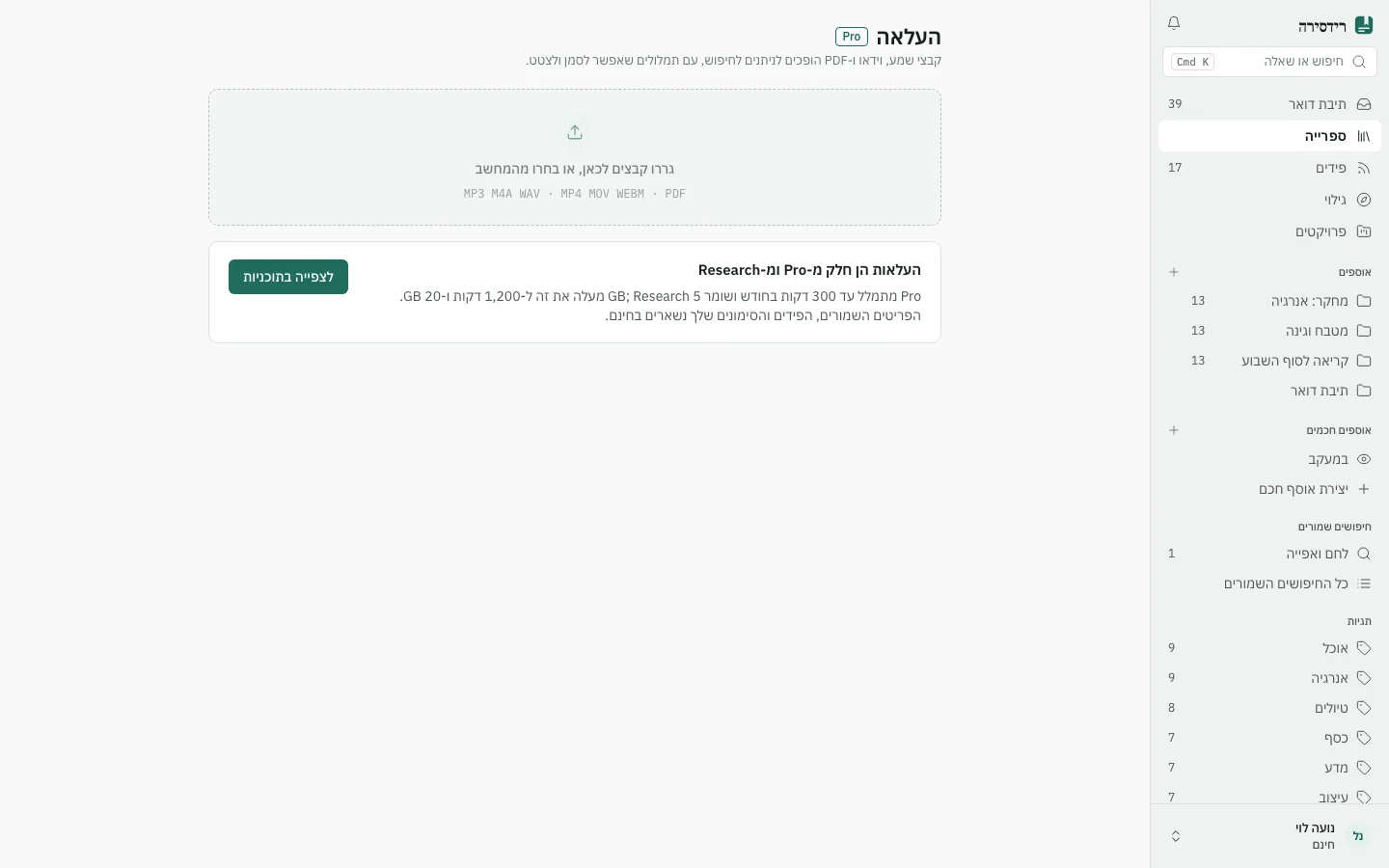
-
שחררו את הקבצים באזור הגרירה, או לחצו על הקישור כדי לבחור קבצים מהמחשב.
-
עקבו אחרי הרשימה שמתחת. כל קובץ עובר דרך העלאה, תמלול (או חילוץ טקסט ואיורים ל-PDF) ואז מוכן. הדף מראה גם כמה דקות תמלול השתמשתם החודש.
-
כשקובץ מוכן, לחצו על פתיחה כדי לקרוא אותו. לאודיו ולווידאו יש תמליל עם חותמות זמן; תוצאות חיפוש עבורם יכולות לפתוח את ההקלטה באותו רגע.
אם משהו משתבש
- קובץ מסוג אחר נדחה עם הודעה שנותנת שם לסוגים הנתמכים.
- אפשר להעלות שלושה קבצים בו זמנית. התחילו את הבא כשאחד מסתיים.
- הקלטה בלי דיבור, פורמט ש-Readsira לא יכולה לקרוא, או קובץ ארוך ממה שהתוכנית שלכם מאפשרת, מציגים מה נכשל. בבעיית פורמט, המירו את הקובץ ל-MP4 או ל-MP3 והעלו אותו שוב.
- אם דקות התמלול של החודש נוצלו, הקובץ מתומלל כשהן מתאפסות.
- אחרי העלאה שנעצרה, לחצו על לנסות שוב.