הקורא
זמין בתוכניותFreeProResearch
הקורא מציג מאמר כטקסט נקי, עם לוח צדדי להדגשות והערות. פתחו אותו מפוסט בהזנה או מפריט שמור בספרייה שלכם.
שלבים
-
כדי לקרוא פוסטים בהזנות, פתחו את פידים. הרשימה מציגה את הפוסטים האחרונים של ההזנות שאתם עוקבים אחריהן. לחצו על פוסט כדי לפתוח אותו.
-
כדי לקרוא קישור שמור בקורא, פתחו את ספרייה, פתחו את תפריט הפעולות של הפריט בכרטיס ובחרו פתיחה בקורא. בלי השלב הזה, לחיצה פותחת את הדף המקורי בלשונית חדשה.
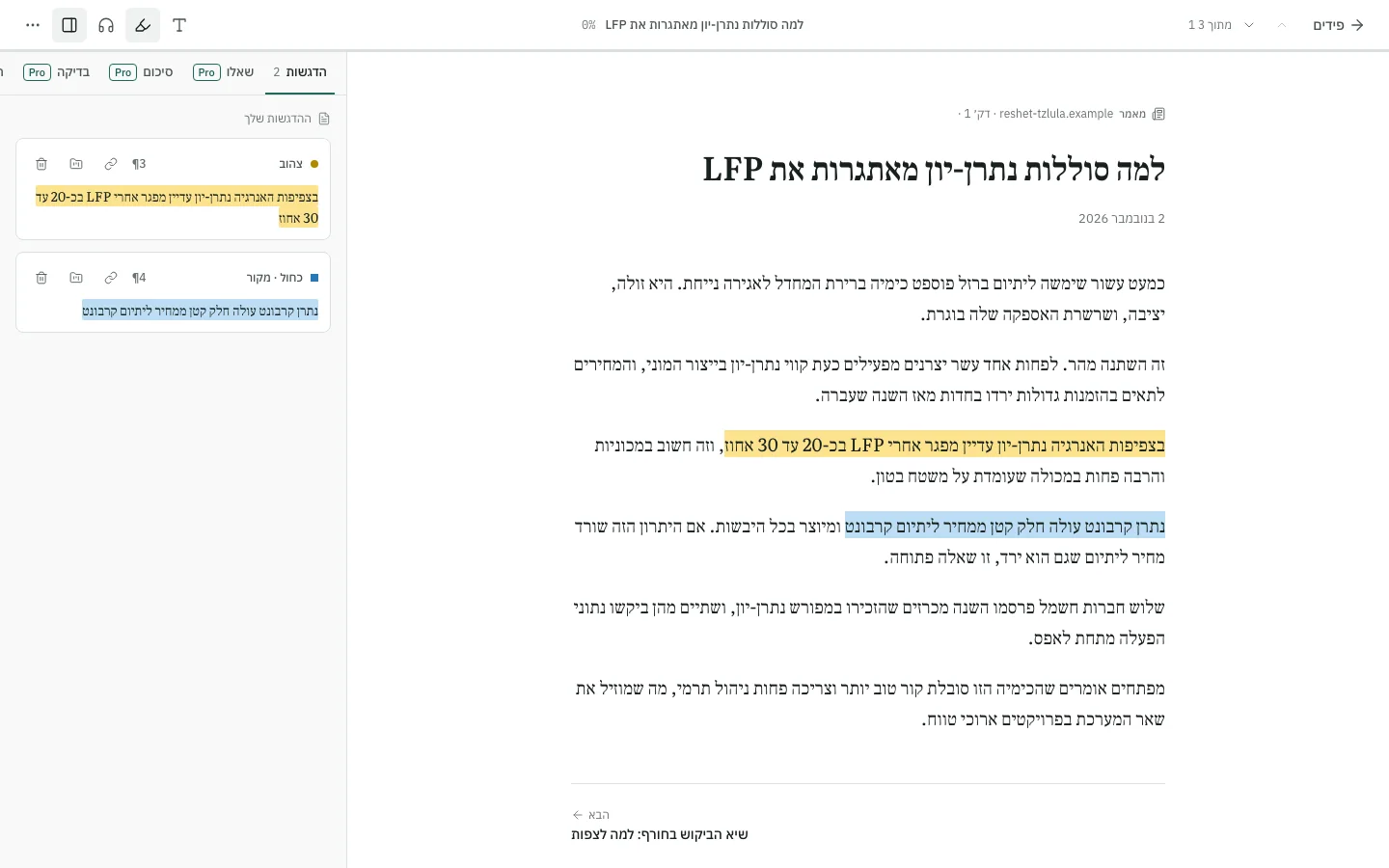
-
כדי להמשיך הלאה, השתמשו בחצים למעלה (הפריט הקודם ו- הפריט הבא) או בקישורים בסוף הטקסט. כשהגעתם מהספרייה, החצים עוברים על הרשימה שהסתכלתם בה ומראים את המקום שלכם, למשל "3 מתוך 40".
-
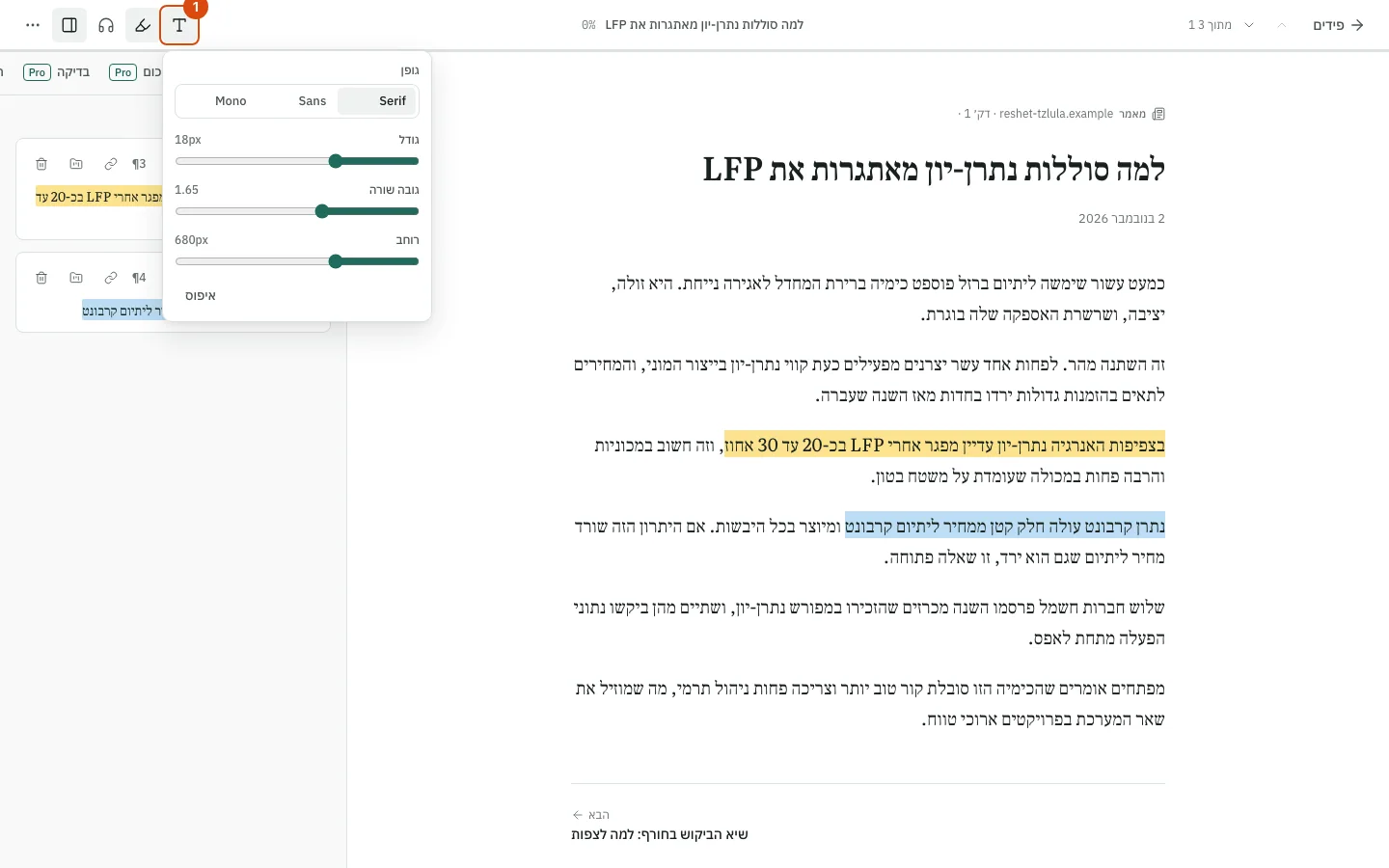
כדי לשנות איך הטקסט נראה, לחצו על כפתור הגדרות הטקסט (הגדרות טקסט) בסרגל הכלים. בחרו גופן (Serif, Sans או Mono) והזיזו את המחוונים של גודל, גובה שורה ו-רוחב. איפוס מחזיר את ברירות המחדל.
-
כדי שהמאמר יוקרא לכם, לחצו על הקראה. נגן נפתח בתחתית עם הפעלה והשהיה, 15 שניות אחורה וקדימה וכפתור מהירות.
-
כדי לסמן את המאמר בכוכב או להעביר אותו לארכיון, השתמשו ב-מועדף ו- ארכיון בסרגל הכלים. פתח מקור פותח את הדף באתר שלו.
-
כדי להמשיך מאוחר יותר, פשוט סגרו את הקורא. כשתפתחו את המאמר שוב, Readsira תציע להמשיך מהמקום שעצרתם (המשך) או להתחיל מחדש (התחל מחדש).
הלוח הצדדי
לחצו על חלונית צד כדי לפתוח אותו. הלשוניות שלו הן הדגשות ו-הערות, שמתוארות בהדגשות והערות, ושלוש לשוניות המסומנות Pro: שאלו, סיכום ו- בדיקה. סרטונים עם פרקים מקבלים גם לשונית פרקים.
טיפים
- עם תוכנית Pro או Research, פוסטים בהזנות מוקראים בקול טבעי. בלי אחת, הנגן משתמש בקול של הדפדפן, ודפדפן שאינו יכול להקריא מציג הודעה במקום.
- אם דף לא נטען, הקורא אומר זאת ומציע לנסות שוב ו- פתח מקור. התגיות וההערות שלכם נשארות.
- מסמכים ארוכים מאוד מציגים רק את החלק הראשון שלהם; פתחו את המקור לשאר.
- פריטים שאתם פותחים נשמרים גם במכשיר שלכם לקריאה במצב לא מקוון.