El lector
Disponible enFreeProResearch
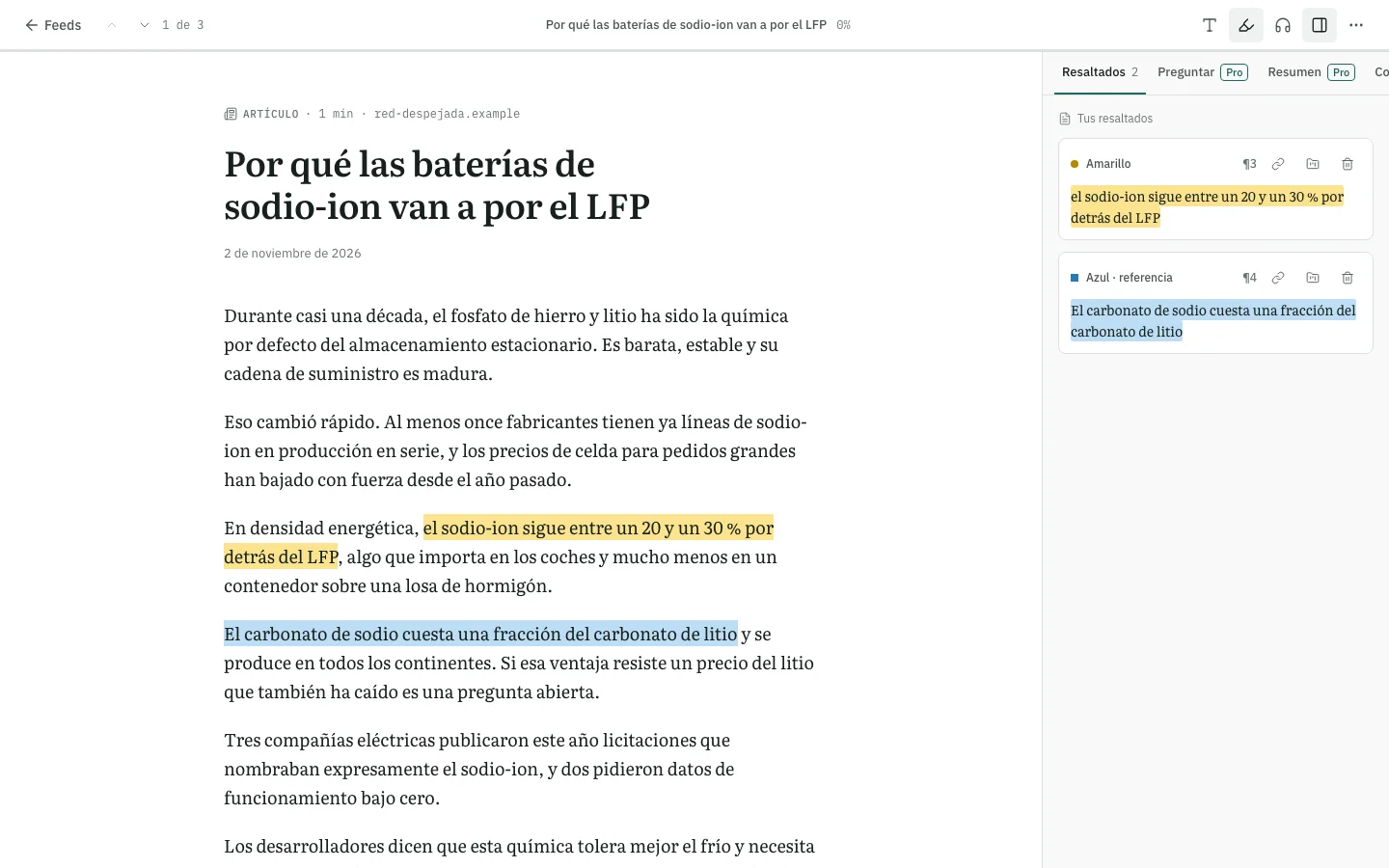
El lector muestra un artículo como texto limpio, con un panel lateral para resaltados y notas. Ábrelo desde una entrada de un feed o desde un elemento guardado de tu biblioteca.
Pasos
-
Para leer entradas de feeds, abre Feeds. La lista muestra las últimas entradas de los feeds que sigues. Pulsa una entrada para abrirla.
-
Para leer un enlace guardado en el lector, abre Biblioteca, abre el menú de acciones del elemento en la tarjeta y elige Abrir en el lector. Sin este paso, un clic abre la página original en una pestaña nueva.
-
Para avanzar, usa las flechas de la parte superior (Entrada anterior y Entrada siguiente) o los enlaces al final del texto. Cuando vienes de la biblioteca, las flechas recorren la lista que estabas viendo y muestran tu posición, por ejemplo "3 de 40".
-
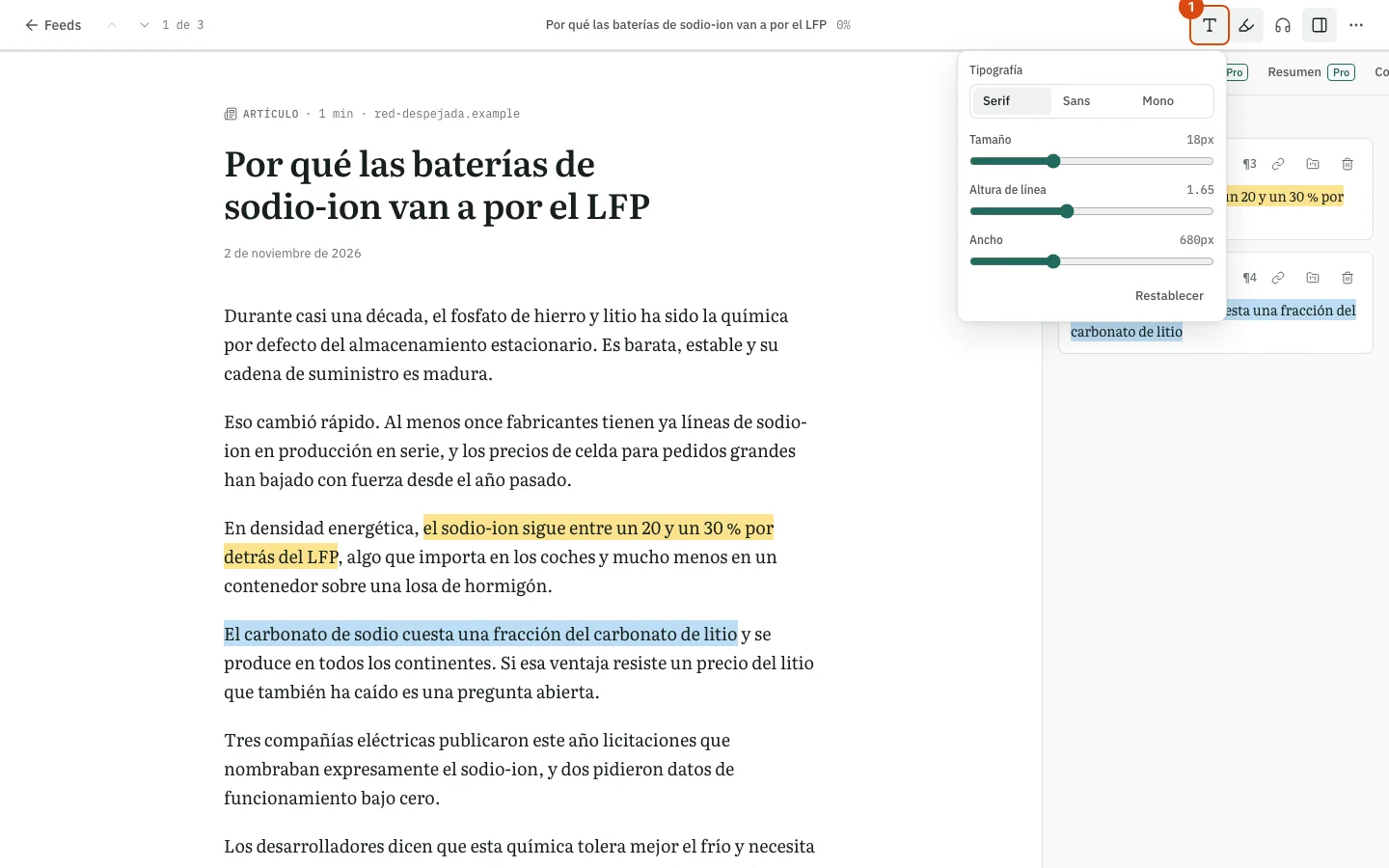
Para cambiar el aspecto del texto, pulsa el botón de ajustes de texto (Ajustes de texto) de la barra de herramientas. Elige una Tipografía (Serif, Sans o Mono) y mueve los controles deslizantes de Tamaño, Altura de línea y Ancho. Restablecer recupera los valores por defecto.
-
Para que te lean el artículo, pulsa Leer en voz alta. Se abre un reproductor en la parte inferior con reproducir y pausa, 15 segundos atrás y adelante, y un botón de velocidad.
-
Para destacar o archivar el artículo, usa Favorito y Archivar en la barra de herramientas. Abrir original abre la página en su propio sitio.
-
Para continuar más tarde, cierra el lector. Cuando vuelves a abrir el artículo, Readsira ofrece continuar donde lo dejaste (Continuar) o empezar de nuevo (Empezar de nuevo).
El panel lateral
Pulsa Panel lateral para abrirlo. Sus pestañas son Resaltados y Notas, descritas en Resaltados y notas, y tres pestañas marcadas como Pro: Preguntar, Resumen y Comprobar. Los vídeos con capítulos también tienen una pestaña Capítulos.
Consejos
- Con un plan Pro o Research, las entradas de feeds se leen en voz alta con una voz natural. Sin él, el reproductor usa la voz de tu navegador, y un navegador que no puede leer en voz alta muestra un mensaje.
- Si una página no se carga, el lector lo dice y ofrece Intentar de nuevo y Abrir original. Tus etiquetas y notas permanecen.
- Los documentos muy largos muestran solo su primera parte; abre el original para el resto.
- Los elementos que abres también se conservan en tu dispositivo para la lectura sin conexión.