Recordatorios
Disponible enFreeProResearch
Un recordatorio te avisa a la hora que eliges, con un calendario repetido, o cuando ocurre algo en Readsira, como un marcador nuevo.
Pasos
-
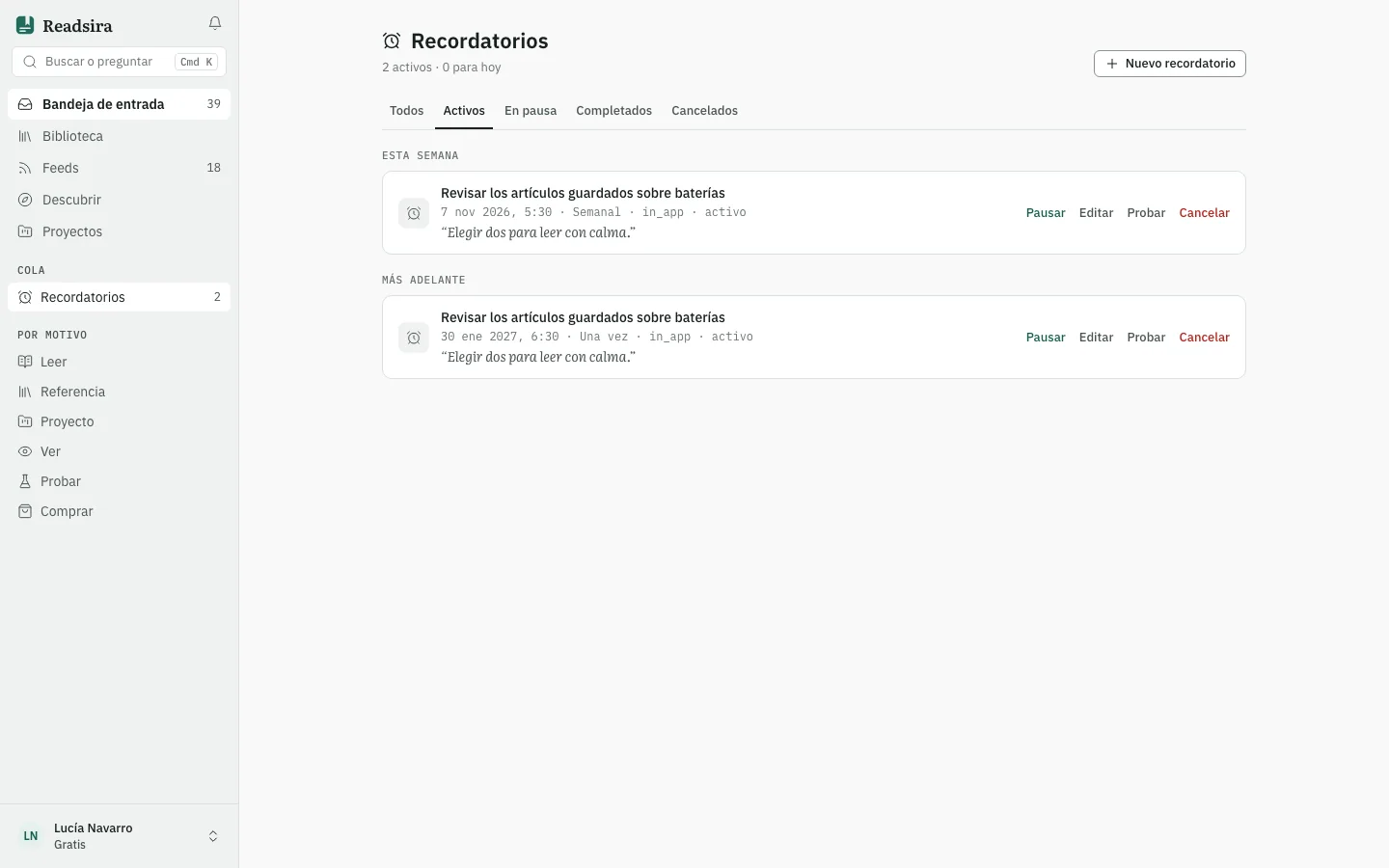
Abre Bandeja de entrada en la barra lateral y elige Recordatorios.
-
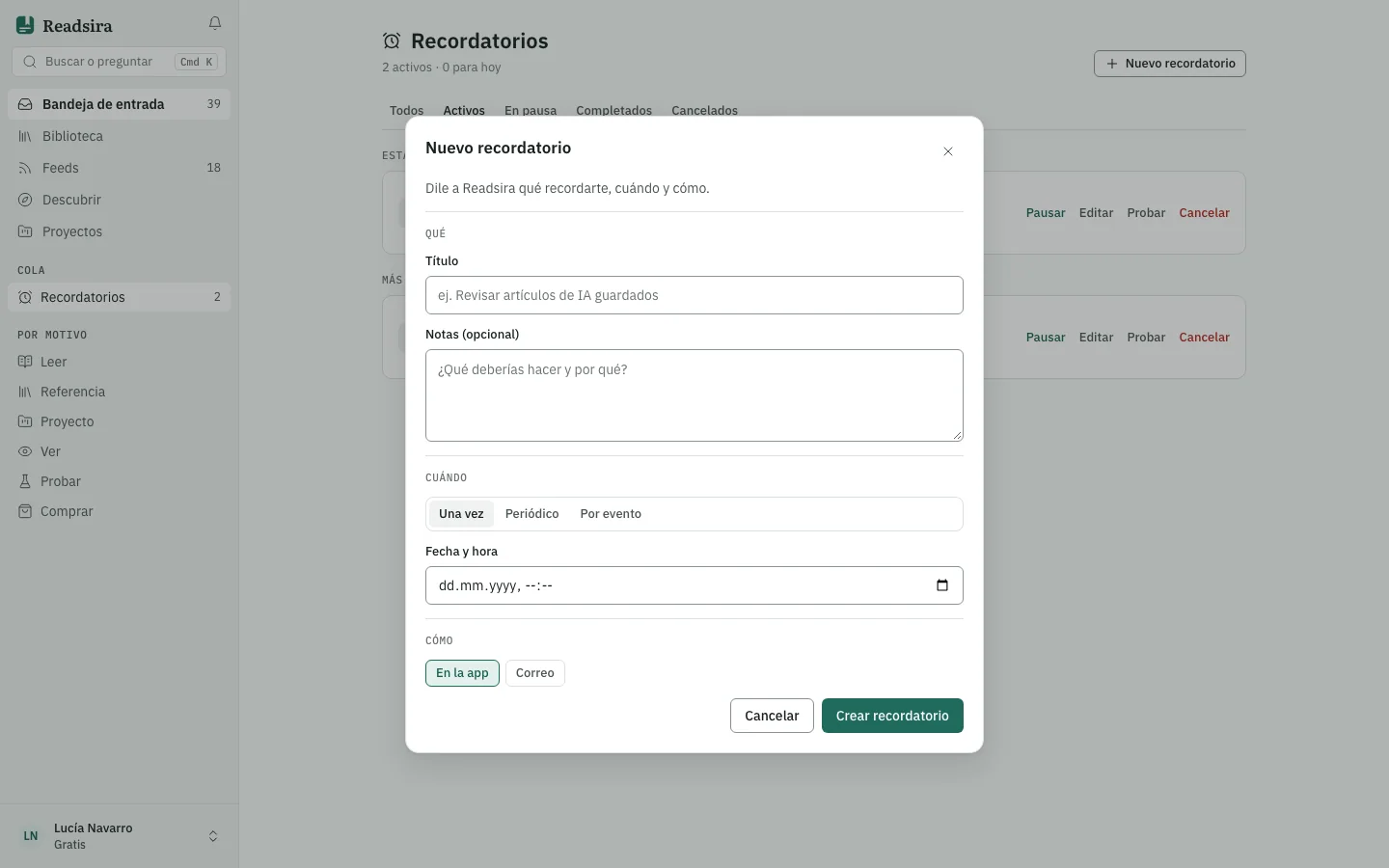
Pulsa Nuevo recordatorio.
-
En Qué, rellena Título y, si quieres, Notas (opcional).
-
En Cuándo, elige una de las tres pestañas:
- Una vez: elige una fecha y una hora.
- Periódico: elige Cada día, Cada semana, Cada mes o Cada año, y fija la hora. Semanal pide los días, mensual el día del mes.
- Por evento: elige un evento, como guardar un marcador o la llegada de una entrada nueva de un feed. Hace falta un ámbito, de modo que el recordatorio solo se active con los elementos que coinciden y no te inunde.
-
En Cómo, elige En la app o Correo, o ambos.
-
Pulsa Crear recordatorio. Un recordatorio único necesita una fecha y una hora; sin ellas el cuadro muestra un error.
Gestionar tus recordatorios
La lista está agrupada según cuándo se activa cada recordatorio a continuación: Hoy, Esta semana, Más adelante y Sin fecha. Las pestañas de la parte superior filtran por estado: Todos, Activos, En pausa, Completados y Cancelados.
En cada fila:
- Pausar lo detiene por ahora, Reanudar lo inicia de nuevo.
- Editar lo cambia.
- Probar lo envía una vez ahora mismo sin cambiar su calendario.
- Cancelar lo cancela después de que confirmes. Permanece en la lista en Cancelados.
Un recordatorio único pasa a Completados después de activarse. Uno repetido sigue activo y muestra la siguiente hora.
Consejos
- Los recordatorios que vencen hoy también aparecen como una tarjeta en la parte superior de la Bandeja de entrada, con un botón para posponerlos hasta mañana.