Limpiar tu biblioteca
Disponible enFreeProResearch
La página de limpieza encuentra guardados que quizá ya no necesites. Solo sugiere. No se elimina nada hasta que lo eliges.
Pasos
-
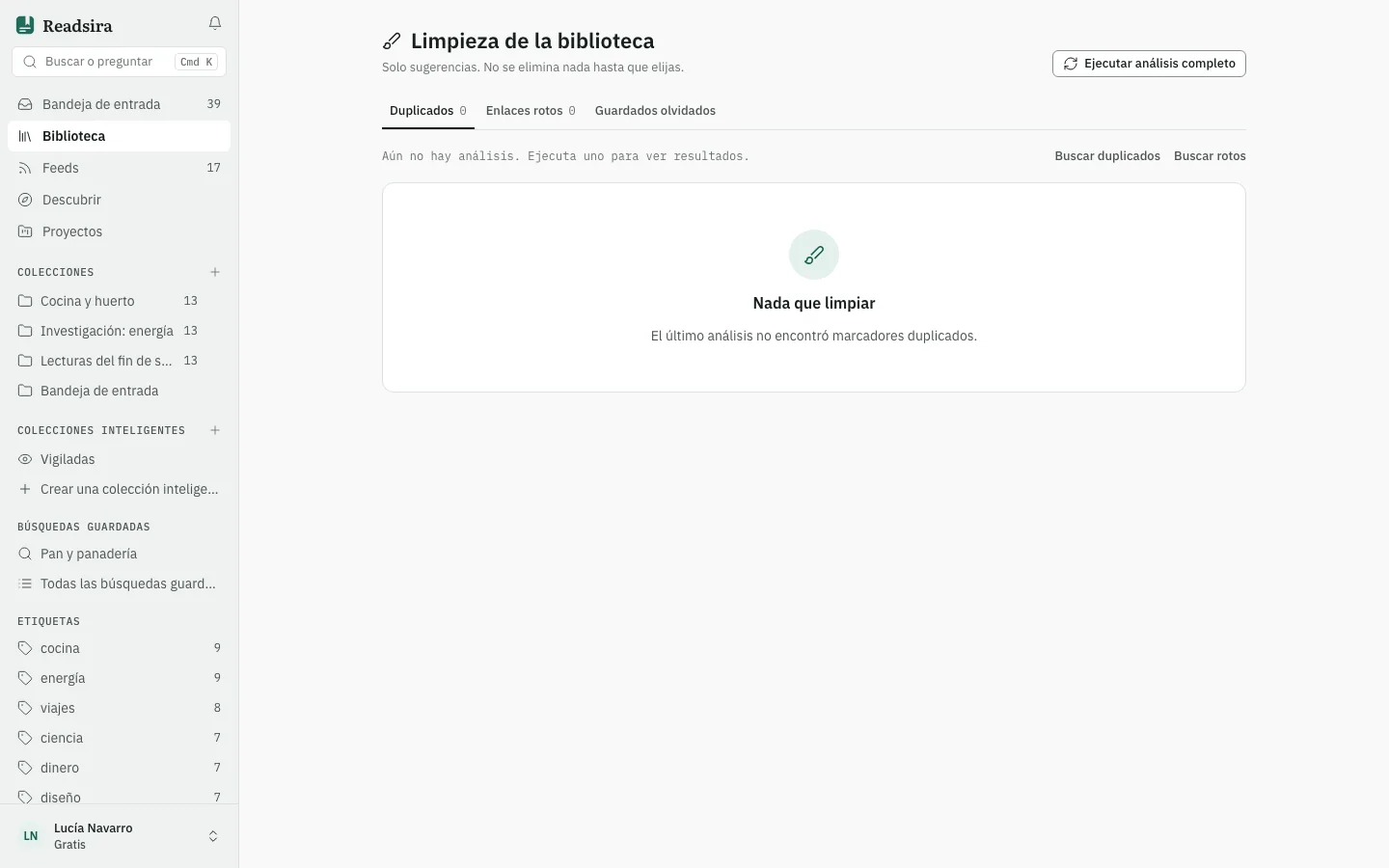
Abre Biblioteca, pulsa Más y elige Limpieza.
-
Pulsa Ejecutar análisis completo para buscar duplicados y enlaces rotos a la vez. Para ejecutar una sola comprobación, usa Buscar duplicados o Buscar rotos en la línea bajo las pestañas. Esa línea muestra el estado del último análisis, cuándo se ejecutó, cuánto tardó y qué encontró.
-
Abre la pestaña Duplicados. Cada grupo es una dirección que guardaste más de una vez. Para conservar una copia, pulsa Conservar el más reciente, archivar el resto en el grupo. O pulsa Seleccionar todos menos el más reciente (o Seleccionar todos menos el más antiguo) y después Eliminar selección.
-
Abre la pestaña Enlaces rotos. Enumera los guardados cuyas páginas no se pudieron alcanzar. Marca los que quieras eliminar y pulsa Eliminar selección. Por defecto se dejan fuera las páginas tras un inicio de sesión y las páginas que solo limitaron la comprobación; activa Mostrar todos los problemas (incl. inicios de sesión y límites) para verlas también.
-
Abre la pestaña Guardados olvidados. Enumera los guardados sin leer, de más de seis meses, sin destacar y que no están en un proyecto. Marca algunos y pulsa Archivar selección. Sin nada marcado, el mismo botón archiva toda la lista. Los guardados archivados permanecen en el Archivo; no se elimina nada.
Qué ocurre con los elementos eliminados
Eliminar pide confirmación. Los elementos van a la Papelera y permanecen allí 30 días. Restaurarlos recupera sus resaltados y notas.
Consejos
- Mientras se ejecuta un análisis, los botones de análisis están desactivados. Espera a que termine.
- Pulsa Quitar para borrar tu selección.