Bibliothek aufräumen
Verfügbar inFreeProResearch
Die Aufräumseite findet Speicherungen, die du vielleicht nicht mehr brauchst. Sie macht nur Vorschläge. Nichts wird entfernt, bevor du es auswählst.
Schritte
-
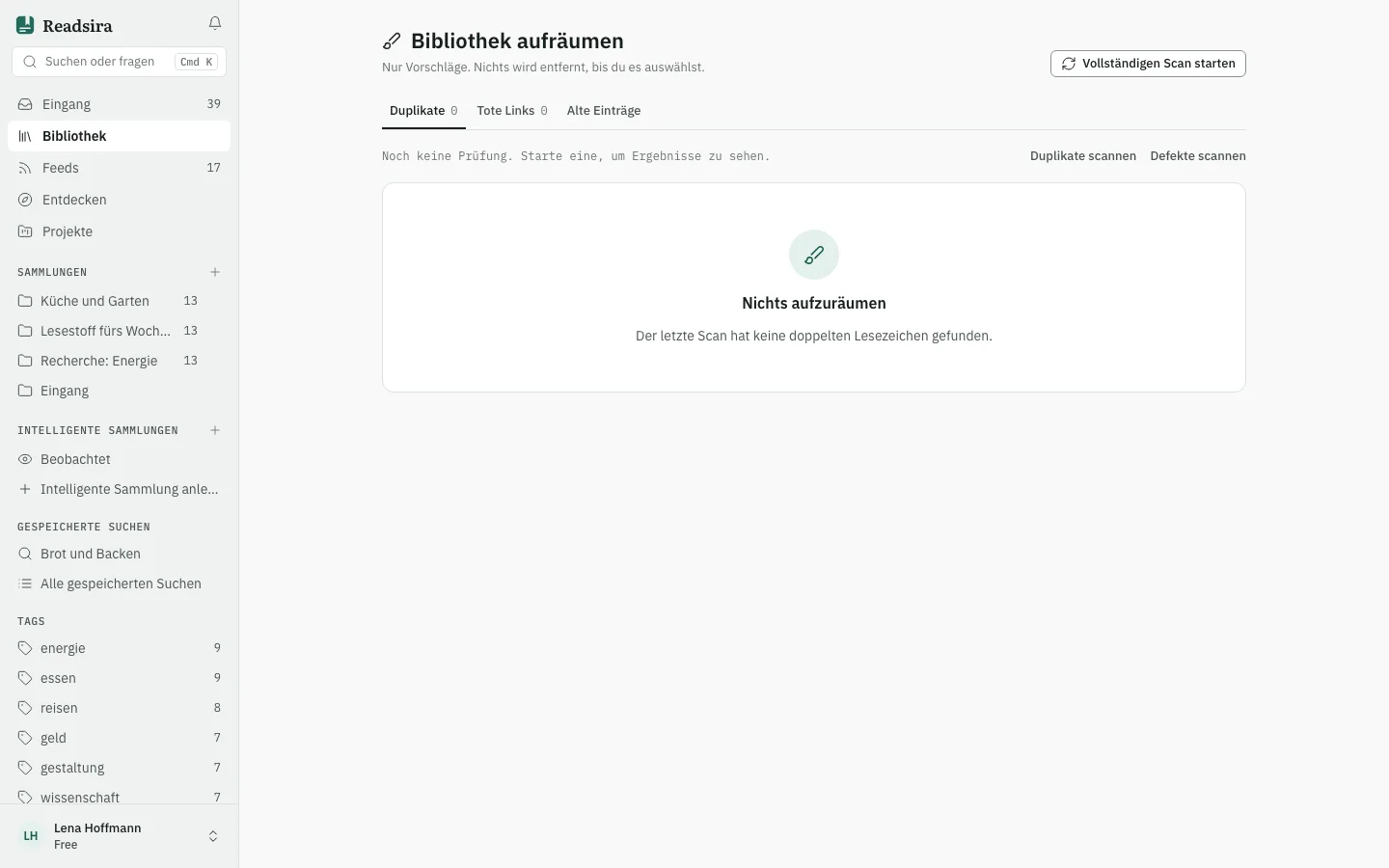
Öffne Bibliothek, drücke Mehr und wähle Aufräumen.
-
Drücke Vollständigen Scan starten, um Duplikate und tote Links gemeinsam zu suchen. Um nur eine Prüfung auszuführen, nutze Duplikate scannen oder Defekte scannen in der Zeile unter den Tabs. Diese Zeile zeigt den Stand des letzten Scans, wann er lief, wie lange er gedauert hat und was er gefunden hat.
-
Öffne den Tab Duplikate. Jede Gruppe ist eine Adresse, die du mehr als einmal gespeichert hast. Um eine Kopie zu behalten, drücke Neuesten behalten, Rest archivieren bei der Gruppe. Oder drücke Alle außer dem neuesten auswählen (oder Alle außer dem ältesten auswählen) und dann Auswahl löschen.
-
Öffne den Tab Tote Links. Er listet Speicherungen, deren Seiten nicht erreicht werden konnten. Hake die zu entfernenden an und drücke Auswahl löschen. Standardmäßig sind Seiten hinter einer Anmeldung und Seiten, bei denen die Prüfung nur eingeschränkt möglich war, ausgeblendet; schalte Alle Probleme zeigen (inkl. Login-Sperren und Ratenlimits) ein, um sie auch zu sehen.
-
Öffne den Tab Alte Einträge. Er listet Speicherungen, die ungelesen sind, älter als sechs Monate, nicht markiert und in keinem Projekt. Hake einige an und drücke Auswahl archivieren. Ist nichts angehakt, archiviert dieselbe Schaltfläche die ganze Liste. Archivierte Speicherungen bleiben im Archiv; nichts wird gelöscht.
Was mit gelöschten Einträgen passiert
Beim Löschen musst du bestätigen. Die Einträge landen im Papierkorb und bleiben dort 30 Tage. Wenn du sie wiederherstellst, kommen ihre Markierungen und Notizen mit zurück.
Tipps
- Während ein Scan läuft, sind die Scan-Schaltflächen deaktiviert. Warte, bis er fertig ist.
- Drücke Aufheben, um deine Auswahl zu leeren.