القارئ
متاح فيFreeProResearch
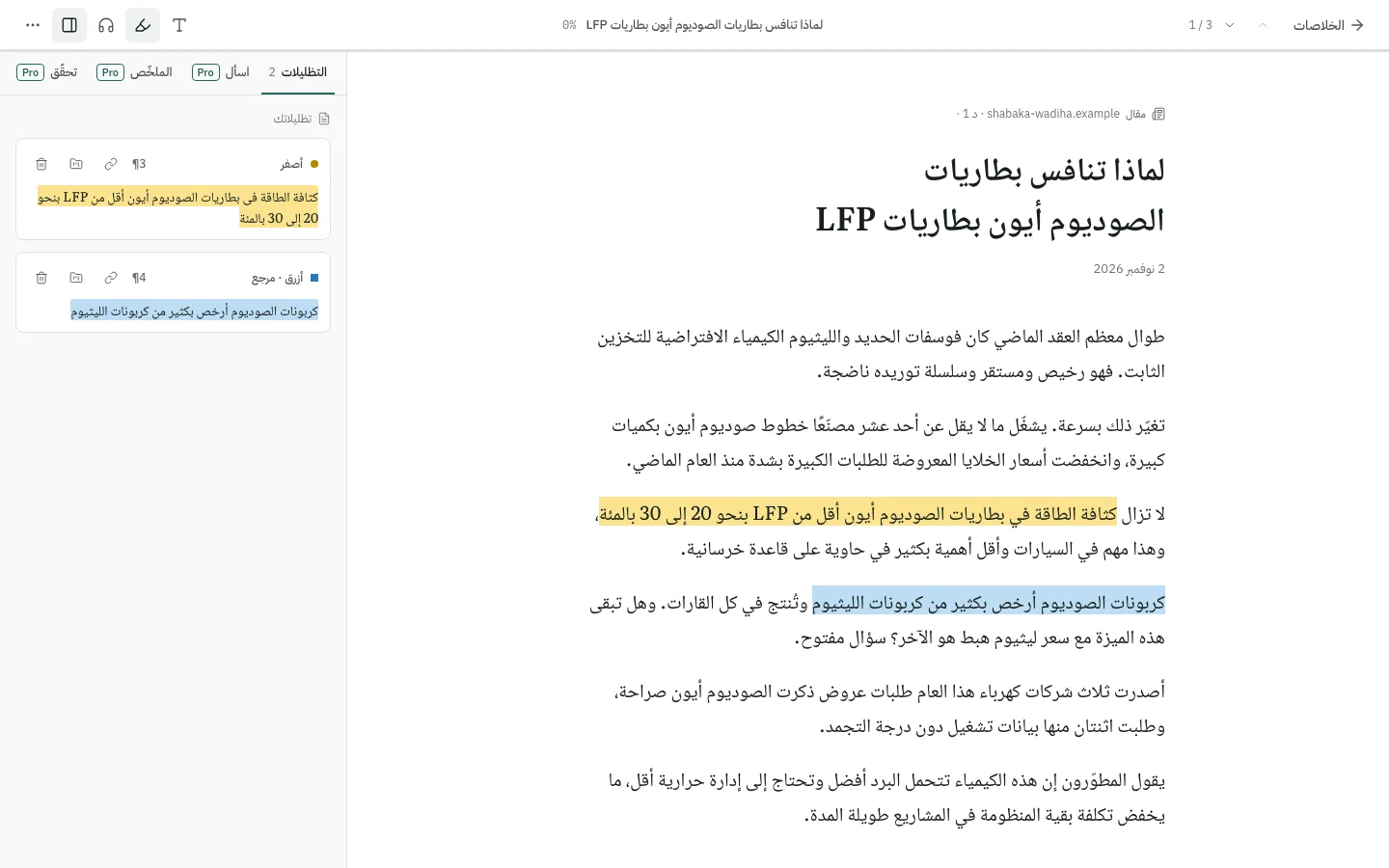
يعرض القارئ المقال كنص نظيف، مع لوحة جانبية للتظليلات والملاحظات. افتحه من مدخل خلاصة أو من عنصر محفوظ في مكتبتك.
الخطوات
-
لقراءة مدخلات الخلاصات، افتح الخلاصات. تعرض القائمة أحدث مدخلات الخلاصات التي تتابعها. اضغط مدخلًا لفتحه.
-
لقراءة رابط محفوظ في القارئ، افتح المكتبة وافتح قائمة إجراءات العنصر في البطاقة واختر فتح في القارئ. وبدون هذه الخطوة، يفتح النقر الصفحة الأصلية في علامة تبويب جديدة.
-
للانتقال، استخدم الأسهم في الأعلى (المادة السابقة و المادة التالية) أو الروابط في نهاية النص. وعندما تأتي من المكتبة، تتنقل الأسهم عبر القائمة التي كنت تنظر إليها وتعرض موضعك، مثل "3 من 40".
-
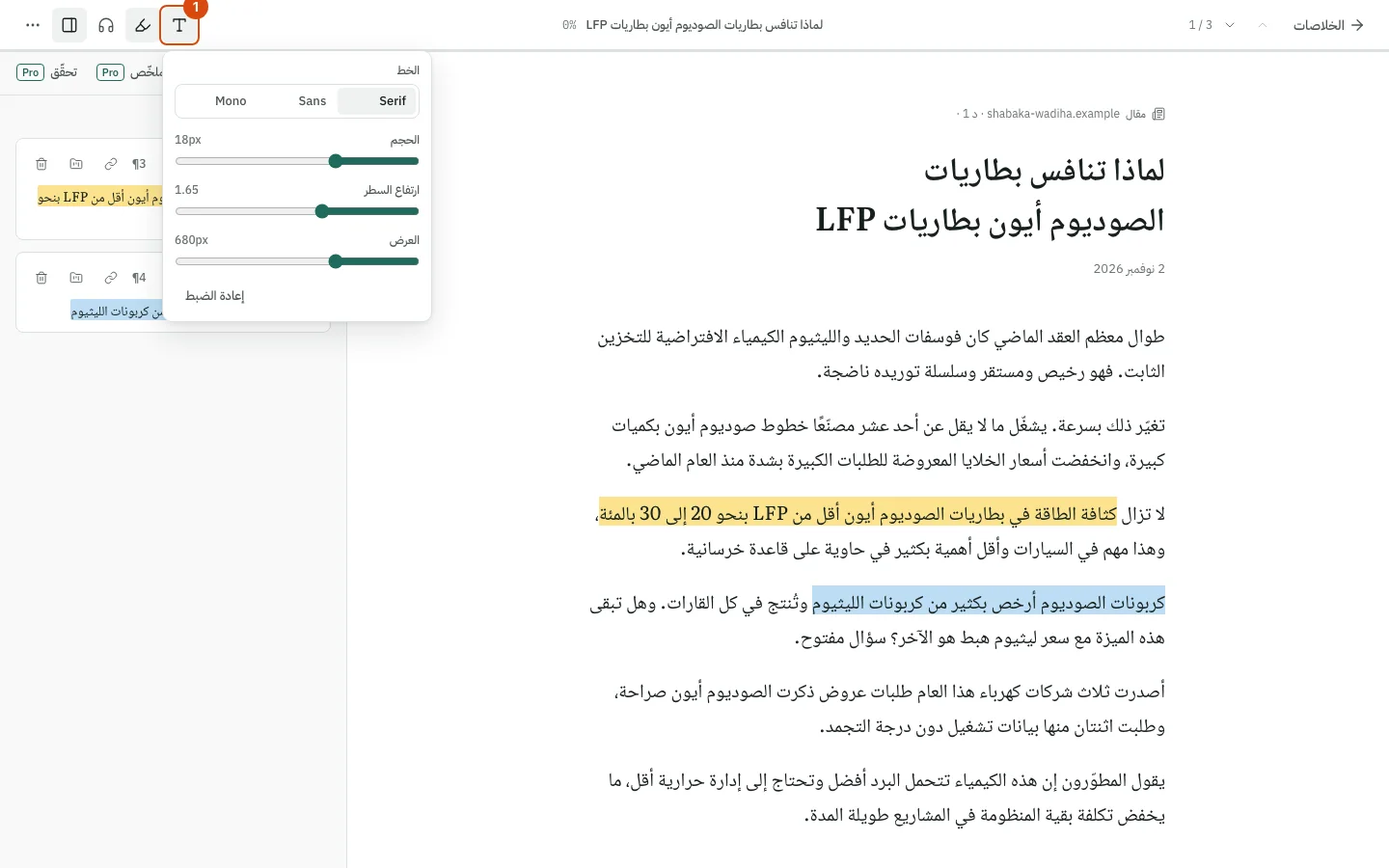
لتغيير شكل النص، اضغط زر إعدادات النص (إعدادات النص) في شريط الأدوات. اختر الخط (Serif أو Sans أو Mono) وحرّك المنزلقات الخاصة بـ الحجم وارتفاع السطر والعرض. يعيد إعادة الضبط القيم الافتراضية.
-
لتجعل المقال يُقرأ لك، اضغط قراءة بصوت عالٍ. يفتح مشغّل في الأسفل مع التشغيل والإيقاف المؤقت، والرجوع والتقديم 15 ثانية، وزر السرعة.
-
لتمييز المقال بنجمة أو أرشفته، استخدم المفضلة و أرشفة في شريط الأدوات. يفتح فتح المصدر الصفحة في موقعها الأصلي.
-
للمتابعة لاحقًا، أغلق القارئ ببساطة. وعندما تفتح المقال من جديد، يعرض عليك Readsira المتابعة من حيث توقفت (متابعة) أو البدء من جديد (البدء من جديد).
اللوحة الجانبية
اضغط اللوحة الجانبية لفتحها. علامات تبويبها هي التظليلات والملاحظات، الموصوفتان في التظليلات والملاحظات، وثلاث علامات تبويب مخصصة لخطة Pro: اسأل والملخّص و تحقّق. وتحصل مقاطع الفيديو ذات الفصول أيضًا على علامة تبويب الفصول.
نصائح
- مع خطة Pro أو Research، تُقرأ مدخلات الخلاصات بصوت طبيعي. وبدونها، يستخدم المشغّل صوت متصفحك، ويعرض المتصفح الذي لا يستطيع القراءة بصوت عالٍ رسالة بدلًا من ذلك.
- إذا لم تُحمَّل صفحة، يبلغك القارئ بذلك ويعرض حاول مرة أخرى و فتح المصدر. وتبقى وسومك وملاحظاتك.
- المستندات الطويلة جدًا تعرض جزءها الأول فقط؛ افتح الأصل لقراءة الباقي.
- العناصر التي تفتحها تُحفظ أيضًا على جهازك من أجل القراءة دون اتصال.