مكتبتك
متاح فيFreeProResearch
تحتوي المكتبة على كل رابط حفظته. يمكنك عرضها كبطاقات أو كجدول، وتضييقها بالمرشحات، وتغيير عناصر كثيرة دفعة واحدة.
الخطوات
-
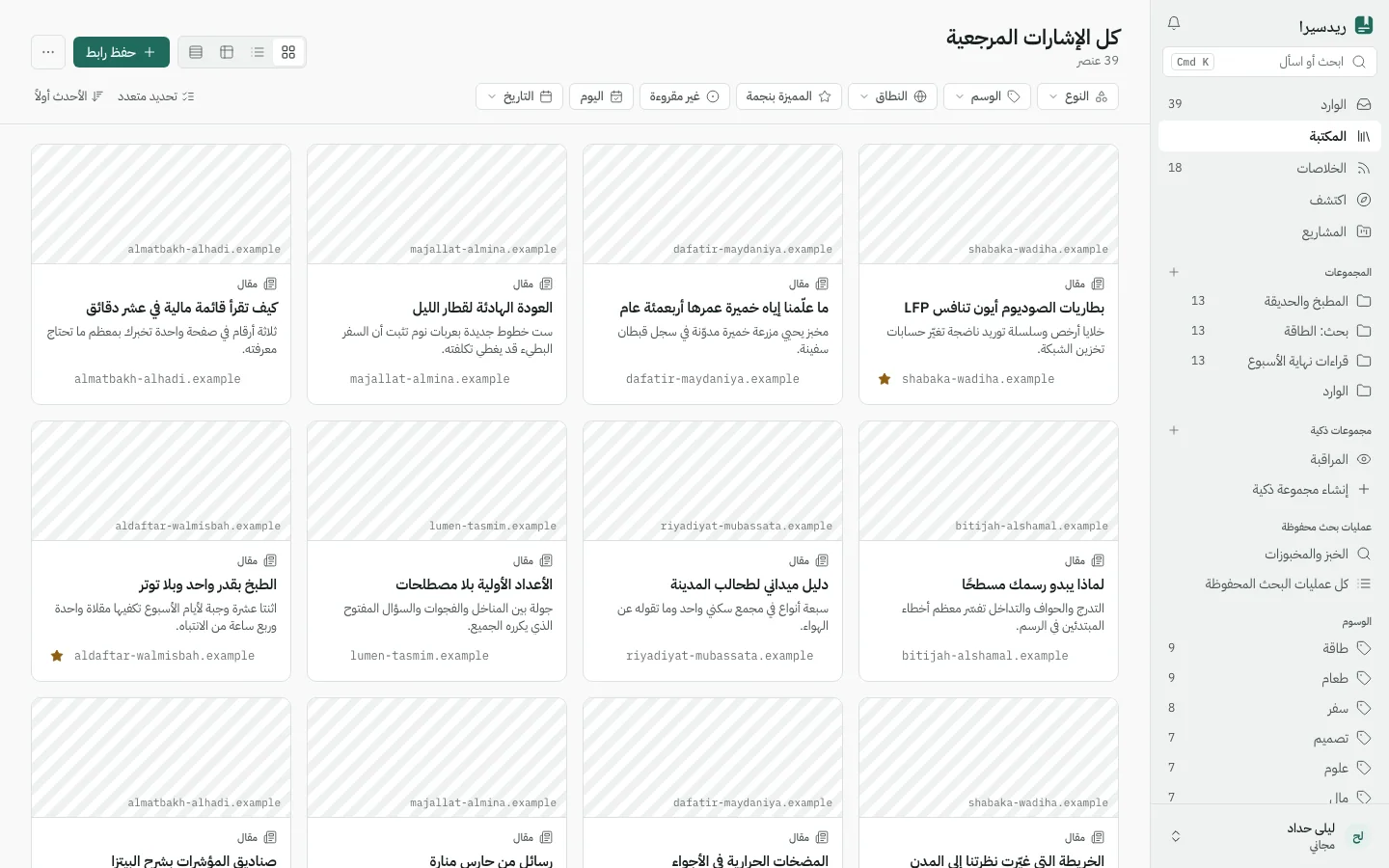
افتح المكتبة في الشريط الجانبي.
-
لإضافة شيء، اضغط حفظ رابط في أعلى اليمين والصق العنوان.
-
اختر شكل المكتبة بالأزرار الأربعة المجاورة: عرض شبكي و عرض قائمة وعرض جدول وعرض مدمج. يتذكر Readsira اختيارك. يحتاج عرض الجدول إلى شاشة عريضة؛ وعلى الهاتف تظهر المكتبة كقائمة.
-
لتضييق القائمة، استخدم صف المرشحات تحت العنوان: الوسم و النوع والنطاق والمميزة بنجمة و غير مقروءة واليوم والتاريخ. تتراكم المرشحات: غير المقروء مع وسم يعرض فقط العناصر غير المقروءة التي تحمل ذلك الوسم. وعندما لا يطابق شيء، اضغط مسح عوامل التصفية.
-
لتغيير الترتيب، افتح ترتيب في الصف نفسه. يمكنك الفرز حسب الأحدث أو الأقدم، أو العنوان، أو النطاق، أو المجموعة، أو آخر فتح، أو وقت القراءة، أو عدد التظليلات.
-
للعمل على عدة عناصر، اضغط تحديد متعدد وحدّد العناصر، ثم استخدم الشريط الذي يظهر في الأسفل: نقل أو وسم أو أرشفة أو تمييز أو حذف. تنتقل العناصر المحذوفة إلى المهملات ويمكن استعادتها خلال 30 يومًا.
-
للاحتفاظ بمجموعة مرشحات، اضغط حفظ كمجموعة ذكية أثناء تفعيل المرشحات. يضيف Readsira مجموعة ذكية إلى شريطك الجانبي تعرض دائمًا ما يطابقها.
-
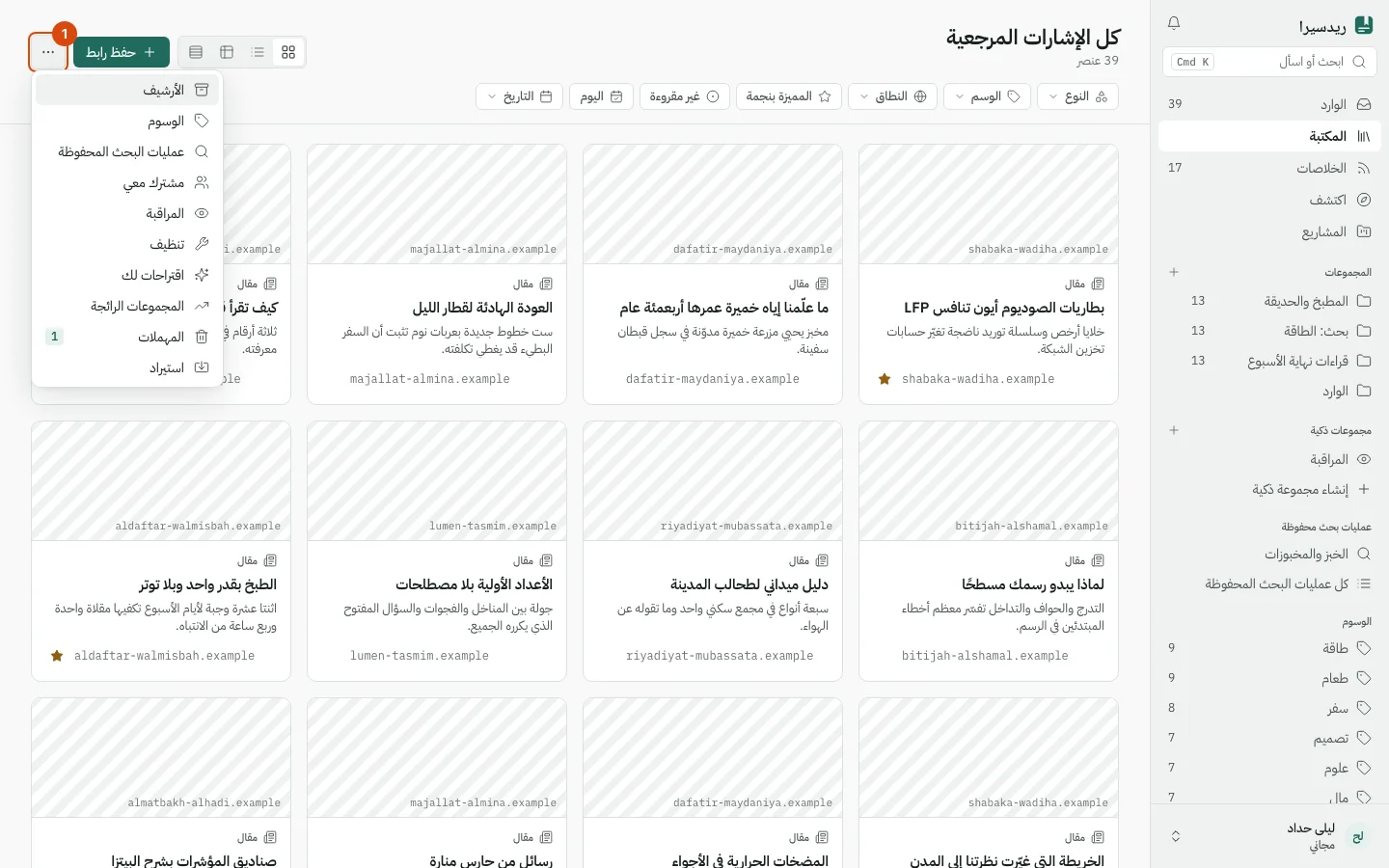
للوصول إلى أدوات المكتبة الأخرى، اضغط المزيد في أعلى اليمين.
ما يمكنك فعله بعنصر واحد
افتح قائمة إجراءات العنصر في البطاقة لفتح العنصر في القارئ، أو فتحه في علامة تبويب جديدة، أو نسخ رابط مشاركة، أو ضبط تذكير، أو تعديله. النقر على الرابط المحفوظ نفسه يفتح الصفحة الأصلية في علامة تبويب جديدة. لإعادة تسمية عنصر، انقر مرتين على عنوانه.
في عرض الجدول يمكنك إظهار الأعمدة أو إخفاؤها، مثل النطاق والوسوم ووقت القراءة والتظليلات ومصدر حفظ العنصر.
نصائح
- تبقى العناصر التي حفظتها حتى تحذفها. وعدد العناصر المحفوظة التي يمكنك الاحتفاظ بها له حد استخدام عادل يختلف حسب الخطة: راجع حدود الخطة.