Extensión del navegador
Disponible enFreeProResearch
La extensión de Readsira guarda la página en la que estás con un clic, te deja resaltar texto en cualquier página y pone tu biblioteca en un panel lateral junto a la página que lees. Está disponible en la Chrome Web Store.
La extensión tiene sus propios archivos de idioma, así que los nombres de sus botones se escriben entre comillas más abajo y pueden diferir un poco de los de la aplicación web.
Instalar y conectar
- Abre la extensión en la Chrome Web Store y elige añadirla a tu navegador.
- Se abre una página de bienvenida. Sigue sus pasos: te pide que conectes tu cuenta y después muestra cómo fijar Readsira en la barra de herramientas (haz clic en la pieza de puzle y después en la chincheta junto a Readsira).
- Para conectar, la extensión abre Readsira en una pestaña nueva. Inicia sesión si te lo piden y aprueba el navegador. La extensión nunca ve tu contraseña. Esta página permanece abierta hasta que apruebas y después avanza sola.
- Cuando la página dice que la extensión está conectada, cierra la pestaña.
Si haces clic en el botón de la barra de herramientas antes de haberte conectado, la ventana emergente dice "Inicia sesión para guardar esta página" y abre Readsira en una pestaña nueva. Inicia sesión allí, vuelve a tu página y haz clic de nuevo.
Guardar una página
-
Abre la página que quieres conservar.
-
Haz clic en el botón de Readsira de la barra de herramientas, o pulsa
Ctrl+Shift+F(en un Mac,Control+Shift+F). La página se guarda antes de que termine de abrirse la ventana emergente.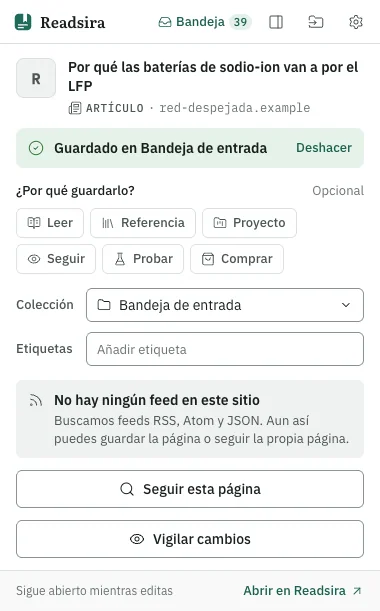
-
La ventana emergente muestra "Guardado en" y el nombre de la colección, con un botón "Deshacer". Bajo "¿Por qué guardarlo?" puedes elegir un motivo: "Leer", "Referencia", "Proyecto", "Seguir", "Probar" o "Comprar". También puedes cambiar la colección y añadir etiquetas. La ventana emergente se cierra sola tras unos segundos salvo que la toques.
-
Si la página ya estaba en tu biblioteca, la ventana emergente dice "Ya guardado el" y la fecha, y no se añade nada dos veces.
También puedes hacer clic derecho en una página o un enlace y elegir "Guardar la página en Readsira" o "Guardar el enlace en Readsira". Una pequeña notificación confirma el guardado. El botón de la barra de herramientas aparece relleno cuando la página de la pestaña ya está en tu biblioteca.
Las páginas que guardas sin conexión esperan en una cola ("Estás sin conexión. Guardado en la cola") y se
sincronizan cuando vuelves a estar en línea. Las páginas del navegador como chrome://extensions no se
pueden guardar.
Resaltar en una página
- Selecciona texto en cualquier página. Aparece una pequeña barra de herramientas junto a la selección.
- Elige un color. Amarillo es el predeterminado; azul es para una referencia, rosa para una pregunta y verde para algo que usar. Los colores se mantienen fijos para que sigan distinguiéndose para las personas con daltonismo.
- Para añadir una nota, elige "Nota", escríbela y elige "Guardar nota".
- La barra de herramientas también puede copiar el texto ("Copiar"), abrir el resaltado en Readsira ("Abrir en Readsira"), guardar la cita en un proyecto ("Guardar la cita en un proyecto") o quitarlo ("Eliminar resaltado").
También puedes seleccionar texto y pulsar Ctrl+Shift+L (en un Mac, Control+Shift+L), o hacer clic
derecho en la selección y elegir "Resaltar selección". Resaltar una página la guarda en tu biblioteca, así
que un resaltado en una página que no has guardado cuenta como un guardado en tu plan. Si tu plan no puede
guardar más páginas, la barra de herramientas lo dice y el resaltado no se conserva.
Cuando vuelves a una página, tus resaltados y notas se muestran en su sitio. Si la página cambió de modo que un resaltado ya no se puede encontrar, el panel lateral lo enumera en "No encontrados en esta página" y el resaltado permanece en tu biblioteca. Tus resaltados también están en Readsira: consulta Resaltados y notas.
Por defecto, la extensión se ejecuta en una página solo después de que la uses allí. Para ver tus resaltados, una nota breve en las páginas que guardaste y el estado de guardado en cada página que abres, activa "Resaltar en todos los sitios" en las opciones; tu navegador te pide entonces permiso para leer todos los sitios.
El panel lateral
Abre el panel lateral con el botón "Abrir panel lateral" de la ventana emergente, o pulsa Ctrl+Shift+K
(en un Mac, Command+Shift+K). Tiene tres pestañas:
- Esta página. El estado de guardado de la página, tus resaltados en ella y un botón para añadir la página a uno de tus proyectos.
- Buscar. Busca en tu biblioteca sin salir de la página.
- Preguntar. Haz una pregunta sobre esta página o sobre toda tu biblioteca. La respuesta usa solo lo que guardaste y cita cada fuente. Preguntar necesita un plan de pago; en Free la pestaña lo dice y enlaza a los planes.
Si un sitio ofrece un feed, la ventana emergente y el panel lateral muestran "Este sitio tiene un feed" con un botón "Seguir". Tu plan decide cuántos feeds puedes seguir.
Importar tus marcadores del navegador
La extensión puede copiar los marcadores de tu navegador a Readsira, con tus carpetas como colecciones y la posibilidad de elegir qué carpetas traer. Selecciona el botón de carpeta de la ventana emergente ("Importar marcadores del navegador") o la sección "Marcadores del navegador" de las opciones. Tu navegador pide acceso a tus marcadores la primera vez, y no se importa nada hasta que pulses el botón de importar. Consulta Marcadores del navegador para ver los pasos.
Opciones
Abre las opciones con el botón "Opciones" de la ventana emergente, o desde la página de extensiones de tu navegador. Tienen estas secciones:
- Cuenta. Conecta o desconecta tu cuenta de Readsira.
- Guardado. La colección predeterminada para los guardados con un clic, si se pregunta el "motivo" después de guardar y a los cuántos segundos se cierra sola la ventana emergente.
- Atajos. Los tres atajos de arriba. Tu navegador los gestiona, así que las opciones enlazan a su página de atajos donde puedes cambiarlos.
- Resaltados. Si se muestra la barra de herramientas de resaltado al seleccionar texto, si se muestran los resaltados al volver a una página, si se te recuerda en las páginas que guardaste (como máximo una vez al día por página), los nombres de los colores y "Enviar solo el texto que resalto" para las páginas que solo resaltas.
- Marcadores del navegador. Importa los marcadores de tu navegador, consulta cuándo lo hiciste por última vez y deshaz esa importación durante 7 días.
- Privacidad. Si la extensión funciona en ventanas privadas (desactivado por defecto, tu navegador pregunta por separado) y una lista de sitios donde nunca muestra la barra de herramientas ni guarda.
La extensión lee una página solo cuando la guardas, resaltas en ella o abres el panel lateral. Para saber si una página ya está en tu biblioteca envía una huella de la dirección, nunca la dirección misma.
Consejos
- Si el atajo no hace nada, puede que otra aplicación lo esté usando. Cámbialo en la página de atajos de tu navegador.
- Una página que guardaste con la extensión aparece en tu Bandeja de entrada salvo que eligieras una colección. Consulta Guardar tu primer artículo.