התחברויות ומכשירים
זמין בתוכניותFreeProResearch
הפעלות מפרט כל דפדפן, טלפון ותוסף שבהם אתם מחוברים. השתמשו בו כשאיבדתם מכשיר, כשנכנסתם במחשב משותף, או כשאתם רואים מכשיר שאינכם מכירים.
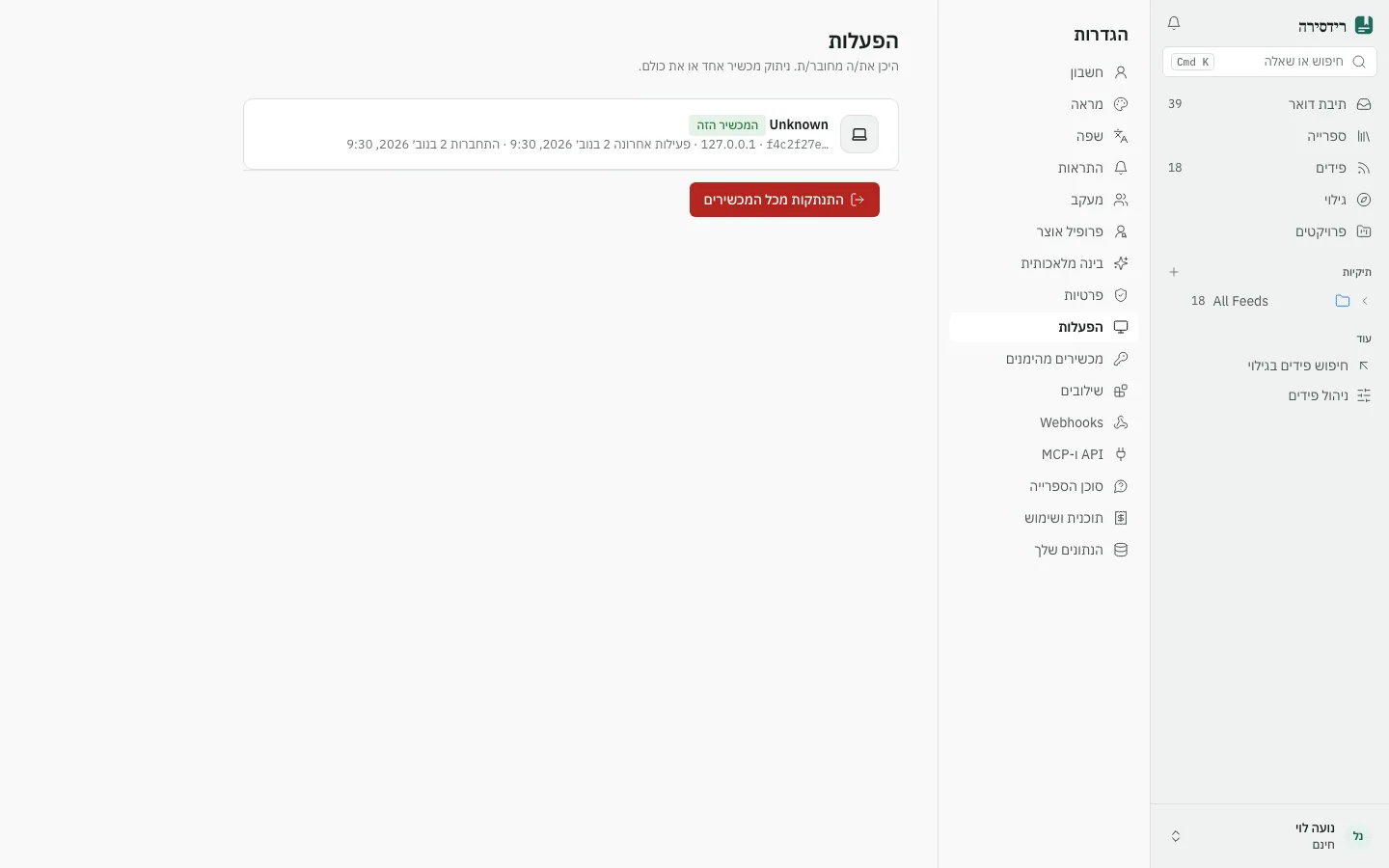
איפה אתם מחוברים
- פתחו את הגדרות ובחרו הפעלות. הכתובת הישנה
/settings/sessionsפותחת את אותו דף. - קראו את הרשימה. כל שורה מראה את שם המכשיר, מזהה קצר של ההתחברות, כתובת IP, מתי ההתחברות הייתה פעילה לאחרונה ומתי נכנסתם. השורה של המכשיר שבו אתם משתמשים מסומנת המכשיר הזה.
מכשיר בלי שם מזוהה מופיע כ-מכשיר לא ידוע.
ניתוק מכשיר אחד
- לחצו על התנתק בשורה של המכשיר. בשורה של המכשיר שבו אתם משתמשים אין כפתור כזה; השתמשו באפשרויות שלהלן.
- אשרו בתיבת הדו-שיח לנתק את המכשיר?. המכשיר הזה צריך להיכנס שוב.
ניתוק כל המכשירים האחרים
- לחצו על התנתק מכל ההפעלות האחרות.
- אשרו. דפדפנים אחרים, טלפונים והתוסף מתנתקים. אתם נשארים מחוברים במכשיר שבו אתם משתמשים.
ניתוק מכל מקום
- לחצו על התנתקות מכל המכשירים.
- אשרו. כל מכשיר מתנתק, כולל זה, ואתם נכנסים שוב.
ניתוק מכל מקום מסיר גם את כל המכשירים המהימנים.
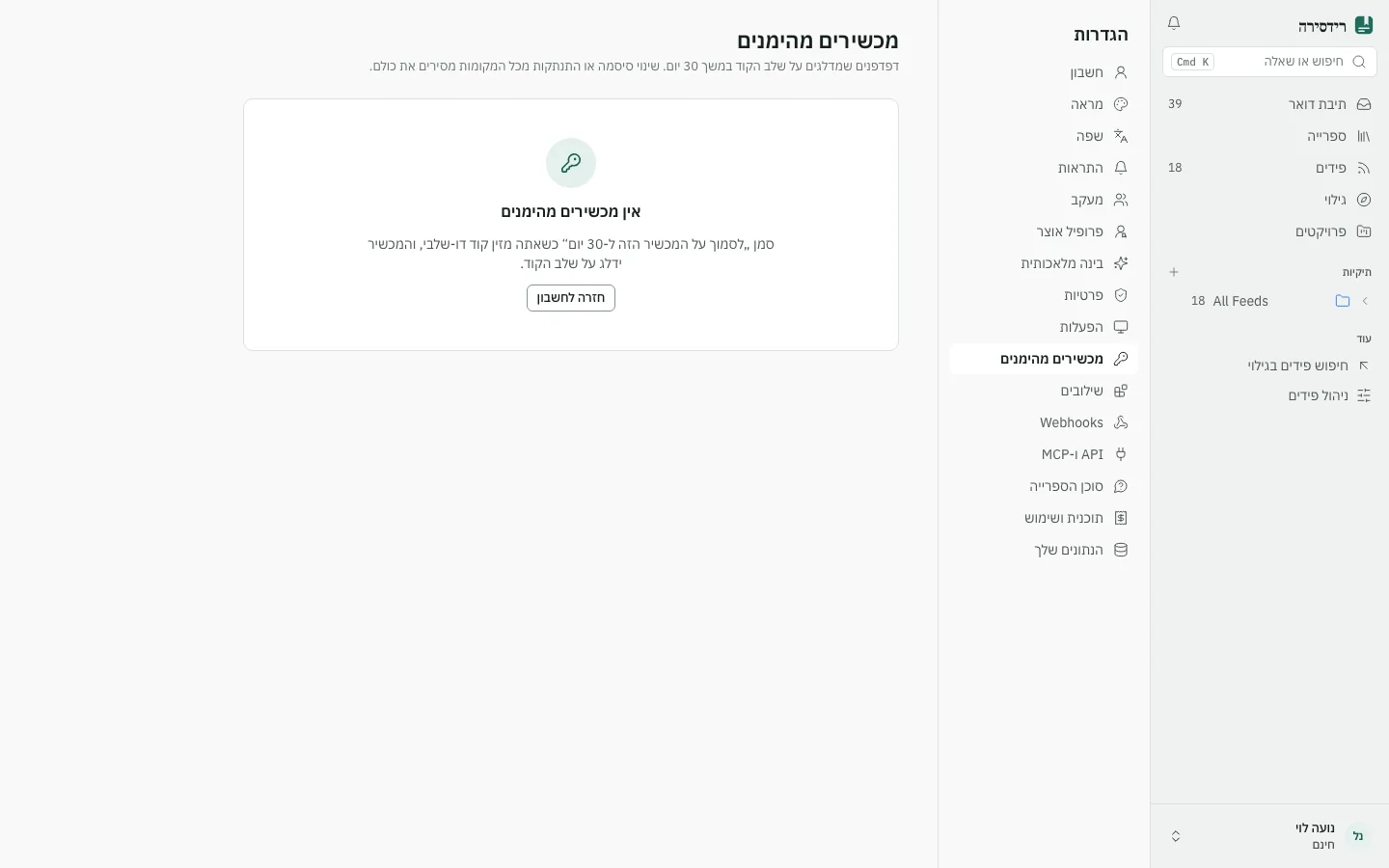
מכשירים מהימנים
אם אתם משתמשים בכניסה דו-שלבית, אפשר לסמן לסמוך על המכשיר הזה ל-30 יום כשמזינים קוד. הדפדפן הזה ידלג אז על שלב הקוד למשך 30 יום.
- פתחו את הגדרות ובחרו מכשירים מהימנים.
- כל שורה מראה מתי המכשיר סומן כמהימן ועד מתי. אפשר לבטל מכשיר אחד או את כולם.
ביטול מכשיר מהימן מבקש ממנו קוד בכניסה הבאה. הוא לא מנתק את המכשיר; לשם כך השתמשו ברשימה שלמעלה. שינוי הסיסמה או ניתוק מכל מקום מסירים כל מכשיר מהימן.
טיפים
- אם אתם רואים מכשיר שאינכם מכירים, נתקו אותו ואז שנו את הסיסמה.
- שיטת כניסה שלא אתם הוספתם? עקבו אחרי הקישור בדוא"ל ששלחנו לכם: אבטחת החשבון.