פרופיל והעדפות
זמין בתוכניותFreeProResearch
בהגדרות משנים איך אתם מופיעים ב-Readsira ואיך האפליקציה נראית וקוראת. רובן נשמרות בחשבון, ולכן הן מלוות אתכם לכל מכשיר שבו אתם נכנסים.
פתיחת ההגדרות
- פתחו את הגדרות. בטלפון ההגדרות נפתחות כרשימת אזורים; הקישו על אחד כדי לפתוח אותו.
- במסך גדול יותר ההגדרות נפתחות על חשבון. בחרו אזור אחר מהרשימה בצד.
שינוי השם והתמונה
- פתחו את חשבון.
- לחצו על החלפת תמונה ובחרו תמונת JPEG, PNG או WebP בגודל של עד 2 MB. התמונה עולה מיד.
- הקלידו את השם שלכם בשדה שם. הוא מוצג באוספים משותפים ובפרופיל הציבורי שלכם.
- לחצו על שמור.

השדה אימייל לקריאה בלבד. זו הכתובת שאתם נכנסים איתה, ואליה נשלחות הקבלות.
שינוי הסיסמה
- פתחו את חשבון ומצאו את כרטיס שיטות הכניסה.
- לחצו על שינוי סיסמה.
- הזינו את סיסמה נוכחית, ואז את סיסמה חדשה פעמיים (השדה השני הוא אישור הסיסמה החדשה). סיסמה חדשה צריכה להיות באורך 10 תווים לפחות.
- לחצו על שמור.
אם נרשמתם בלי סיסמה, אותו כרטיס מציג הגדרת סיסמה. Readsira שולחת לכם בדוא"ל קישור להגדרת סיסמה. ראו אימות דו-שלבי ושיטות כניסה.
בחירת המראה של Readsira
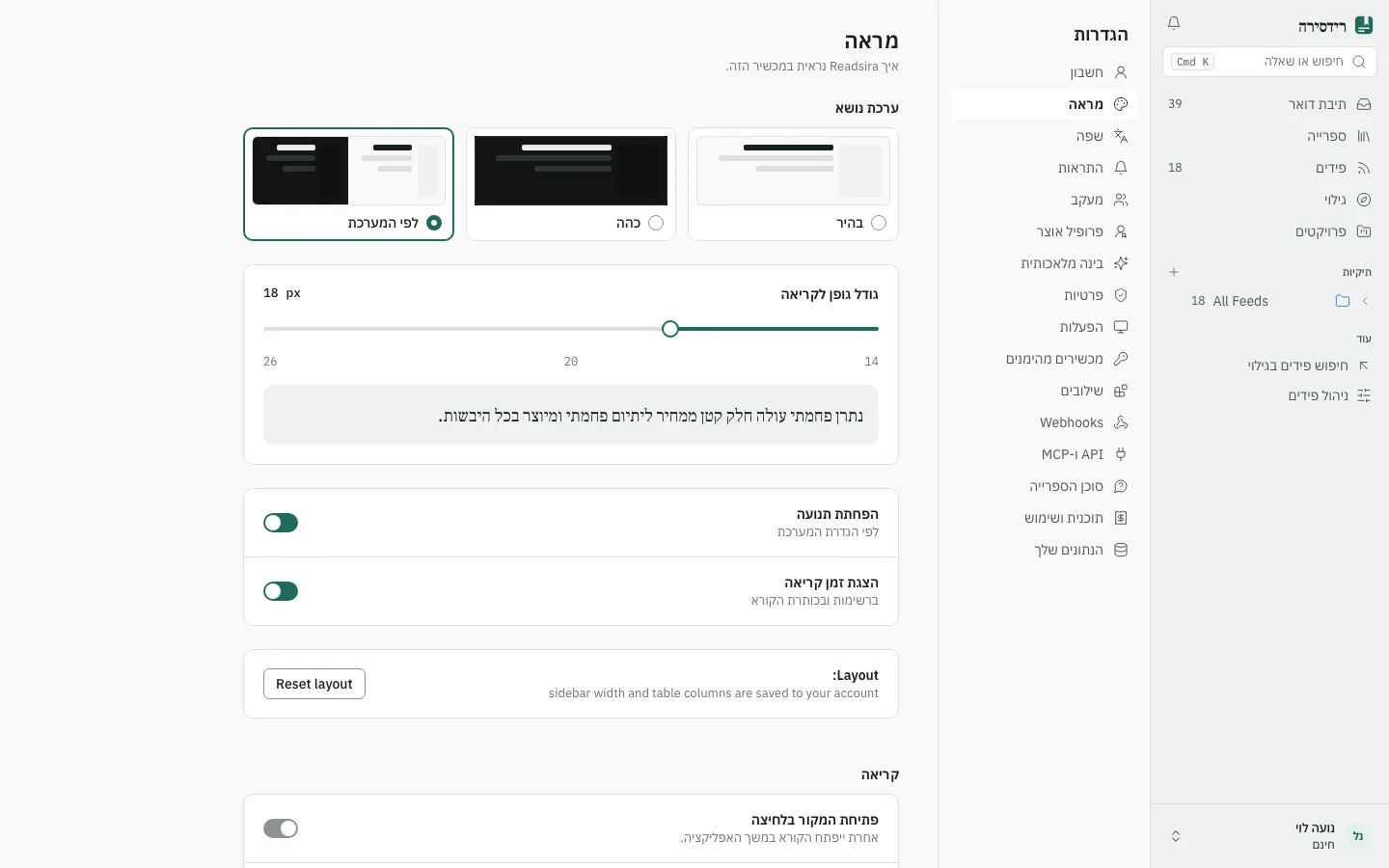
פתחו את מראה.
- ערכת נושא: לפי המערכת, בהיר או כהה. הבחירה נשמרת במכשיר שבו אתם משתמשים.
- גודל גופן לקריאה: גודל הטקסט בקורא. שורת תצוגה מקדימה מראה את התוצאה.
- פתיחת המקור בלחיצה: פתיחת הדף המקורי כשלוחצים על פריט, במקום הקורא של Readsira.
- סימון כנקרא בגלילה: פריטי הזנה שנגללים מעבר להם מסומנים כנקראו.
- ספריית ברירת מחדל במכשיר חדש: האם מכשיר חדש נפתח על פידים או על סימניות.
- הצגת זמן קריאה: הצגת זמן הקריאה ברשימות ובכותרת הקורא.
- הפחתת תנועה: עוקב אחרי הגדרת המערכת שלכם עד שתשנו אותו במכשיר הזה.
- איפוס פריסה: מחזיר את רוחב סרגל הצד ואת עמודות הטבלה של הספרייה לברירות המחדל בכל מכשיר שבו אתם מחוברים. הפריטים והאוספים שלכם לא נפגעים.
בחירת שפת הממשק
- פתחו את שפה.
- בחרו שפה: אנגלית, גרמנית, צרפתית, ספרדית, ערבית או עברית.
ערבית ועברית הופכות את כל הממשק לכיוון מימין לשמאל. מאמרים שומרים על הכיוון של השפה שלהם, ו-Readsira אף פעם לא מתרגמת את התוכן שלכם בלי לשאול.
טיפים
- במכשיר חדש היכנסו, והשם, התמונה והפריסה שלכם חוזרים. ערכת הנושא נבחרת לכל מכשיר.
- מחיקת החשבון נמצאת ב-הנתונים שלך. ראו מחיקת החשבון.