Profil et préférences
Disponible avecFreeProResearch
Les paramètres vous permettent de modifier votre apparence dans Readsira ainsi que l'aspect et la lecture de l'application. La plupart des réglages sont enregistrés dans votre compte et vous suivent donc sur chaque appareil où vous vous connectez.
Ouvrir les paramètres
- Ouvrez Paramètres. Sur un téléphone, les paramètres s'ouvrent sous forme de liste de sections ; touchez-en une pour l'ouvrir.
- Sur un écran plus grand, les paramètres s'ouvrent sur Compte. Choisissez une autre section dans la liste sur le côté.
Changer votre nom et votre photo
- Ouvrez Compte.
- Appuyez sur Changer la photo et choisissez une image JPEG, PNG ou WebP de 2 Mo au maximum. La photo est envoyée immédiatement.
- Saisissez votre nom dans Nom. Il est affiché sur les collections partagées et sur votre profil public.
- Appuyez sur Enregistrer.

Le champ E-mail est en lecture seule. C'est l'adresse avec laquelle vous vous connectez et où sont envoyés les reçus.
Changer votre mot de passe
- Ouvrez Compte et repérez la carte des méthodes de connexion.
- Appuyez sur Changer le mot de passe.
- Saisissez votre Mot de passe actuel, puis le Nouveau mot de passe deux fois (le second champ est Confirmer le nouveau mot de passe). Un nouveau mot de passe doit comporter au moins 10 caractères.
- Appuyez sur Enregistrer.
Si vous vous êtes inscrit sans mot de passe, la même carte affiche Définir un mot de passe. Readsira vous envoie par e-mail un lien pour en définir un. Voir Connexion en deux étapes et méthodes de connexion.
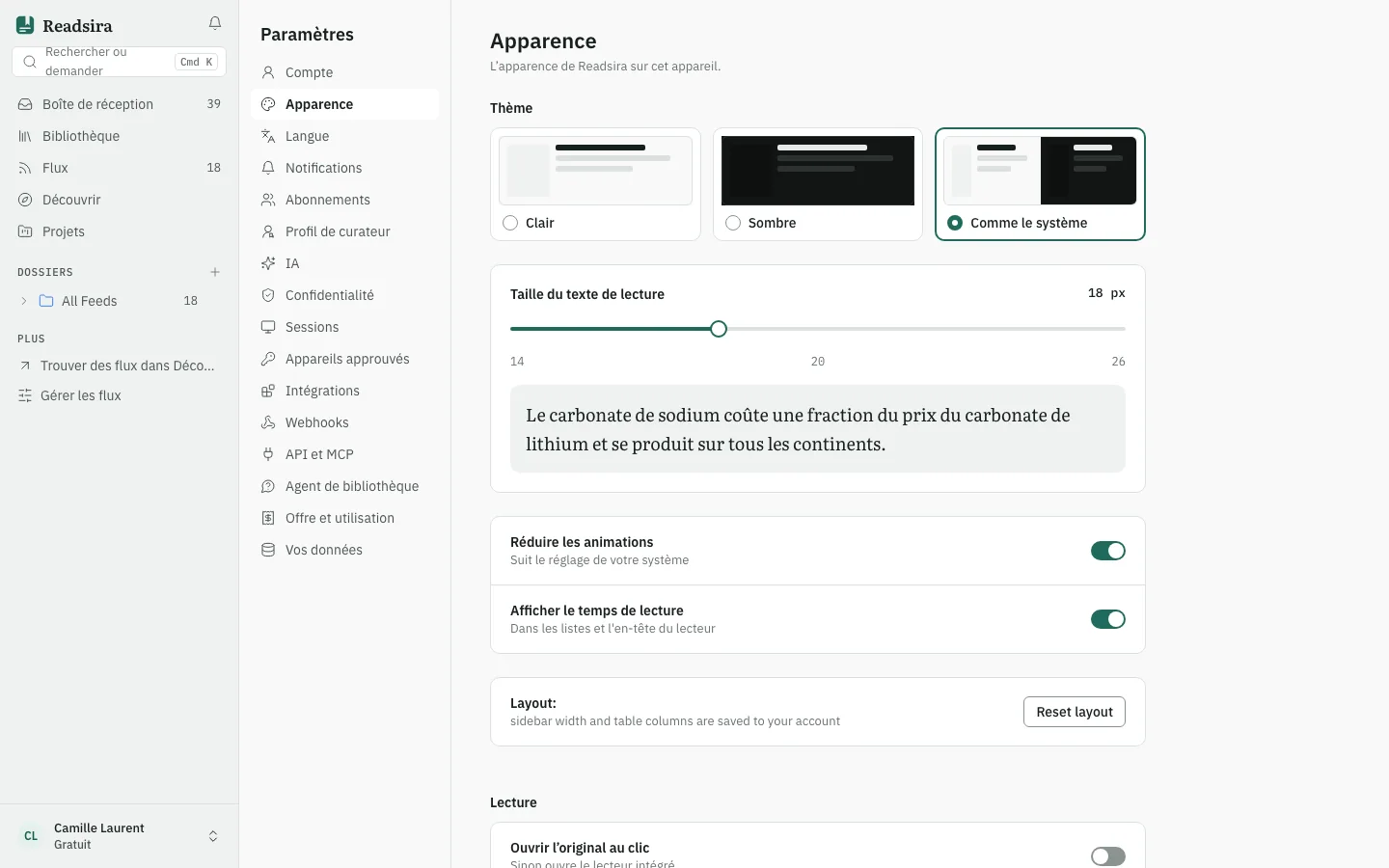
Choisir l'apparence de Readsira
Ouvrez Apparence.
- Thème : Comme le système, Clair ou Sombre. Ce choix est enregistré sur l'appareil que vous utilisez.
- Taille du texte de lecture : la taille du texte dans le lecteur. Une ligne d'aperçu montre le résultat.
- Ouvrir l’original au clic : ouvre la page d'origine quand vous cliquez sur un élément, au lieu du lecteur Readsira.
- Marquer comme lu au défilement : les éléments de flux que vous faites défiler sont marqués comme lus.
- Bibliothèque par défaut sur un nouvel appareil : détermine si un nouvel appareil s'ouvre sur Flux ou Favoris.
- Afficher le temps de lecture : affiche le temps de lecture dans les listes et dans l'en-tête du lecteur.
- Réduire les animations : suit le réglage de votre système tant que vous ne le changez pas sur cet appareil.
- Réinitialiser la mise en page : rétablit par défaut la largeur de la barre latérale et les colonnes du tableau de la bibliothèque sur chaque appareil où vous êtes connecté. Vos éléments et vos collections ne sont pas touchés.
Choisir la langue de l'interface
- Ouvrez Langue.
- Choisissez une langue : Anglais, Allemand, Français, Espagnol, Arabe ou Hébreu.
L'arabe et l'hébreu font passer toute l'interface en écriture de droite à gauche. Les articles gardent le sens de leur propre langue, et Readsira ne traduit jamais votre contenu sans vous le demander.
Conseils
- Sur un nouvel appareil, connectez-vous et votre nom, votre photo et votre mise en page reviennent. Le thème se choisit appareil par appareil.
- La suppression de votre compte se trouve dans Vos données. Voir Supprimer votre compte.