Perfil y preferencias
Disponible enFreeProResearch
Configuración es donde cambias cómo apareces en Readsira y cómo se ve y se lee la aplicación. Casi todo se guarda en tu cuenta, así que te sigue a cada dispositivo donde inicias sesión.
Abrir Configuración
- Abre Configuración. En un teléfono, Configuración se abre como una lista de secciones; toca una para abrirla.
- En una pantalla más grande, Configuración se abre en Cuenta. Elige otra sección en la lista lateral.
Cambiar tu nombre y tu foto
- Abre Cuenta.
- Pulsa Cambiar foto y elige una imagen JPEG, PNG o WebP de como máximo 2 MB. La foto se sube al instante.
- Escribe tu nombre en Nombre. Se muestra en las colecciones compartidas y en tu perfil público.
- Pulsa Guardar.

El campo Correo electrónico es de solo lectura. Es la dirección con la que inicias sesión y a la que llegan los recibos.
Cambiar tu contraseña
- Abre Cuenta y busca la tarjeta de métodos de inicio de sesión.
- Pulsa Cambiar contraseña.
- Introduce tu Contraseña actual y después la Contraseña nueva dos veces (el segundo campo es Confirma la contraseña nueva). Una contraseña nueva necesita al menos 10 caracteres.
- Pulsa Guardar.
Si te registraste sin contraseña, la misma tarjeta muestra Definir una contraseña. Readsira te envía un enlace por correo para definirla. Consulta Autenticación en dos pasos y métodos de inicio de sesión.
Elegir cómo se ve Readsira
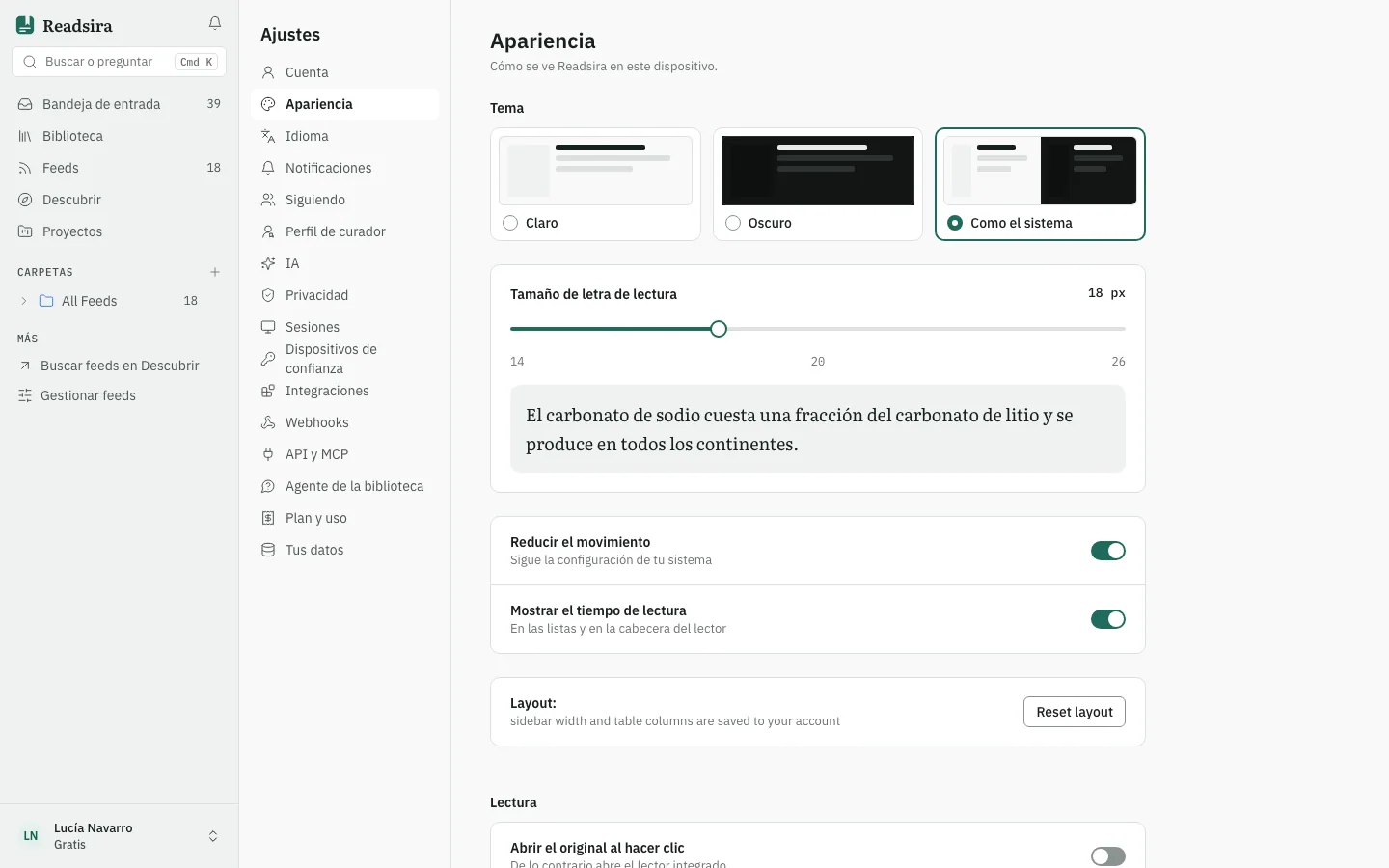
Abre Apariencia.
- Tema: Como el sistema, Claro o Oscuro. Se guarda en el dispositivo que usas.
- Tamaño de letra de lectura: el tamaño del texto en el lector. Una línea de vista previa muestra el resultado.
- Abrir el original al hacer clic: abre la página original cuando haces clic en un elemento, en lugar del lector de Readsira.
- Marcar como leído al desplazarse: los elementos de feeds que pasan por la pantalla al desplazarte se marcan como leídos.
- Biblioteca predeterminada en un dispositivo nuevo: si un dispositivo nuevo se abre en Feeds o en Marcadores.
- Mostrar el tiempo de lectura: muestra el tiempo de lectura en las listas y en la cabecera del lector.
- Reducir el movimiento: sigue el ajuste de tu sistema hasta que lo cambies en este dispositivo.
- Restablecer la disposición: devuelve el ancho de la barra lateral y las columnas de la tabla de la Biblioteca a sus valores por defecto en todos los dispositivos donde has iniciado sesión. Tus elementos y colecciones no se tocan.
Elegir el idioma de la interfaz
- Abre Idioma.
- Elige un idioma: Inglés, Alemán, Francés, Español, Árabe o Hebreo.
El árabe y el hebreo cambian toda la interfaz a escritura de derecha a izquierda. Los artículos conservan la dirección de su propio idioma, y Readsira nunca traduce tu contenido sin preguntar.
Consejos
- En un dispositivo nuevo, inicia sesión y tu nombre, tu foto y tu disposición vuelven. El tema se elige por dispositivo.
- Eliminar tu cuenta está en Tus datos. Consulta Eliminar tu cuenta.