Profil und Einstellungen
Verfügbar inFreeProResearch
In den Einstellungen änderst du, wie du in Readsira erscheinst und wie die App aussieht und liest. Das meiste wird in deinem Konto gespeichert und folgt dir daher auf jedes Gerät, auf dem du dich anmeldest.
Einstellungen öffnen
- Öffne Einstellungen. Auf dem Handy öffnen sich die Einstellungen als Liste von Bereichen; tippe einen an, um ihn zu öffnen.
- Auf einem größeren Bildschirm öffnen sich die Einstellungen auf Konto. Wähle einen anderen Bereich aus der Liste an der Seite.
Namen und Foto ändern
- Öffne Konto.
- Drücke Foto ändern und wähle ein JPEG-, PNG- oder WebP-Bild mit höchstens 2 MB. Das Foto wird sofort hochgeladen.
- Tippe deinen Namen in Name. Er wird bei geteilten Sammlungen und in deinem öffentlichen Profil angezeigt.
- Drücke Speichern.

Das Feld E-Mail ist schreibgeschützt. Es ist die Adresse, mit der du dich anmeldest und an die Belege gehen.
Passwort ändern
- Öffne Konto und suche die Karte mit den Anmeldemethoden.
- Drücke Passwort ändern.
- Gib dein Aktuelles Passwort ein, dann das Neues Passwort zweimal (das zweite Feld heißt Neues Passwort bestätigen). Ein neues Passwort braucht mindestens 10 Zeichen.
- Drücke Speichern.
Hast du dich ohne Passwort registriert, zeigt dieselbe Karte Passwort festlegen. Readsira schickt dir dazu einen Link per E-Mail. Siehe Zwei-Faktor und Anmeldemethoden.
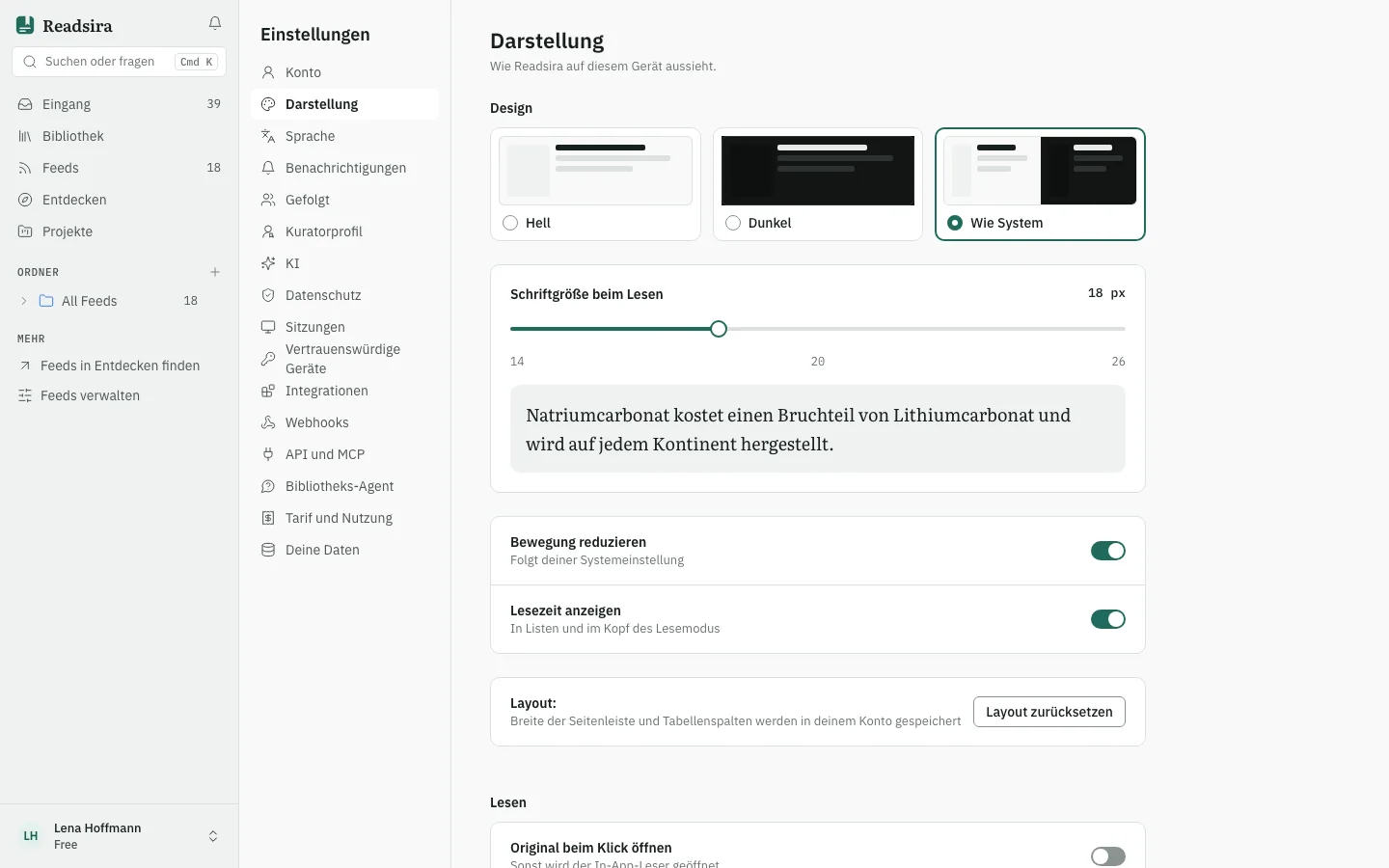
Aussehen von Readsira wählen
Öffne Darstellung.
- Design: Wie System, Hell oder Dunkel. Das wird auf dem Gerät gespeichert, das du gerade nutzt.
- Schriftgröße beim Lesen: die Textgröße im Leser. Eine Vorschauzeile zeigt das Ergebnis.
- Original beim Klick öffnen: öffnet die Originalseite, wenn du einen Eintrag anklickst, statt des Readsira-Lesers.
- Beim Scrollen als gelesen markieren: Feed-Einträge, die vorbeiscrollen, werden als gelesen markiert.
- Standardbibliothek auf neuen Geräten: ob ein neues Gerät auf Feeds oder Lesezeichen öffnet.
- Lesezeit anzeigen: zeigt die Lesezeit in Listen und in der Kopfzeile des Lesers.
- Bewegung reduzieren: folgt deiner Systemeinstellung, bis du sie auf diesem Gerät änderst.
- Layout zurücksetzen: setzt die Breite der Seitenleiste und die Spalten der Bibliothekstabelle auf allen Geräten, auf denen du angemeldet bist, auf die Standardwerte zurück. Deine Einträge und Sammlungen bleiben unberührt.
Oberflächensprache wählen
- Öffne Sprache.
- Wähle eine Sprache: Englisch, Deutsch, Französisch, Spanisch, Arabisch oder Hebräisch.
Arabisch und Hebräisch stellen die ganze Oberfläche auf rechts nach links um. Artikel behalten die Richtung ihrer eigenen Sprache, und Readsira übersetzt deine Inhalte nie, ohne zu fragen.
Tipps
- Auf einem neuen Gerät meldest du dich an, und dein Name, dein Foto und dein Layout kommen zurück. Das Design wird pro Gerät gewählt.
- Das Löschen deines Kontos findest du in Deine Daten. Siehe Dein Konto löschen.