الملف الشخصي والتفضيلات
متاح فيFreeProResearch
الإعدادات هي المكان الذي تغيّر فيه طريقة ظهورك في Readsira ومظهر التطبيق وطريقة القراءة فيه. يُحفظ معظمها في حسابك، لذا يرافقك إلى كل جهاز تسجّل الدخول منه.
افتح الإعدادات
- افتح الإعدادات. على الهاتف تُفتح الإعدادات كقائمة أقسام؛ المس قسمًا لفتحه.
- على الشاشة الأكبر، تُفتح الإعدادات على الحساب. اختر قسمًا آخر من القائمة الجانبية.
غيّر اسمك وصورتك
- افتح الحساب.
- اضغط تغيير الصورة واختر صورة بصيغة JPEG أو PNG أو WebP لا يتجاوز حجمها 2 MB. تُرفع الصورة فورًا.
- اكتب اسمك في الاسم. يظهر على المجموعات المشتركة وفي ملفك الشخصي العام.
- اضغط حفظ.

حقل البريد الإلكتروني للقراءة فقط. إنه العنوان الذي تسجّل به الدخول وتصله الإيصالات عليه.
غيّر كلمة مرورك
- افتح الحساب وابحث عن بطاقة طرق تسجيل الدخول.
- اضغط تغيير كلمة المرور.
- أدخل كلمة المرور الحالية، ثم كلمة المرور الجديدة مرتين (الحقل الثاني هو تأكيد كلمة المرور الجديدة). تحتاج كلمة المرور الجديدة إلى 10 أحرف على الأقل.
- اضغط حفظ.
إذا سجّلت دون كلمة مرور، تعرض البطاقة نفسها تعيين كلمة مرور. ترسل لك Readsira رابطًا عبر البريد الإلكتروني لتعيينها. راجع المصادقة الثنائية وطرق تسجيل الدخول.
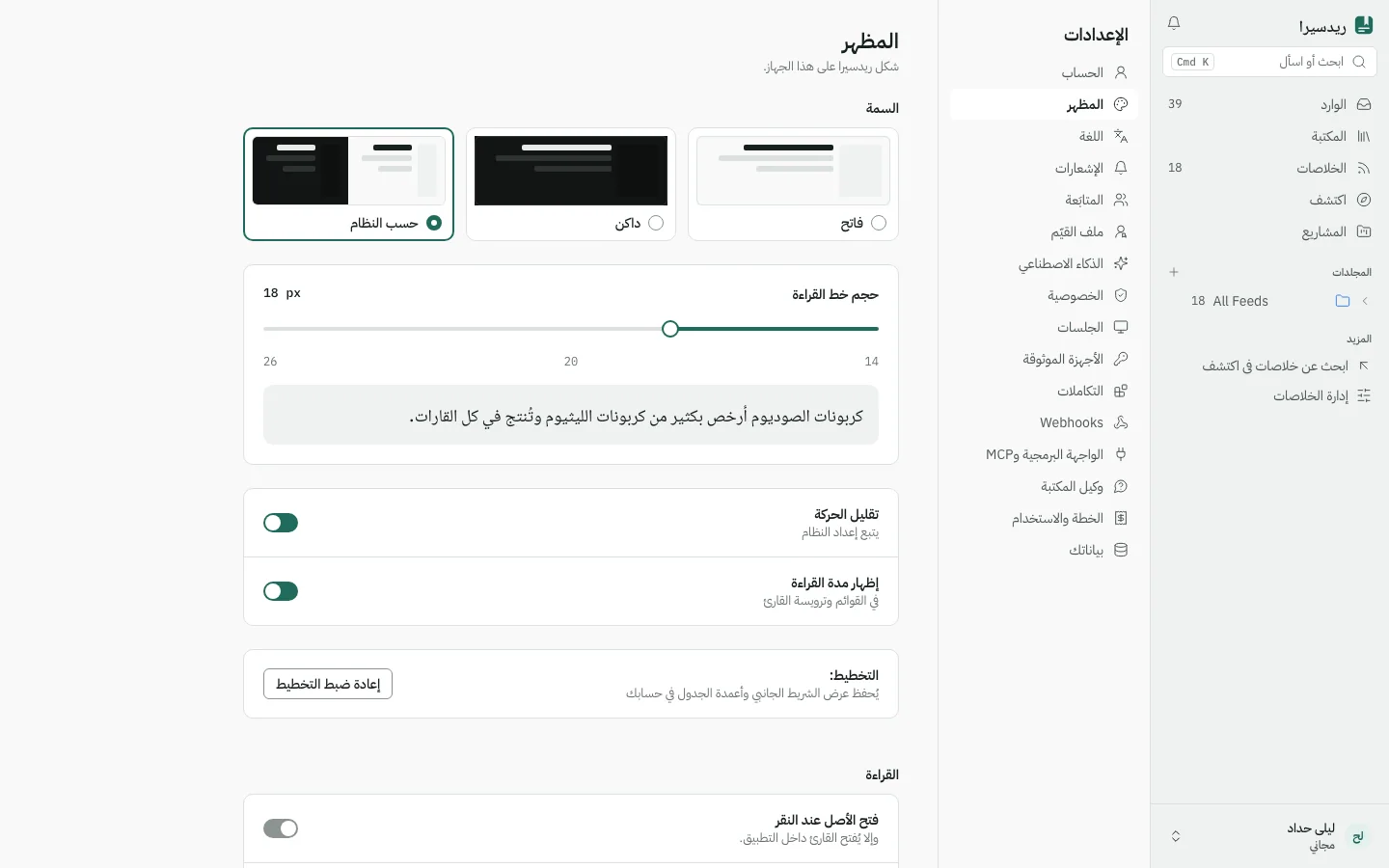
اختر مظهر Readsira
افتح المظهر.
- السمة: حسب النظام أو فاتح أو داكن. يُحفظ هذا على الجهاز الذي تستخدمه.
- حجم خط القراءة: حجم النص في القارئ. يعرض سطر معاينة النتيجة.
- فتح الأصل عند النقر: افتح الصفحة الأصلية عند النقر على عنصر، بدلًا من قارئ Readsira.
- التعليم كمقروء عند التمرير: تُعلَّم عناصر الخلاصات التي تمرّ أثناء التمرير على أنها مقروءة.
- المكتبة الافتراضية على جهاز جديد: هل يفتح الجهاز الجديد على الخلاصات أم الإشارات المرجعية.
- إظهار مدة القراءة: اعرض وقت القراءة في القوائم وفي ترويسة القارئ.
- تقليل الحركة: يتبع إعداد نظامك إلى أن تغيّره على هذا الجهاز.
- إعادة ضبط التخطيط: يعيد عرض الشريط الجانبي وأعمدة جدول المكتبة إلى وضعها الافتراضي على كل جهاز تسجّل الدخول منه. ولا تتأثر عناصرك ومجموعاتك.
اختر لغة الواجهة
- افتح اللغة.
- اختر لغة: الإنجليزية أو الألمانية أو الفرنسية أو الإسبانية أو العربية أو العبرية.
تحوّل العربية والعبرية الواجهة كلها إلى الاتجاه من اليمين إلى اليسار. وتحتفظ المقالات باتجاه لغتها، ولا تترجم Readsira محتواك أبدًا دون أن تسألك.
نصائح
- على جهاز جديد، سجّل الدخول فيعود اسمك وصورتك والتخطيط. أما المظهر فيُختار لكل جهاز.
- حذف حسابك موجود في بياناتك. راجع حذف حسابك.