Zwei-Faktor und Anmeldemethoden
Verfügbar inFreeProResearch
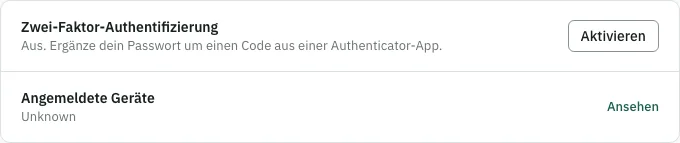
Die Zwei-Faktor-Anmeldung verlangt nach deinem Passwort einen sechsstelligen Code aus einer Authenticator-App. Anmeldemethoden sind die Wege, die dein Konto öffnen: ein Passwort und jeder Anbieter, den du verbindest. Beides findest du in Einstellungen, Konto.
Bevor du anfängst
- Eine Authenticator-App auf deinem Handy, etwa 1Password, Authy oder Google Authenticator.
Zwei-Faktor-Anmeldung einschalten
- Öffne Einstellungen und wähle Konto.
- Drücke in der Zeile Zwei-Faktor-Authentifizierung auf Aktivieren.
- Scanne den QR-Code mit deiner Authenticator-App. Kannst du ihn nicht scannen, tippe das Geheimnis, das unter dem Code steht, von Hand in die App ein.
- Gib den sechsstelligen Code aus der App in Sechsstelliger Code aus der App ein und drücke Weiter.
- Speichere deine Backup-Codes. Ein Dialog mit dem Titel Speichere deine Backup-Codes zeigt 10 Codes. Jeder gilt nur einmal. Drücke Herunterladen, um sie in einer Datei aufzubewahren, und drücke dann Ich habe meine Codes gespeichert.
Readsira zeigt die Backup-Codes nur einmal. Wenn du sie verlierst, erstelle einen neuen Satz (unten).
Mit eingeschaltetem Zwei-Faktor anmelden
- Melde dich mit deiner E-Mail und deinem Passwort an.
- Gib den sechsstelligen Code aus deiner App ein. Hast du dein Handy verloren, drücke Backup-Code verwenden und gib einen deiner Backup-Codes ein.
- Kreuze Diesem Gerät 30 Tage lang vertrauen an, wenn dieser Browser den Code 30 Tage lang überspringen soll.
Siehe Anmelden und dein Passwort zurücksetzen.
Neue Backup-Codes erstellen
Sind nur noch wenige Codes übrig, sagt die Zeile, wie viele noch vorhanden sind. Erstelle einen neuen Satz, bevor sie ausgehen.
- Drücke in der Zwei-Faktor-Zeile Verwalten.
- Drücke Codes neu erstellen. Ein neuer Satz von 10 Codes ersetzt die alten, und die alten Codes funktionieren nicht mehr.
- Bestätige, dass du es bist, mit einem Authenticator-Code oder deinem Passwort, und drücke dann Neue Codes erstellen.
- Speichere die neuen Codes.
Zwei-Faktor-Anmeldung ausschalten
- Drücke Verwalten, dann Zwei-Faktor ausschalten.
- Gib einen sechsstelligen Code aus deiner App oder einen Backup-Code ein.
Die Anmeldung verlangt danach nur noch dein Passwort.
Anmeldemethoden
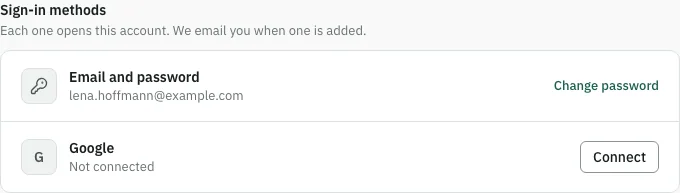
Die Karte mit den Anmeldemethoden listet jeden Weg auf, dein Konto zu öffnen.
- E-Mail und Passwort. Drücke Passwort ändern oder Passwort festlegen, wenn du keins hast. Readsira schickt einen Link per E-Mail, um es festzulegen.
- Anbieter. Ein Anbieter wie Google hat eine eigene Zeile. Sie sagt Verbunden oder Nicht verbunden. Drücke Verbinden, um einen hinzuzufügen. Du schließt auf der Seite des Anbieters ab und kommst zurück.
- Drücke Trennen, um einen Anbieter zu entfernen, und bestätige. Du kannst dich damit nicht mehr anmelden.
Du kannst nicht den einzigen Weg trennen, mit dem du dich anmelden kannst. Die Karte sagt dir, dass du zuerst ein Passwort festlegen oder einen anderen Anbieter verbinden sollst.
Ist ein Anbieterkonto bereits mit einem anderen Readsira-Konto verknüpft, verbindet Readsira es nicht und sagt dir, welche Adresse dieses Konto nutzt. Melde dich dort an, trenne den Anbieter und verbinde ihn hier.
Readsira schickt dir eine E-Mail, sobald eine Anmeldemethode hinzugefügt wird. Hast du sie nicht hinzugefügt, enthält die E-Mail einen Link, der sie entfernt und dich überall abmeldet. Siehe Dein Konto sichern.
Tipps
- Bewahre Backup-Codes außerhalb deines Handys auf, zum Beispiel in einem Passwortmanager.
- Vertrauenswürdige Geräte und das Abmelden anderer Geräte findest du unter Sitzungen und Geräte.