اختر نموذجًا واستخدم مفتاحك الخاص
متاح فيProResearch
تتيح لك إعدادات الذكاء الاصطناعي اختيار طريقة كتابة الإجابات. وفي Pro وResearch يمكنك أيضًا إرسال طلبات الذكاء الاصطناعي إلى مزوّدك الخاص بمفتاحك الخاص.
الخطوات: نموذج الإجابة ولغتها
-
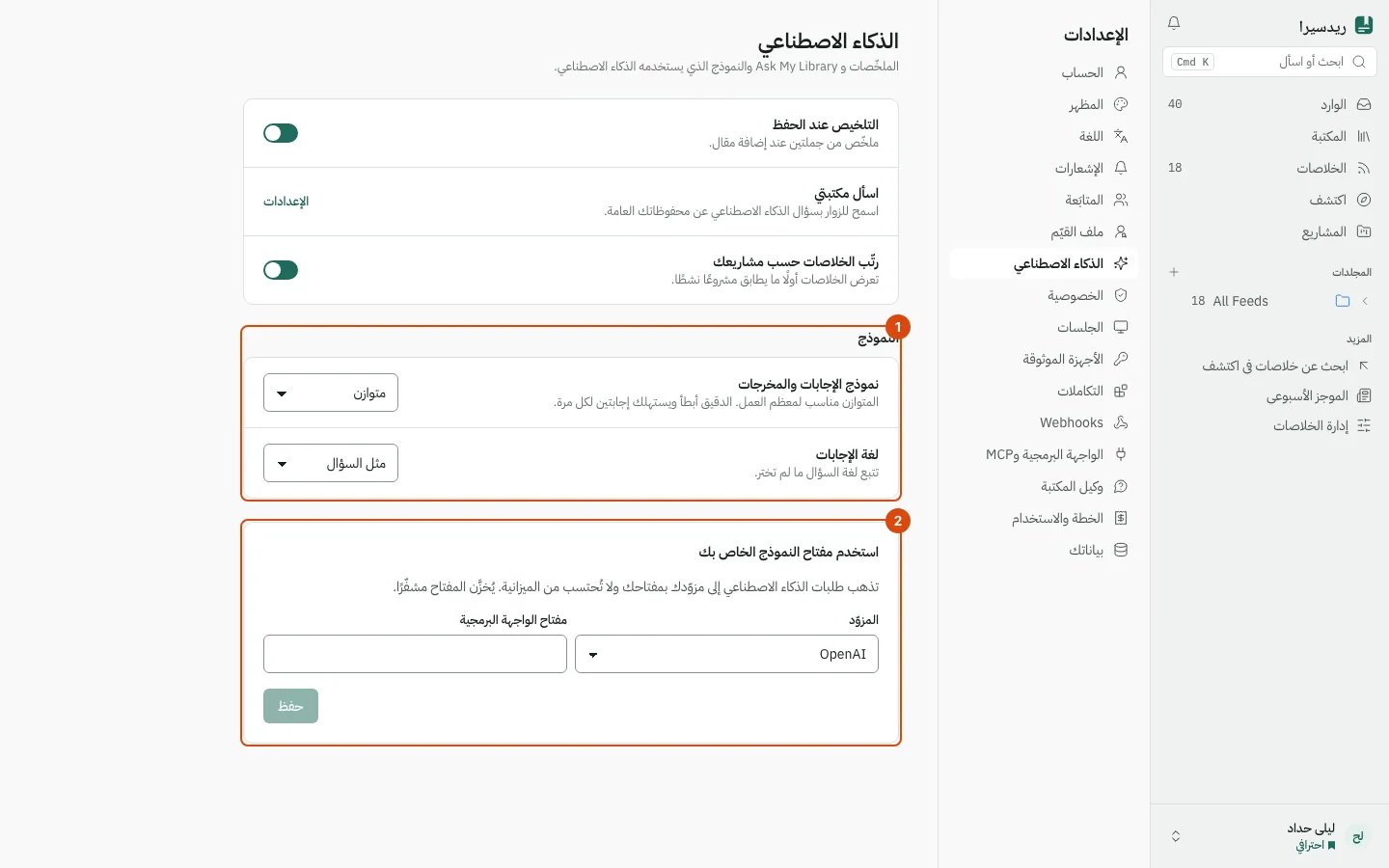
افتح الإعدادات واختر الذكاء الاصطناعي.
-
ضمن النموذج، اختر نموذج الإجابات والمخرجات: متوازن أو دقيق. المتوازن مناسب لمعظم الأعمال. أما المتعمق فهو أبطأ ويستهلك إجابتين لكل مرة.
-
اختر لغة الإجابات. يجيب مثل السؤال بلغة سؤالك ما لم تختر لغة أخرى.
-
لتلخيص العناصر المحفوظة الجديدة تلقائيًا، فعّل التلخيص عند الحفظ. يُنشأ ملخص من جملتين عند إضافة عنصر.
-
يرتب رتّب الخلاصات حسب مشاريعك مدخلات الخلاصات التي تطابق مشروعًا نشطًا في المقدمة.
الخطوات: مفتاح النموذج الخاص بك
- في القسم نفسه، ابحث عن بطاقة استخدم مفتاح النموذج الخاص بك.
- اختر المزوّد: Anthropic أو OpenAI أو Groq أو Ollama.
- الصق المفتاح في مفتاح الواجهة البرمجية. وفي Ollama أدخل عنوان خادمك في عنوان الخادم بدلًا من ذلك.
- اضغط حفظ. تعرض الصفحة "تم الحفظ. تستخدم طلبات الذكاء الاصطناعي مفتاحك الآن."
- للتحقق منه، اضغط اختبار. يخبرك هل يقبل المزوّد المفتاح.
- لإيقاف استخدامه، اضغط إزالة. تعود طلبات الذكاء الاصطناعي لاستخدام Readsira.
ما الذي يتغير مع مفتاحك الخاص
تذهب طلبات الذكاء الاصطناعي إلى مزوّدك بمفتاحك ولا تُحتسب ضمن ميزانية الذكاء الاصطناعي. يُخزَّن المفتاح مشفّرًا، ولا تعرض الصفحة إلا أول حرف وآخر حرف منه. يحاسبك مزوّدك ويطبّق شروطه الخاصة على ما يستلمه.