Ein Modell wählen und den eigenen Schlüssel nutzen
Verfügbar inProResearch
In den KI-Einstellungen legst du fest, wie Antworten geschrieben werden. Mit Pro und Research kannst du KI-Anfragen außerdem mit deinem eigenen Schlüssel an deinen eigenen Anbieter senden.
Schritte: Antwortmodell und Sprache
-
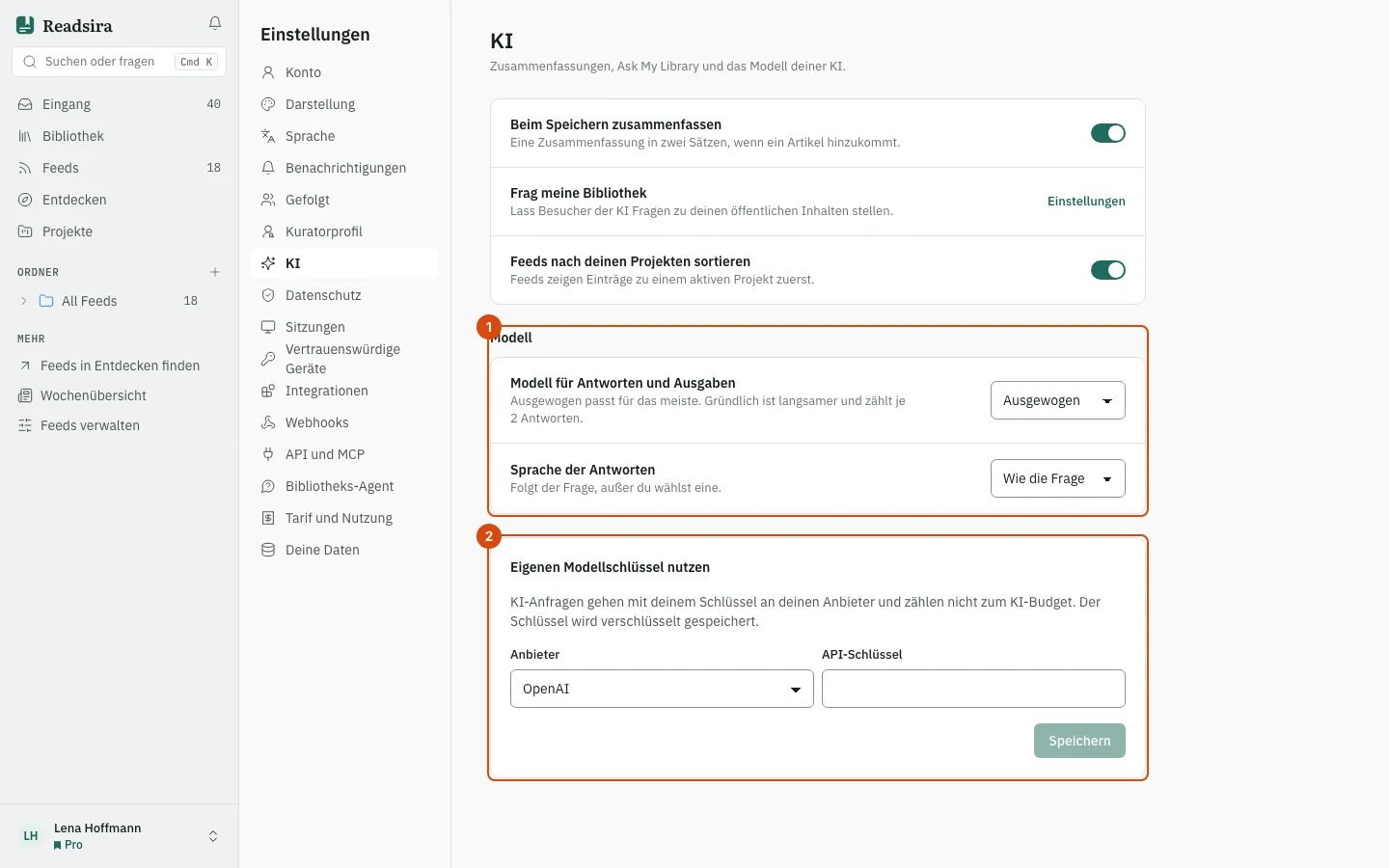
Öffne Einstellungen und wähle KI.
-
Wähle unter Modell das Modell für Antworten und Ausgaben: Ausgewogen oder Gründlich. Ausgewogen passt für die meiste Arbeit. Gründlich ist langsamer und verbraucht je 2 Antworten.
-
Wähle die Sprache der Antworten. Wie die Frage antwortet in der Sprache deiner Frage, es sei denn, du wählst eine andere.
-
Um neue gespeicherte Einträge automatisch zusammenzufassen, schalte Beim Speichern zusammenfassen ein. Beim Hinzufügen eines Eintrags wird eine Zusammenfassung in zwei Sätzen erstellt.
-
Feeds nach deinen Projekten sortieren sortiert Feed-Einträge, die zu einem aktiven Projekt passen, nach oben.
Schritte: dein eigener Modellschlüssel
- Suche im selben Bereich die Karte Eigenen Modellschlüssel nutzen.
- Wähle den Anbieter: Anthropic, OpenAI, Groq oder Ollama.
- Füge den Schlüssel in API-Schlüssel ein. Bei Ollama gibst du stattdessen die Adresse deines Servers in Serveradresse an.
- Drücke Speichern. Die Seite sagt „Gespeichert. KI-Anfragen verwenden jetzt deinen Schlüssel.“
- Zum Prüfen drücke Testen. Die Seite sagt dir, ob der Anbieter den Schlüssel akzeptiert.
- Um ihn nicht mehr zu verwenden, drücke Entfernen. KI-Anfragen nutzen dann wieder Readsira.
Was sich mit deinem eigenen Schlüssel ändert
KI-Anfragen gehen mit deinem Schlüssel an deinen Anbieter und zählen nicht auf das KI-Budget. Der Schlüssel wird verschlüsselt gespeichert, und die Seite zeigt nur das erste und das letzte Zeichen. Dein Anbieter berechnet dir die Kosten und wendet seine eigenen Bedingungen auf das an, was er erhält.