Listen-Folgen
Verfügbar inProResearch
Anhören macht aus gespeicherten Artikeln eine private Podcast-Folge. Jeder Artikel ist ein Kapitel und wird in einer Stimme vorgelesen, die zu seiner Sprache passt. Spiele sie in Readsira ab oder füge deinen privaten Podcast-Feed in eine Podcast-App ein.
Im Free-Tarif erklärt die Seite Listen und bietet eine Beispiel-Folge zum Abspielen (Beispiel abspielen) sowie, wenn du berechtigt bist, eine Schaltfläche zum Starten einer kostenlosen Pro-Testphase (Pro 14 Tage kostenlos testen).
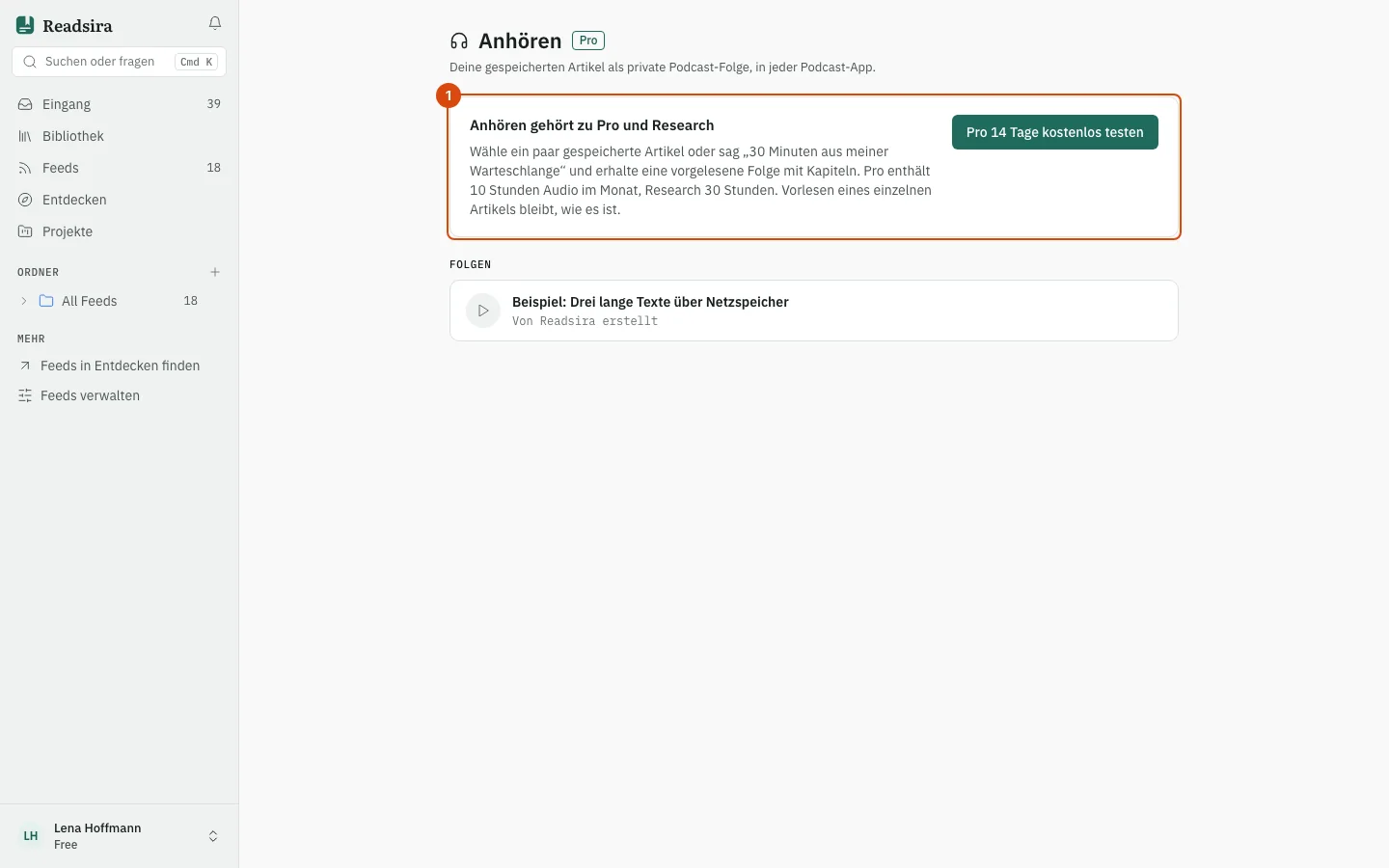
Bevor du anfängst
- Du brauchst einen Pro- oder Research-Tarif. Wie viele Minuten Audio du pro Monat bekommst, hängt vom Tarif ab; siehe Tarif-Limits.
- Du brauchst gespeicherte Artikel mit lesbarem Text. Artikel ohne Text werden übersprungen.
Listen öffnen
Öffne die Befehlspalette (Befehlspalette), wechsle zu Gehe zu und
wähle Anhören. Du kannst auch app.readsira.com/listen öffnen.
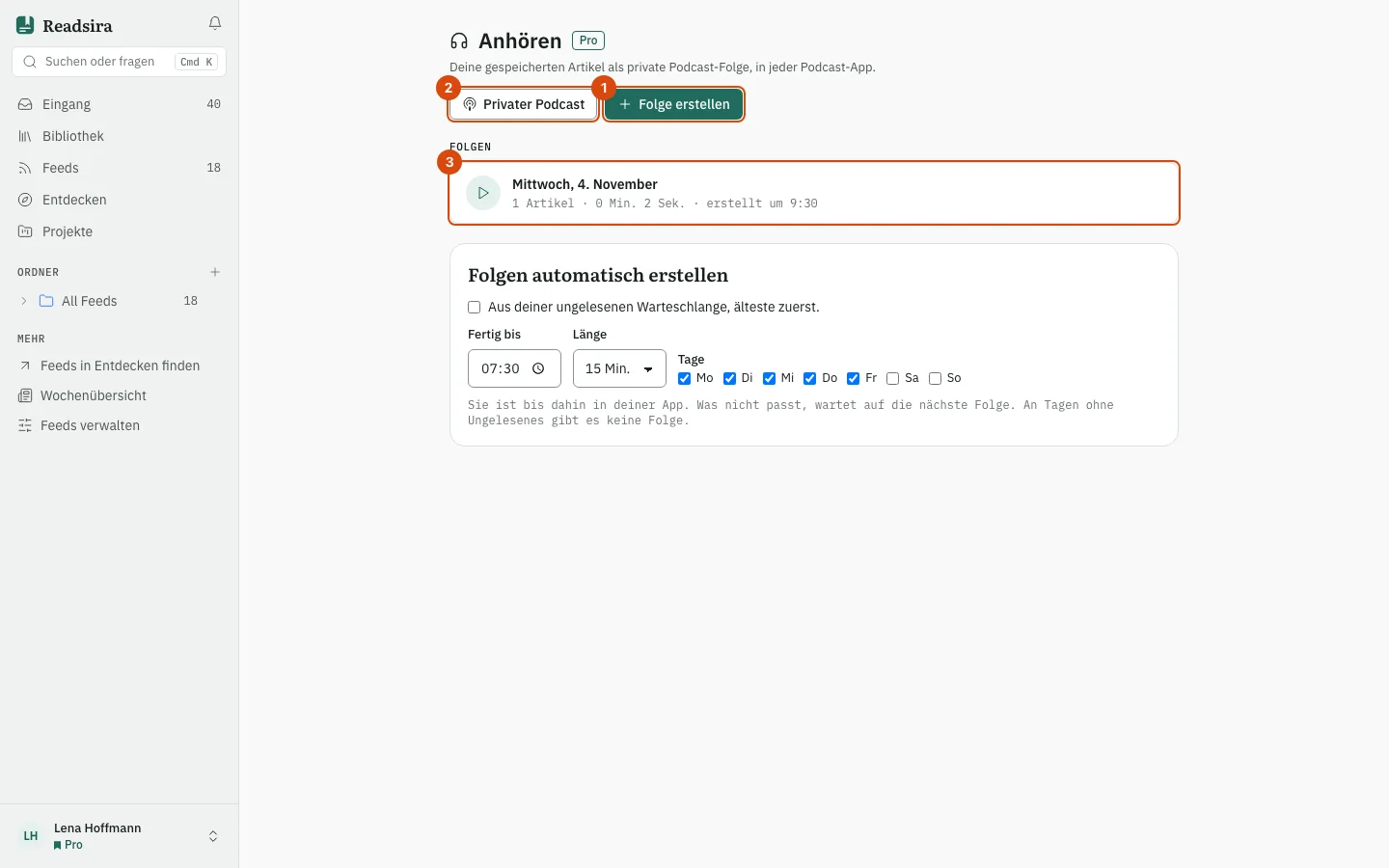
Eine Folge erstellen
-
Drücke Folge erstellen.
-
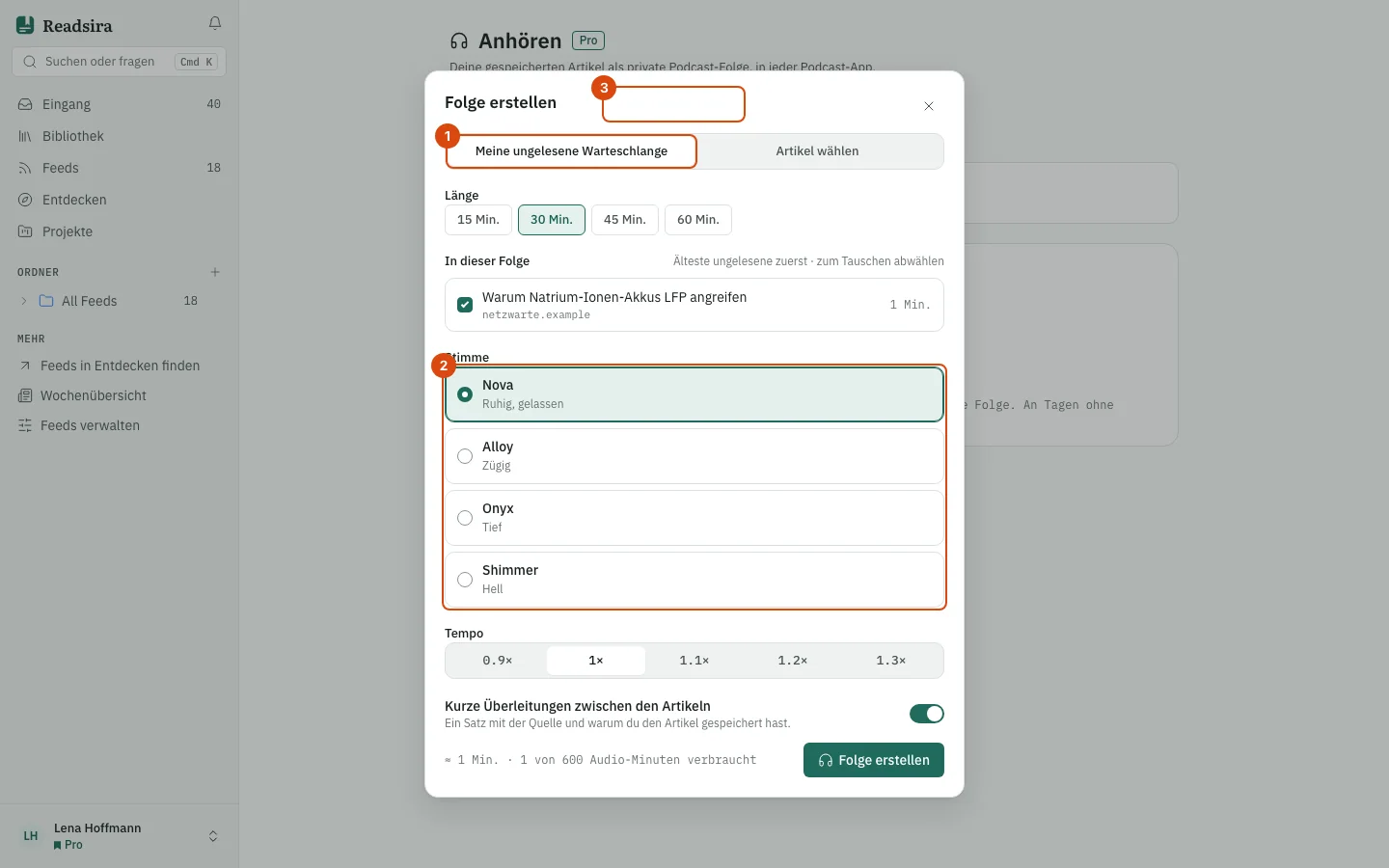
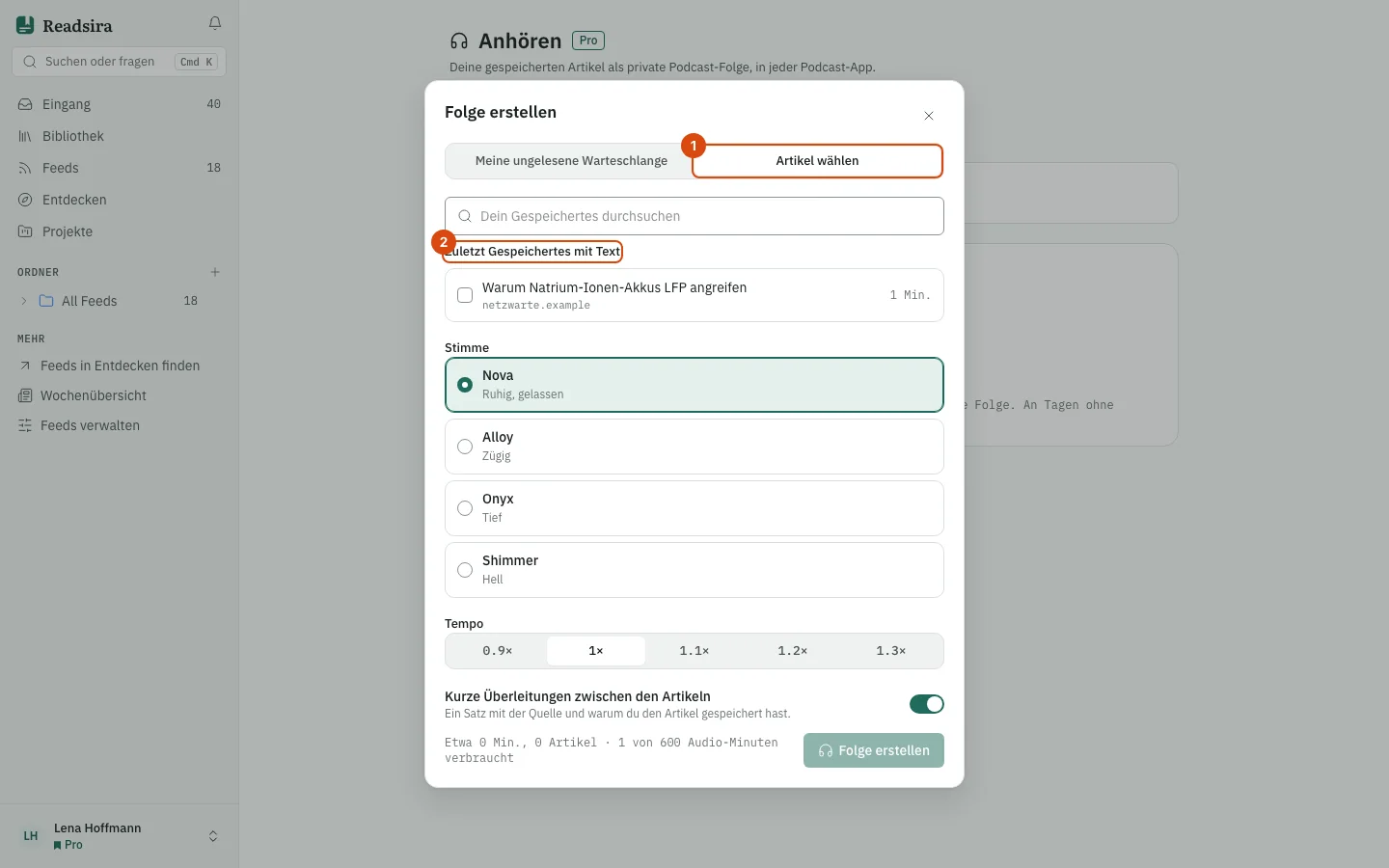
Wähle, woher die Artikel kommen:
- Meine ungelesene Warteschlange: Wähle eine Länge von 15, 30, 45 oder 60 Minuten. Readsira füllt sie aus deinen ungelesenen Speicherungen, die ältesten zuerst. Die Liste In dieser Folge zeigt, was vorgelesen wird, und du kannst einen Artikel abwählen, um ihn zu ersetzen.
- Artikel wählen: Durchsuche deine Speicherungen und hake die gewünschten Artikel an, bis zu 20. Sie bleiben angehakt, während du suchst.
-
Wähle eine Stimme: Ruhig, gelassen, Zügig, Tief oder Hell beschreiben, wie jede klingt. Die Stimme, die du hörst, passt zur Sprache des jeweiligen Artikels, sodass eine Folge für Artikel in verschiedenen Sprachen verschiedene Stimmen nutzen kann.
-
Wähle ein Tempo zwischen 0.9x und 1.3x.
-
Schalte Kurze Überleitungen zwischen den Artikeln ein oder aus. Ein Intro ist ein Satz, der die Quelle nennt und sagt, warum du den Artikel gespeichert hast.
-
Prüfe die Schätzung unter den Optionen: Sie zeigt die Länge und wie viele deiner Audio-Minuten verbraucht werden. Drücke Folge erstellen.
-
Eine Karte zeigt jeden Artikel, während er vorgelesen wird. Du kannst die Seite schließen; die Folge erscheint in der Liste und in deiner Podcast-App, sobald sie fertig ist.
Wenn eine Folge mehr Minuten braucht, als du in diesem Monat noch hast, sagt der Dialog das und bittet dich, einen Artikel abzuwählen. Artikel, die nicht vorgelesen werden können, werden übersprungen, und die Karte nennt den Grund: kein lesbarer Text oder länger als eine Stunde. Wenn keiner vorgelesen werden kann, wird keine Folge erstellt und es werden keine Minuten verbraucht.
Eine Folge abspielen
- Öffne eine Folge aus der Liste unter Folgen. Eine Zeile zeigt Gehört oder die verbleibenden Minuten.
- Nutze die große Wiedergabe-Taste, die 15-Sekunden-Tasten und die Tempo-Taste.
- Öffne einen Eintrag unter Kapitel, um zu diesem Artikel zu springen, oder drücke Artikel öffnen, um ihn zu lesen. Das Transkript folgt der Wiedergabe.
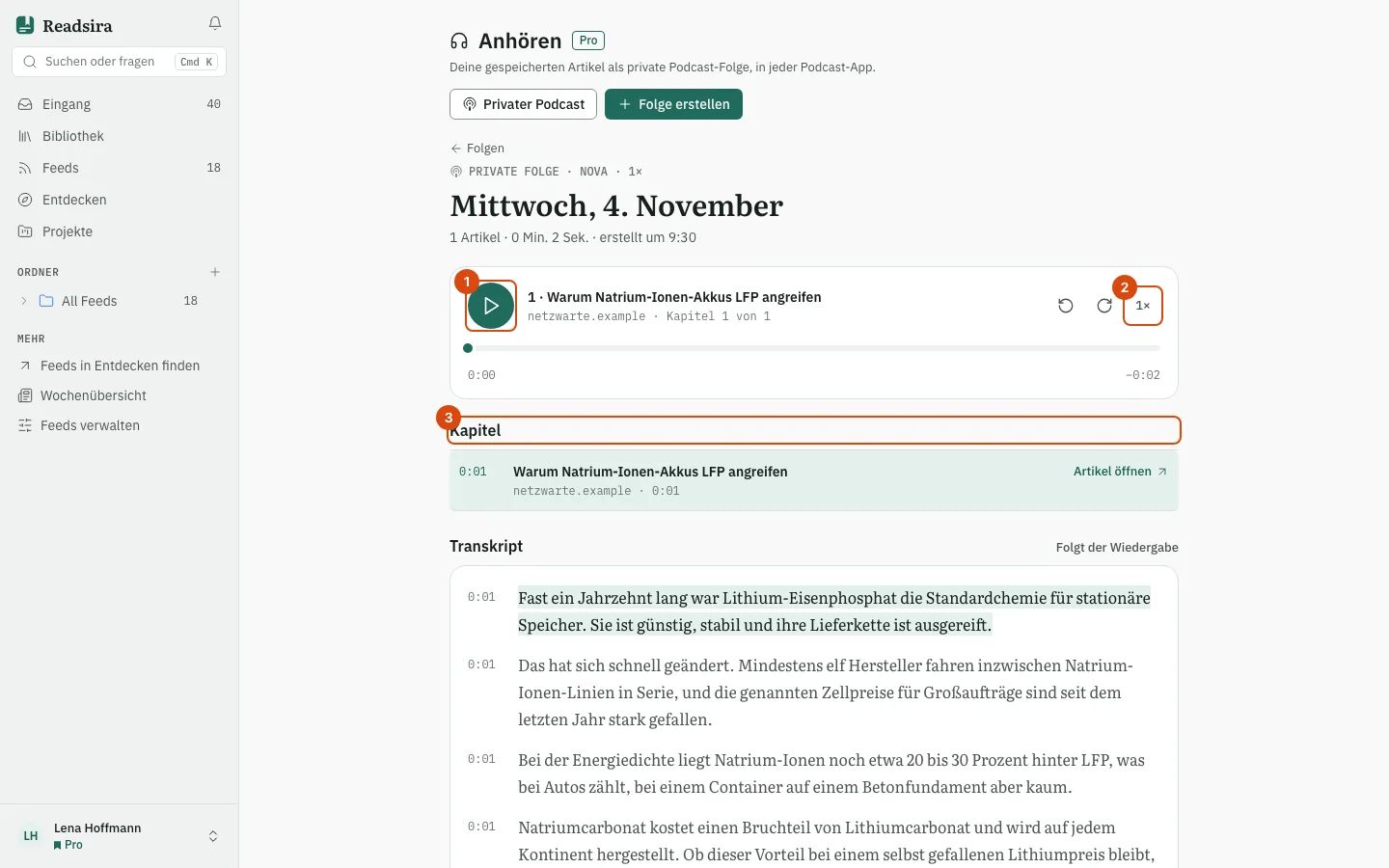
Readsira merkt sich, wo du in jeder Folge aufgehört hast.
Den Feed zu deiner Podcast-App hinzufügen
- Drücke Privater Podcast.
- Drücke Feed-Link anzeigen. Der Link wird nur einmal angezeigt, weil nur ein Fingerabdruck von ihm gespeichert wird.
- Drücke Kopieren und füge ihn in deine Podcast-App ein, oder nutze Zu Apple Podcasts hinzufügen, Zu Pocket Casts hinzufügen oder Zu Overcast hinzufügen.
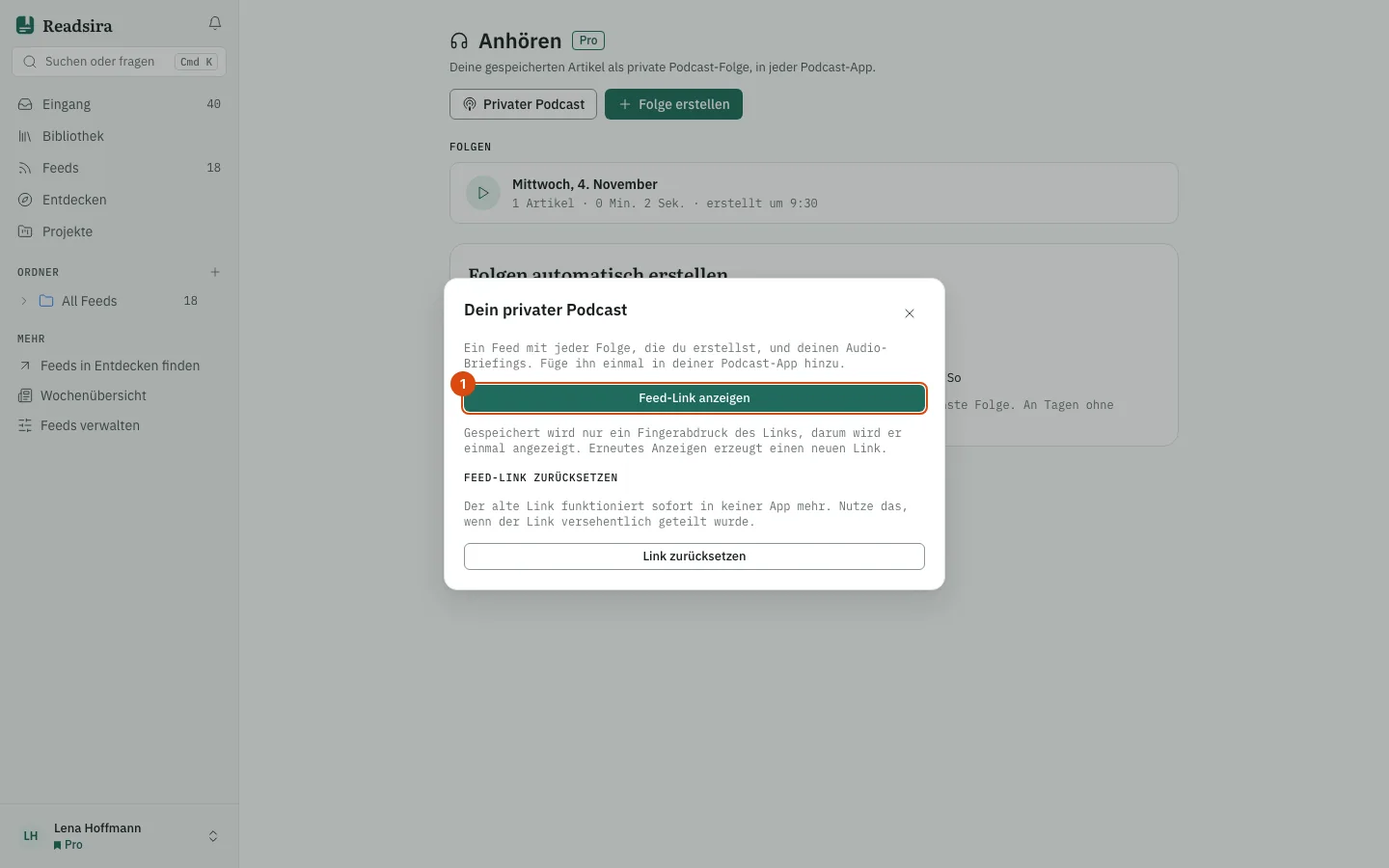
Der Feed enthält jede Folge, die du erstellst, und deine Audio-Briefings. Jeder mit dem Link kann zuhören, und er steht in keinem Verzeichnis, also poste ihn nicht. Wenn er aus Versehen geteilt wurde, drücke Link zurücksetzen: Der alte Link funktioniert dann in keiner App mehr, und du fügst den neuen hinzu.
Jeden Tag eine Folge erstellen
Wähle unter Folgen automatisch erstellen, wann die Folge fertig sein soll (Fertig bis), ihre Länge und die Tage. Jedes Mal füllt Readsira sie aus deiner ungelesenen Warteschlange, die ältesten zuerst. Artikel, die nicht hineinpassen, warten auf die nächste, und an einem Tag ohne Ungelesenes wird keine Folge erstellt.
Tipps
- Wenn die Seite Das Audio wurde nicht geladen zeigt, drücke Erneut versuchen. Die Folge ist weiterhin in deiner Podcast-App.
- Eine fehlgeschlagene Folge verbraucht keine deiner Minuten.