Épisodes Écouter
Disponible avecProResearch
Écouter transforme des articles enregistrés en un seul épisode de podcast privé. Chaque article est un chapitre, lu à voix haute avec une voix adaptée à sa langue. Écoutez-le dans Readsira ou ajoutez votre flux de podcast privé à une application de podcast.
Avec l'offre Free, la page explique Écouter et propose un épisode d'exemple à lire (Écouter l’exemple) et un bouton pour démarrer un essai gratuit de Pro (Essayer Pro gratuitement 14 jours) quand vous y avez droit.
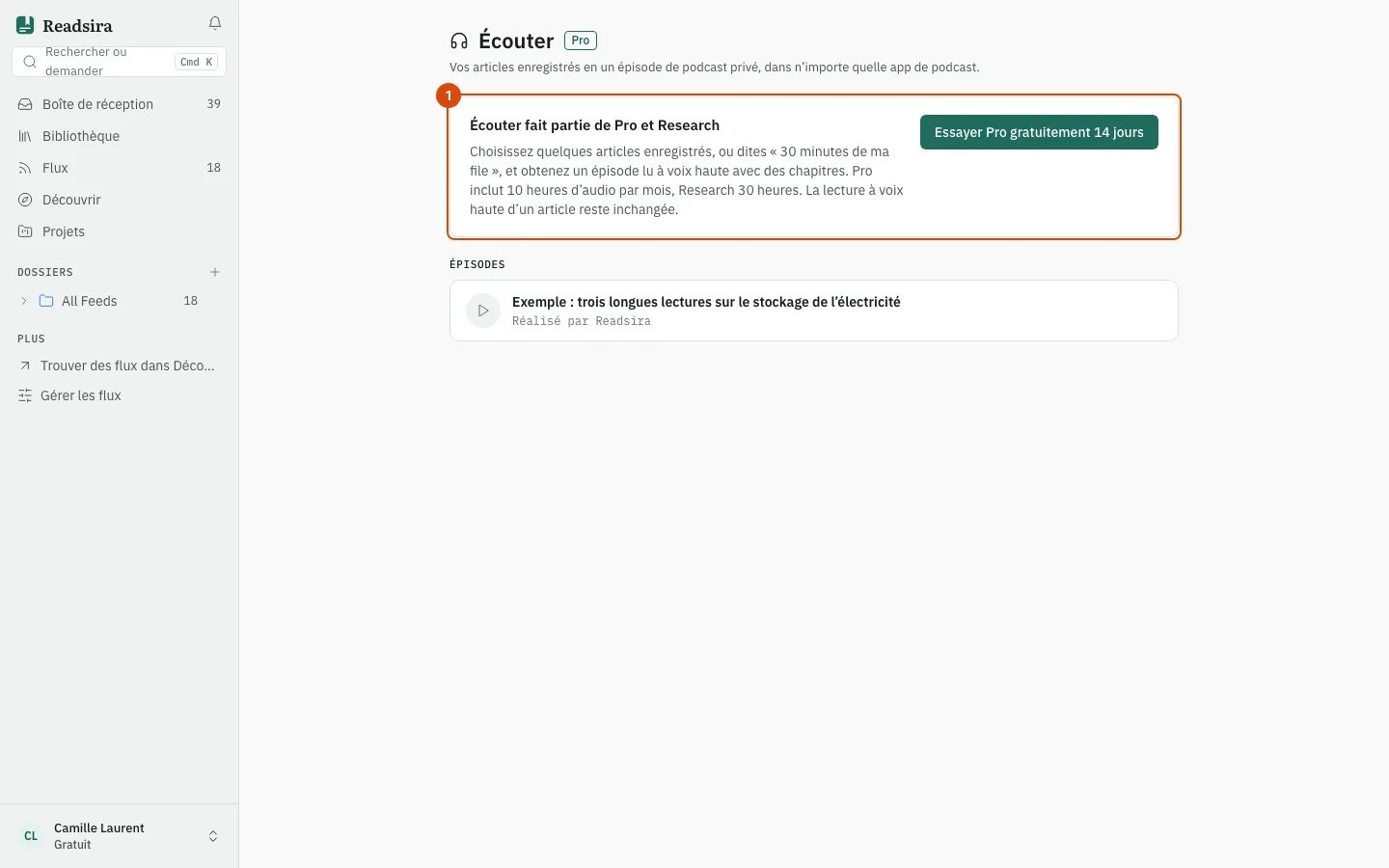
Avant de commencer
- Il vous faut une offre Pro ou Research. Le nombre de minutes d'audio dont vous disposez chaque mois varie selon l'offre ; voir Limites des offres.
- Il vous faut des articles enregistrés dont le texte est lisible. Les articles sans texte sont ignorés.
Ouvrir Écouter
Ouvrez la palette de commandes (Palette de commandes), passez à Aller à et
choisissez Écouter. Vous pouvez aussi ouvrir app.readsira.com/listen.
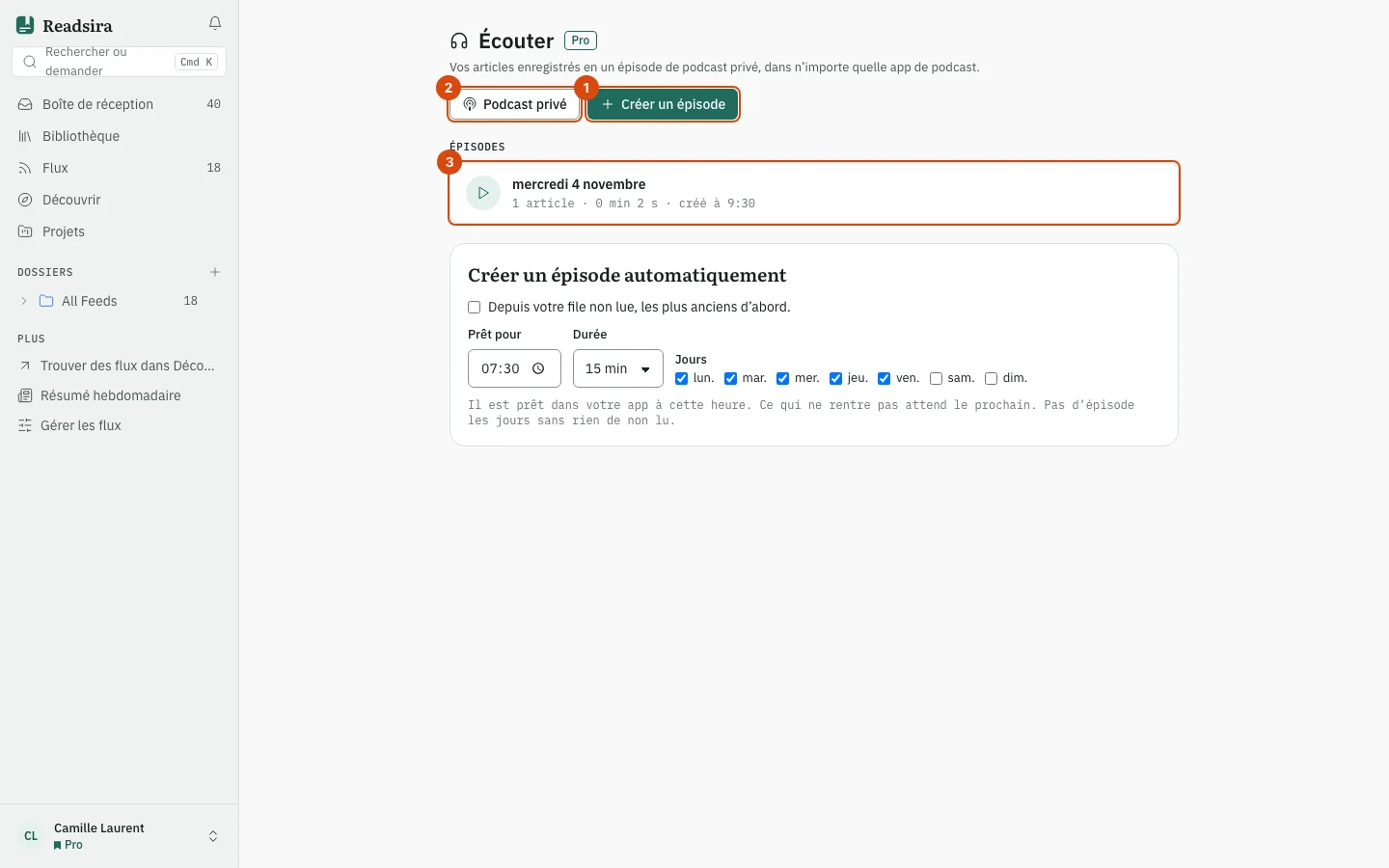
Créer un épisode
-
Appuyez sur Créer un épisode.
-
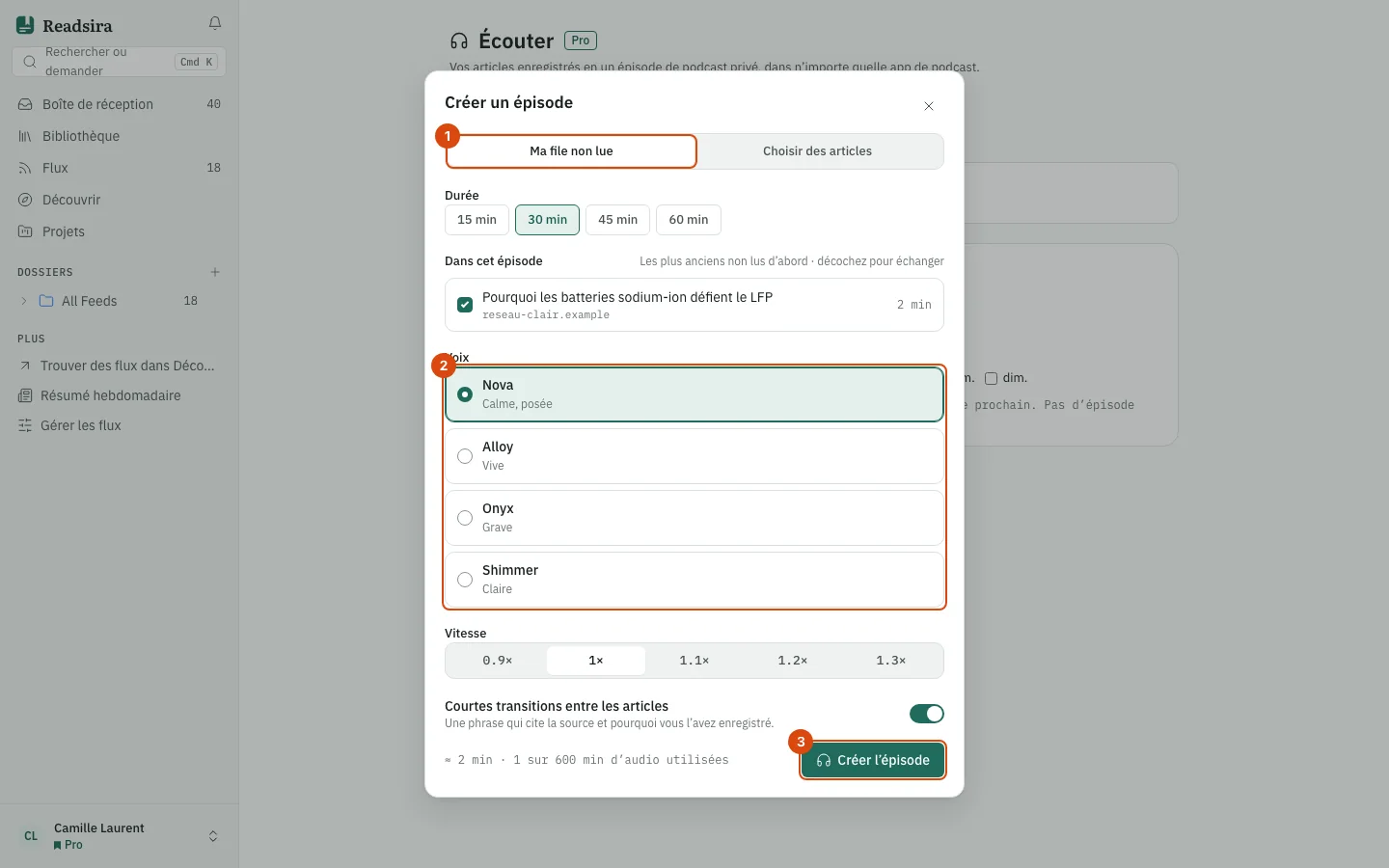
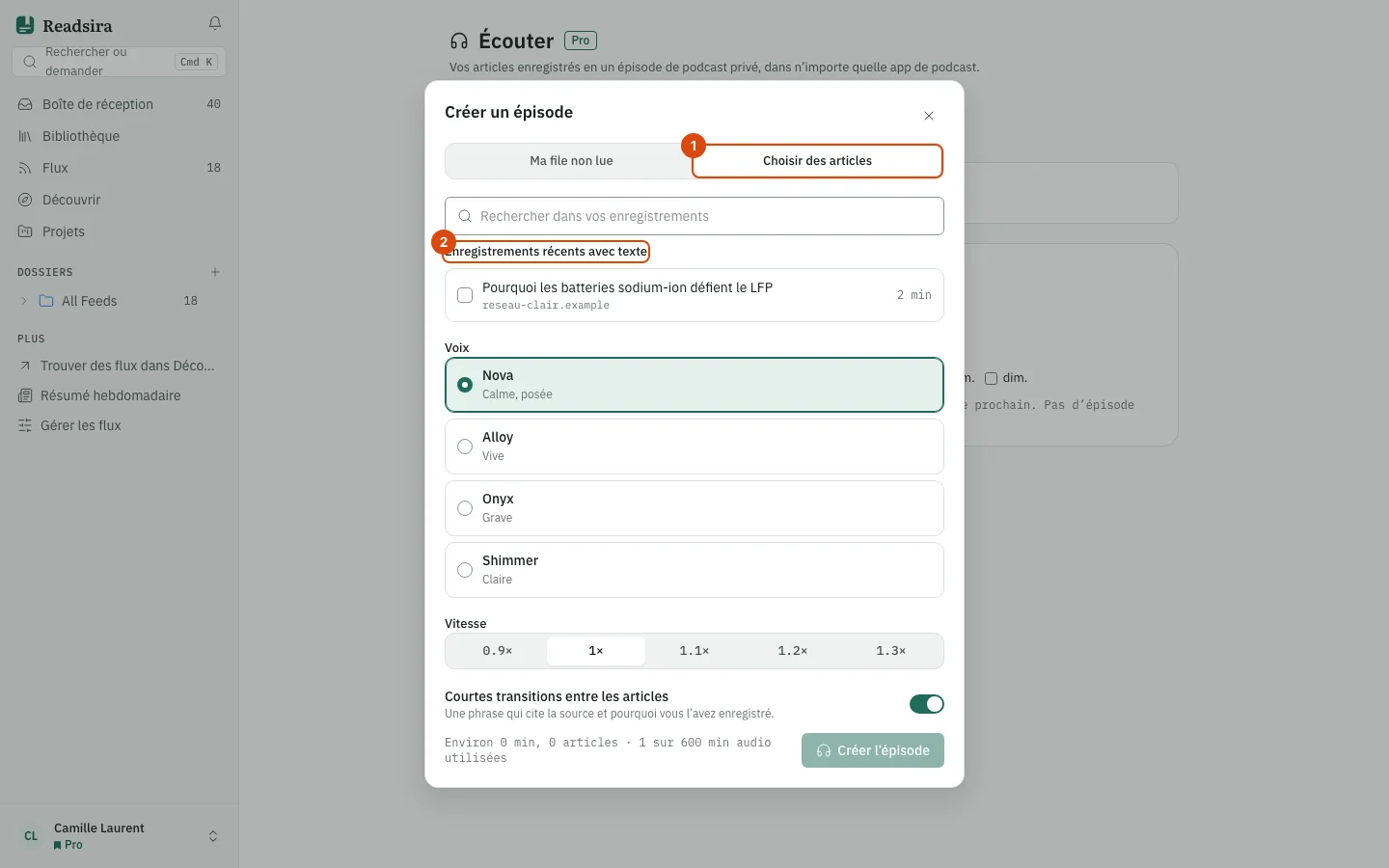
Choisissez d'où viennent les articles :
- Ma file non lue : choisissez une Durée de 15, 30, 45 ou 60 minutes. Readsira le remplit avec vos enregistrements non lus, du plus ancien au plus récent. La liste Dans cet épisode montre ce qui sera lu, et vous pouvez décocher un article pour le remplacer.
- Choisir des articles : cherchez dans vos enregistrements et cochez les articles voulus, jusqu'à 20. Ils restent cochés pendant que vous cherchez.
-
Choisissez une Voix : Calme, posée, Vive, Grave ou Claire décrivent le rendu de chacune. La voix que vous entendez est celle qui correspond à la langue de chaque article : un même épisode peut donc utiliser des voix différentes pour des articles dans des langues différentes.
-
Choisissez une Vitesse entre 0.9x et 1.3x.
-
Activez ou désactivez Courtes transitions entre les articles. Une introduction est une phrase qui nomme la source et la raison pour laquelle vous avez enregistré l'article.
-
Vérifiez l'estimation sous les options : elle indique la durée et combien de vos minutes d'audio sont utilisées. Appuyez sur Créer l’épisode.
-
Une carte montre chaque article au fur et à mesure de sa lecture. Vous pouvez fermer la page ; l'épisode apparaît dans la liste et dans votre application de podcast quand il est prêt.
Si un épisode demande plus de minutes qu'il ne vous en reste ce mois-ci, la boîte de dialogue l'indique et vous demande de décocher un article. Les articles qui ne peuvent pas être lus sont ignorés et la carte vous dit pourquoi : pas de texte lisible, ou plus d'une heure. Si aucun ne peut être lu, aucun épisode n'est créé et aucune minute n'est utilisée.
Écouter un épisode
- Ouvrez un épisode depuis la liste sous Épisodes. Une ligne affiche Écouté ou les minutes restantes.
- Utilisez le grand bouton de lecture, les boutons de 15 secondes et le bouton de vitesse.
- Ouvrez une entrée sous Chapitres pour passer à cet article, ou appuyez sur Ouvrir l’article pour le lire. La Transcription suit la lecture.
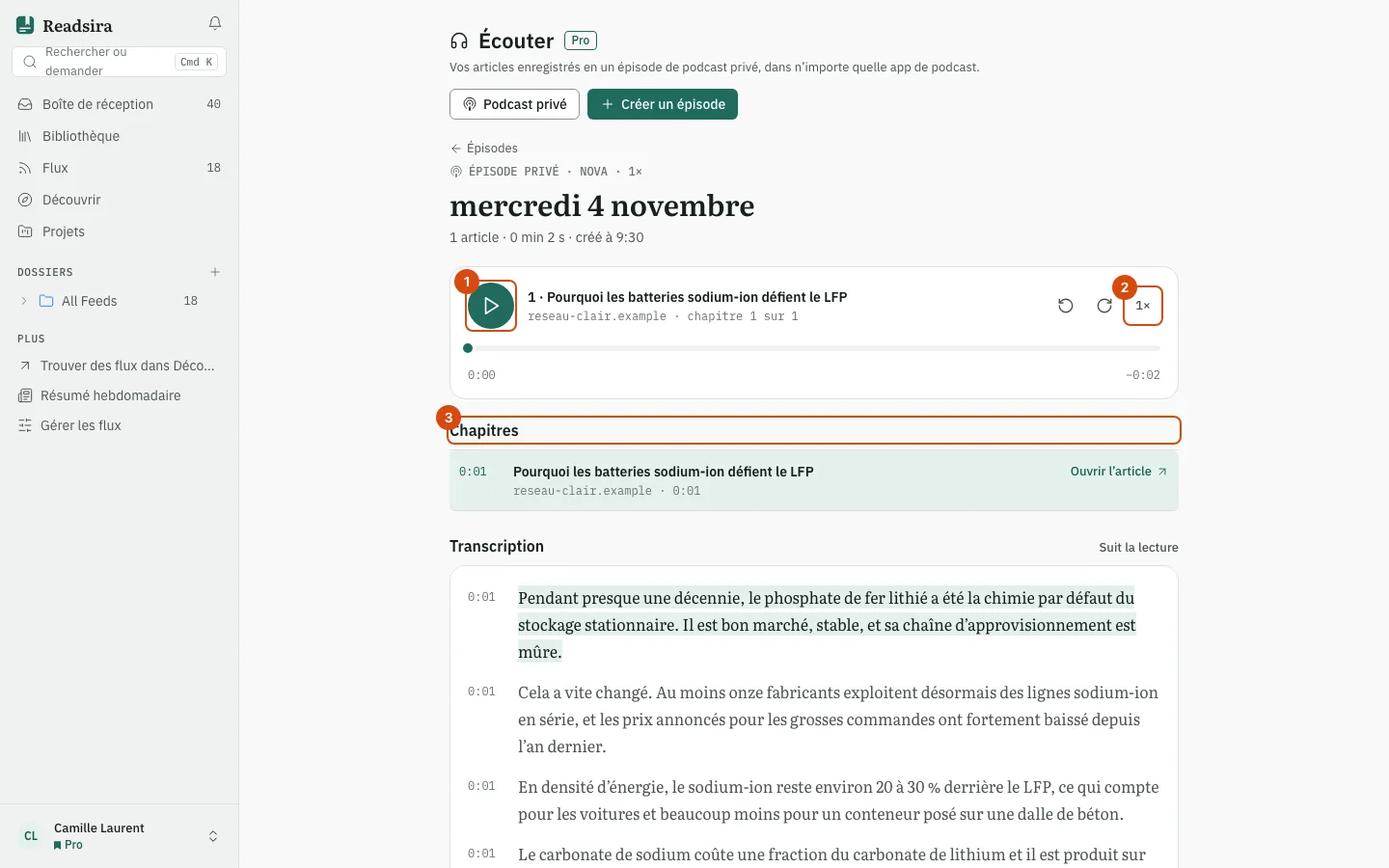
Readsira se souvient de l'endroit où vous vous êtes arrêté dans chaque épisode.
Ajouter le flux à votre application de podcast
- Appuyez sur Podcast privé.
- Appuyez sur Afficher le lien du flux. Le lien n'est affiché qu'une fois, car seule son empreinte est conservée.
- Appuyez sur Copier et collez-le dans votre application de podcast, ou utilisez Ajouter à Apple Podcasts, Ajouter à Pocket Casts ou Ajouter à Overcast.
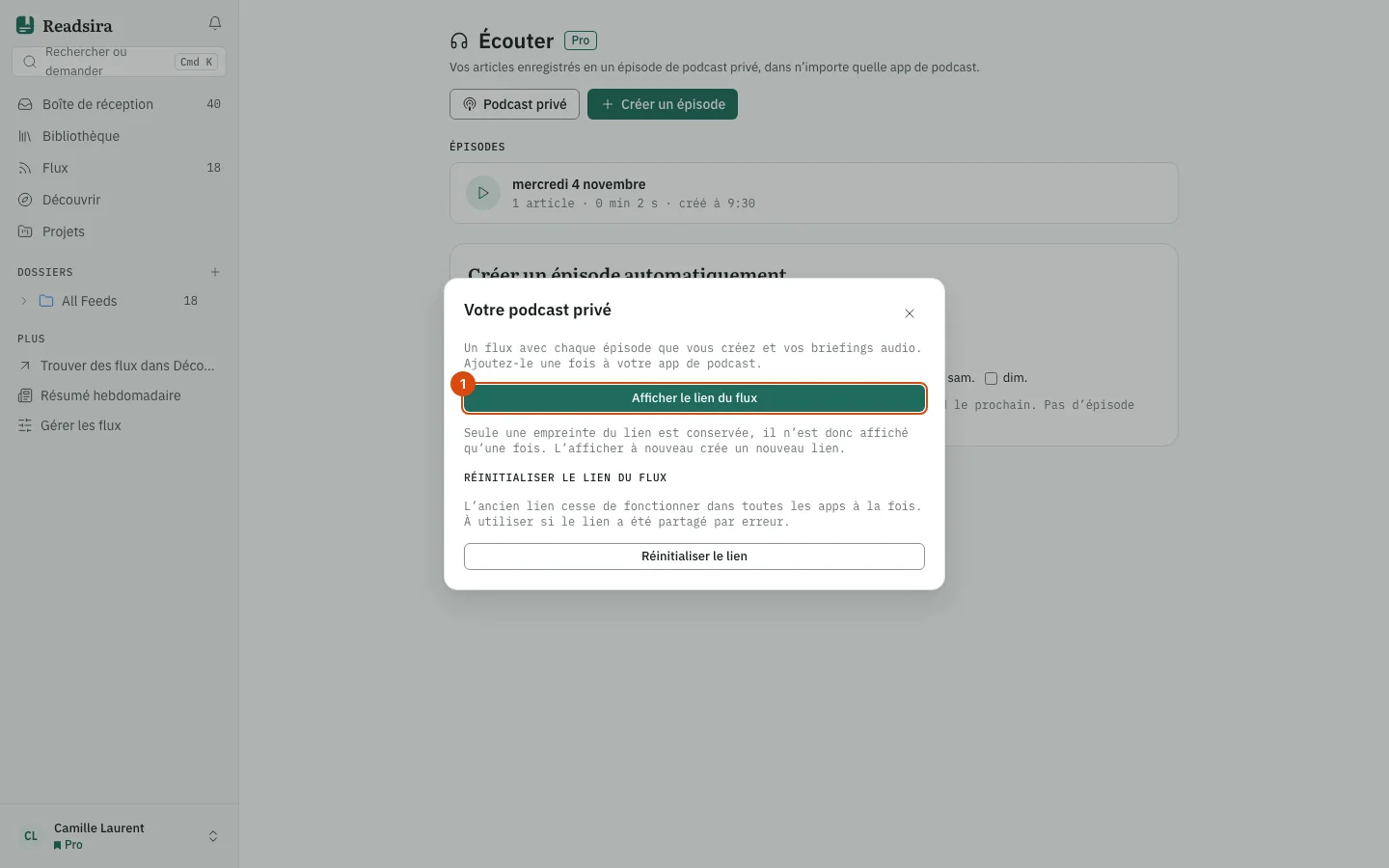
Le flux contient chaque épisode que vous créez et vos briefings audio. Toute personne qui a le lien peut écouter, et il ne figure dans aucun annuaire : ne le publiez donc pas. S'il est partagé par erreur, appuyez sur Réinitialiser le lien : l'ancien lien cesse de fonctionner dans toutes les applications et vous ajoutez le nouveau.
Créer un épisode chaque jour
Sous Créer un épisode automatiquement, choisissez quand l'épisode doit être prêt (Prêt pour), sa Durée et les Jours. À chaque fois, Readsira le remplit avec votre file de non-lus, du plus ancien au plus récent. Les articles qui ne tiennent pas attendent le suivant, et aucun épisode n'est créé un jour où il n'y a rien de non lu.
Conseils
- Si la page indique L’audio ne s’est pas chargé, appuyez sur Réessayer. L'épisode est toujours dans votre application de podcast.
- Un épisode en échec n'utilise aucune de vos minutes.