יצירת אוספים והטמעתם זה בתוך זה
זמין בתוכניותFreeProResearch
אוסף הוא תיקייה לדברים ששומרים. אוסף יכול להכיל אוספים אחרים, עד 5 רמות עומק, כך שאפשר לשמור עץ מסודר כמו עבודה, פרויקטים, לקוח.
שלבים
-
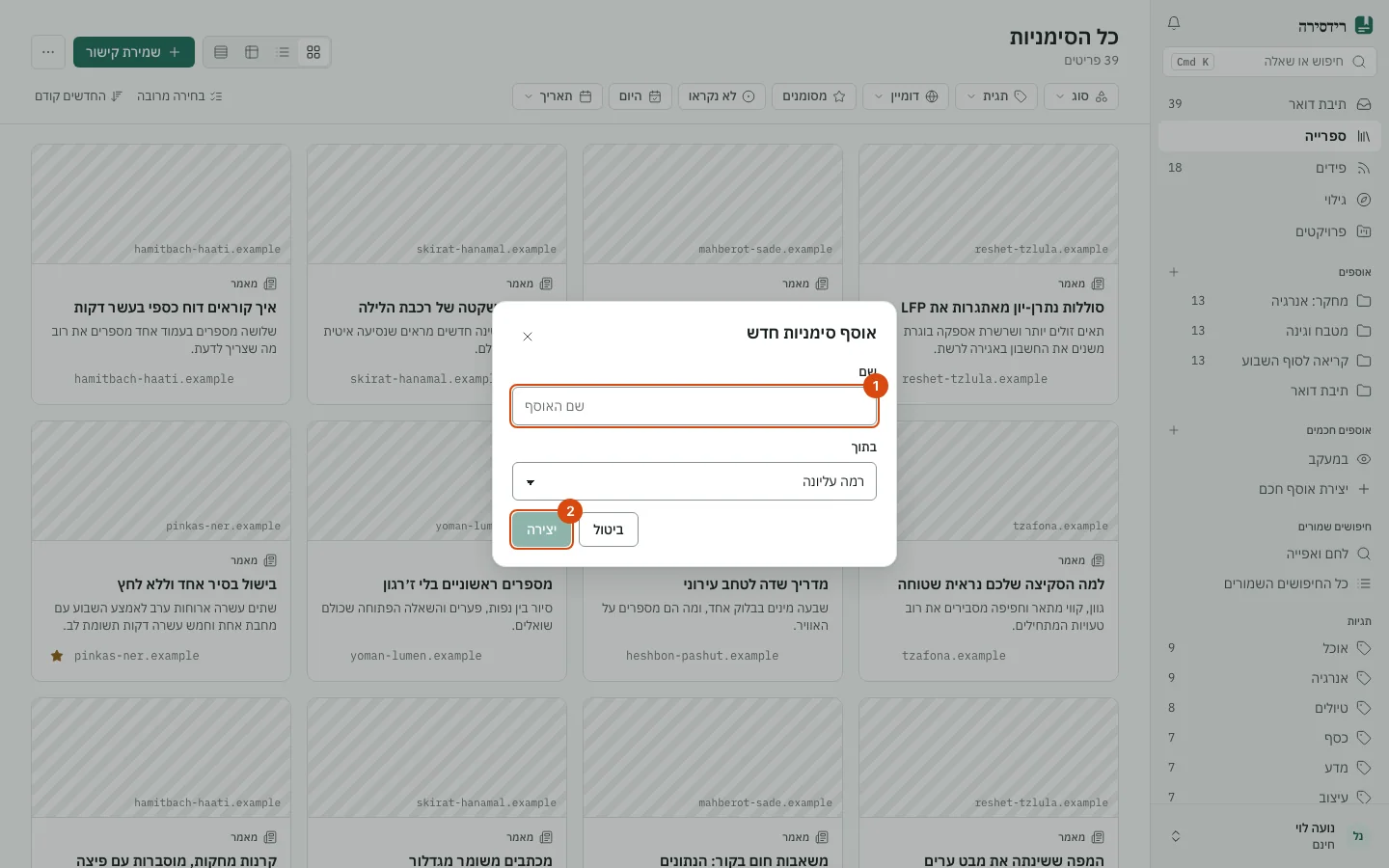
בסרגל הצד מצאו את הכותרת אוספים ובחרו בכפתור הפלוס (אוסף חדש).
-
הקלידו שם בשדה שם. שם יכול להכיל עד 100 תווים.
-
כדי לשים את האוסף החדש בתוך אוסף אחר, בחרו אותו תחת בתוך. השאירו את רמה עליונה כדי ליצור אוסף ברמה העליונה. מקומות שכבר בעומק של 5 רמות מופיעים באפור.
-
בחרו יצירה. האוסף נפתח, ריק, ומופיע בסרגל הצד.
אם כבר יש אוסף באותו שם באותו מקום, Readsira אומרת זאת. אותו שם בסדר במקומות שונים.
הכנסת פריטים לאוסף
- כששומרים קישור, בחרו את האוסף בתיבת הדו-שיח שמירת סימנייה (ראו שמירת המאמר הראשון).
- גררו כרטיס מהספרייה אל אוסף בסרגל הצד.
- בחרו כרטיסים עם בחירה מרובה, ואז בחרו העברה בסרגל שמופיע ובחרו אוסף.
הטמעה וסידור מחדש
-
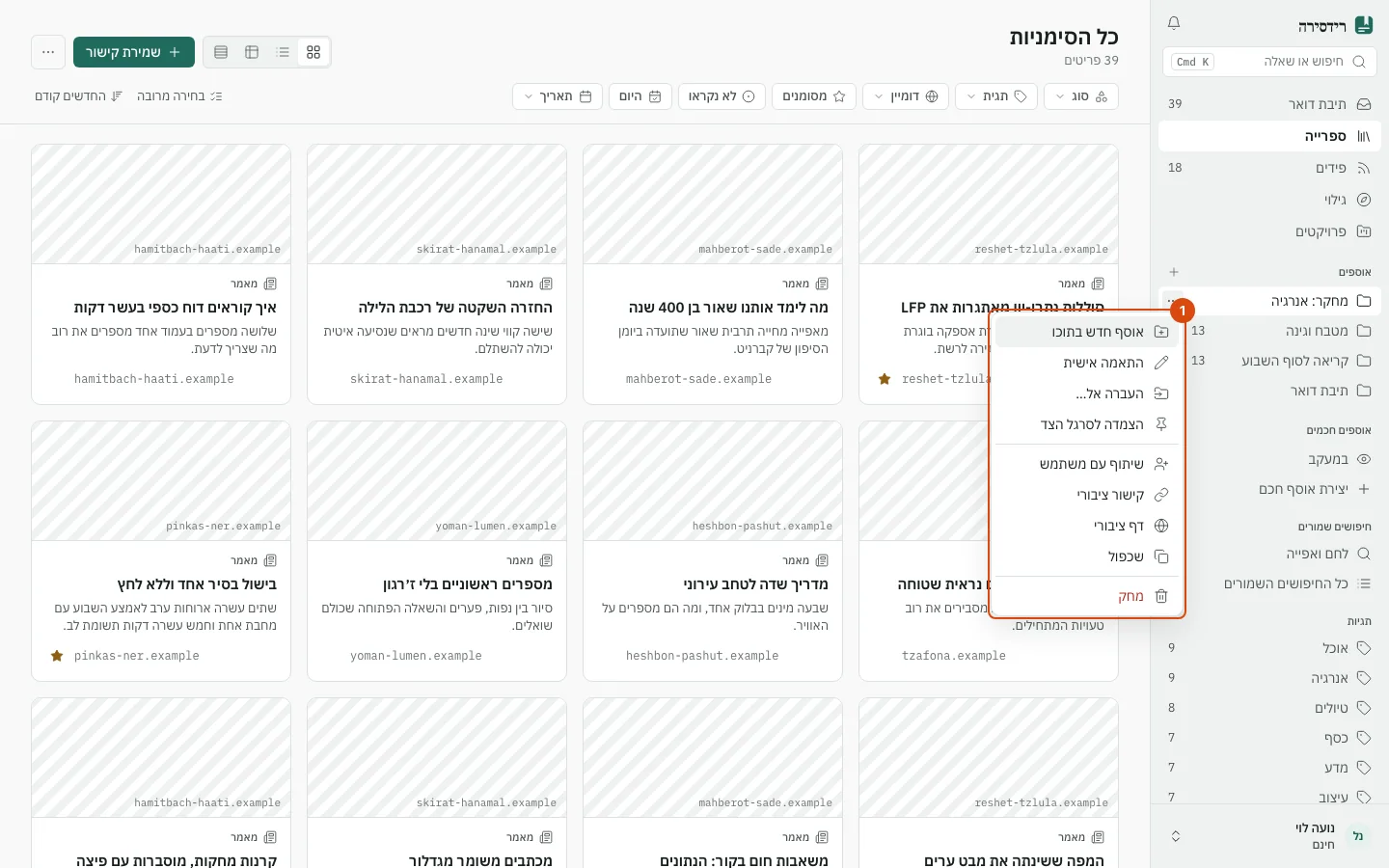
ליד אוסף בסרגל הצד בחרו בכפתור שלוש הנקודות כדי לפתוח את התפריט שלו.
-
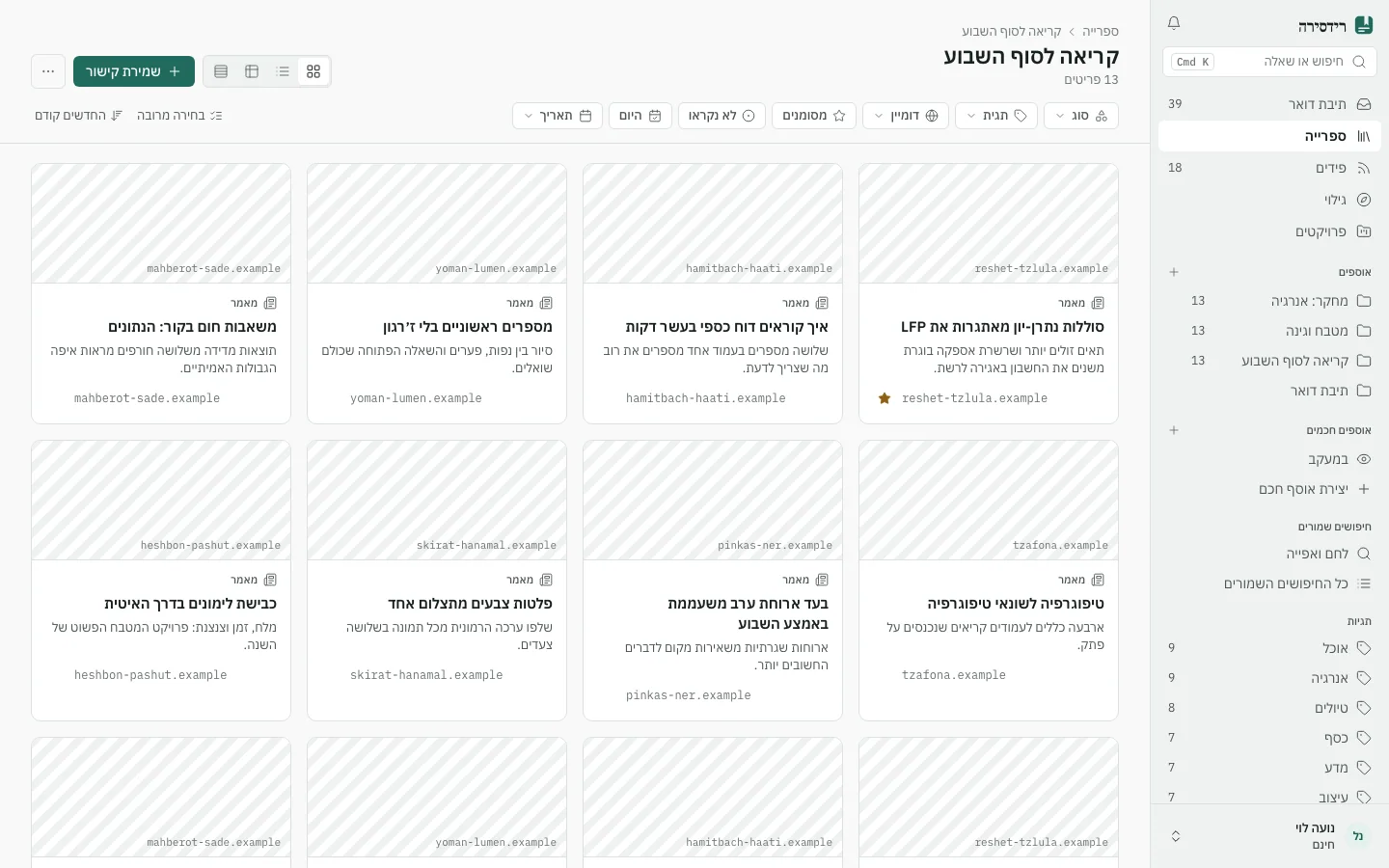
בחרו אוסף חדש בתוכו כדי ליצור תת-אוסף, או העברה אל… כדי להעביר את האוסף הזה למקום אחר או חזרה לרמה העליונה.
-
אפשר גם לגרור אוסף על אוסף אחר כדי להטמיע אותו, או מעל או מתחת לאוסף אחר כדי לשנות את הסדר. אוסף לא יכול להיכנס לתוך עצמו או לתוך אחד מתתי-האוספים שלו.
-
לאוסף עם תתי-אוספים יש חץ. בחרו בו כדי להרחיב או לכווץ את הענף.
התאמה אישית של אוסף
-
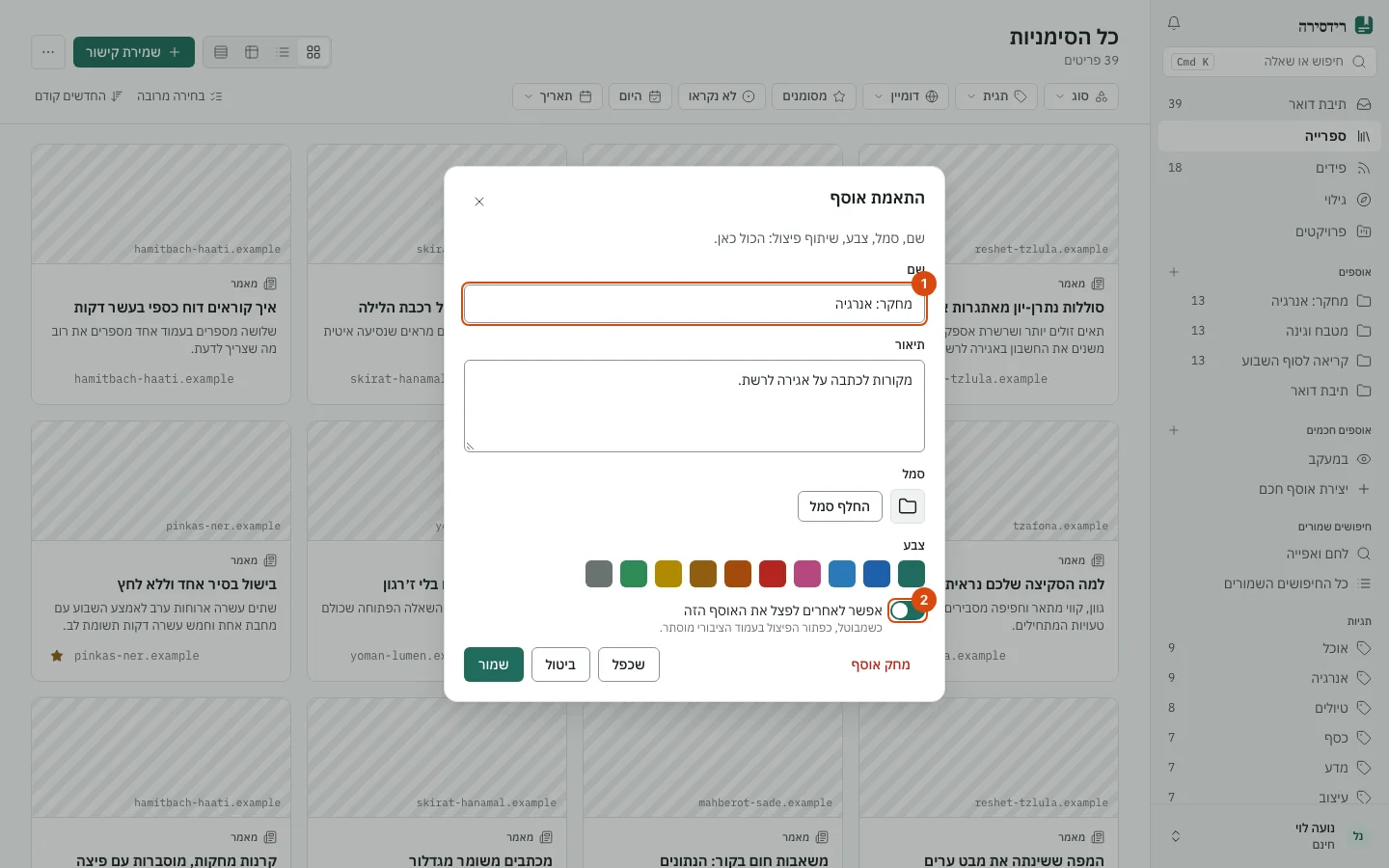
בתפריט בחרו התאמה אישית.
-
שנו את שם ואת תיאור.
-
בחרו החלף סמל כדי לבחור סמל, ובחרו צבע. בחרו אפס כדי להסיר סמל מותאם.
-
המתג אפשר לאחרים לפצל את האוסף הזה קובע אם אחרים יכולים להעתיק את האוסף שלכם אחרי שהוא ציבורי. ראו שיתוף ופרסום.
-
בחרו שמור.
שכפול, הצמדה או מחיקה
- שכפול יוצר עותק עם עותק של הפריטים, בשם של המקור עם "(עותק)" אחריו. המקור לא משתנה.
- הצמדה לסרגל הצד מצמיד את האוסף לראש סרגל הצד.
- מחק מבקש אישור. הסימניות נשארות: הן עוברות לתיבת הדואר שלכם. תתי-האוספים של האוסף שמחקתם נמחקים גם הם.
טיפים
- בתצוגת ההזנות, כפתור הפלוס יוצר אוסף להזנות במקום לסימניות.
- כמה אוספים ציבוריים התוכנית שלכם מאפשרת מפורט במגבלות התוכניות.