Créer et imbriquer des collections
Disponible avecFreeProResearch
Une collection est un dossier pour ce que vous enregistrez. Une collection peut contenir d'autres collections, sur 5 niveaux de profondeur au maximum, ce qui vous permet de garder une arborescence bien rangée, par exemple Travail, Projets, Client.
Étapes
-
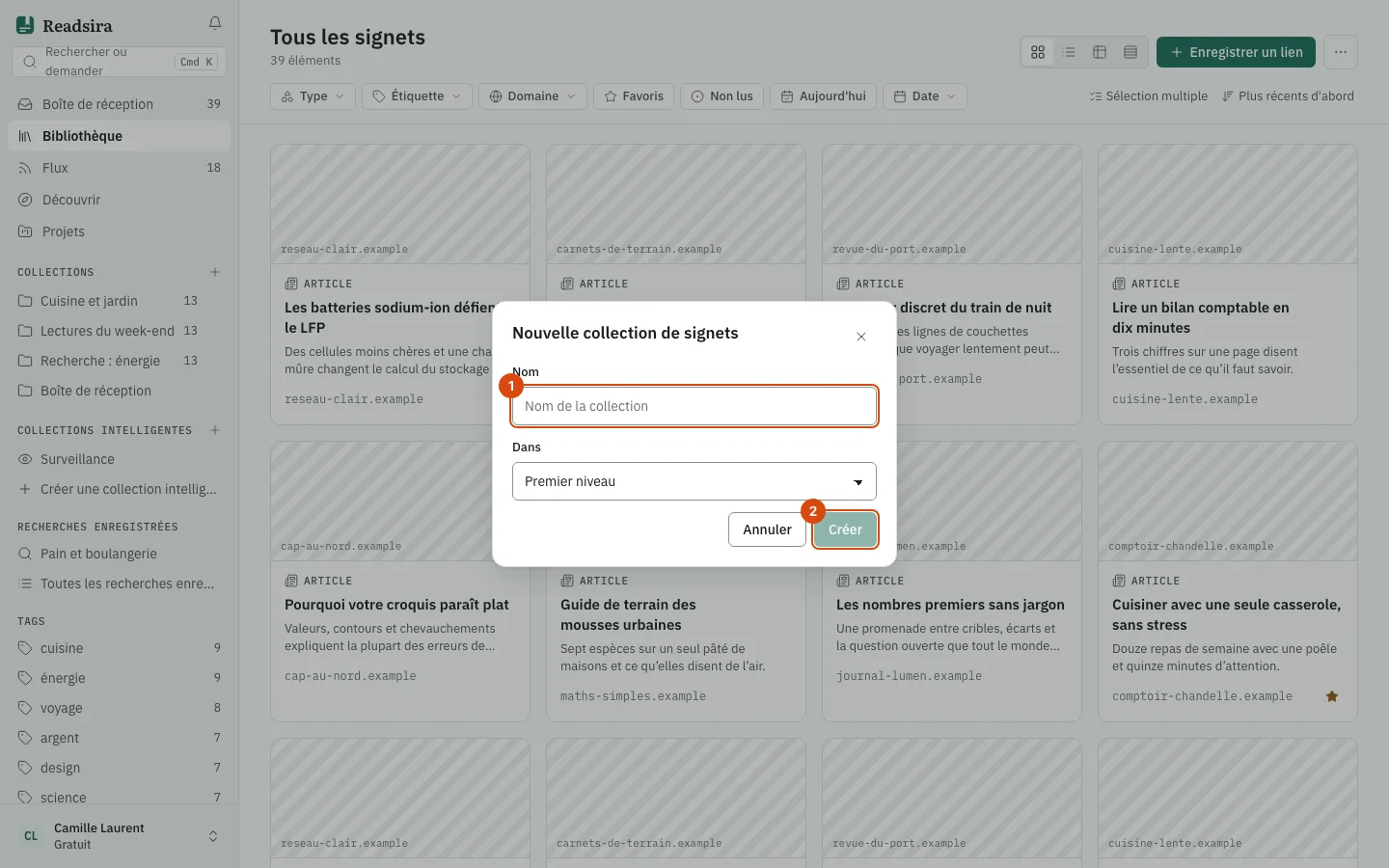
Dans la barre latérale, repérez le titre Collections et sélectionnez le bouton plus (Nouvelle collection).
-
Saisissez un nom dans Nom. Un nom peut comporter jusqu'à 100 caractères.
-
Pour placer la nouvelle collection dans une autre, choisissez celle-ci sous Dans. Laissez Premier niveau pour créer une collection de premier niveau. Les emplacements déjà profonds de 5 niveaux sont grisés.
-
Sélectionnez Créer. La collection s'ouvre, vide, et apparaît dans la barre latérale.
Si une collection portant le même nom se trouve déjà à cet endroit, Readsira le signale. Le même nom est possible à des endroits différents.
Mettre des éléments dans une collection
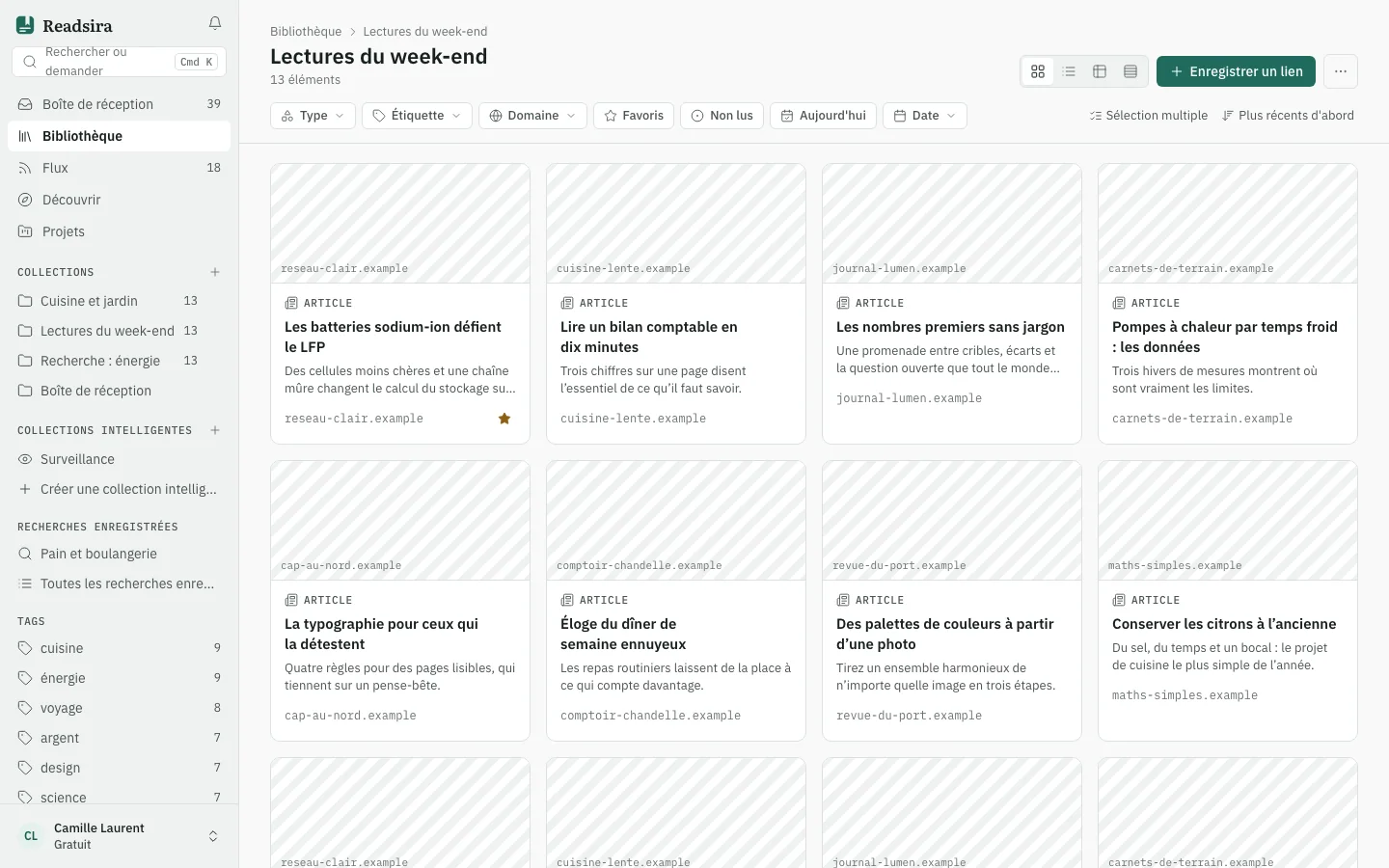
- Quand vous enregistrez un lien, choisissez la collection dans la boîte de dialogue Enregistrer un signet (voir Enregistrer votre premier article).
- Faites glisser une carte de la bibliothèque sur une collection de la barre latérale.
- Sélectionnez des cartes avec Sélection multiple, puis choisissez Déplacer dans la barre qui apparaît et choisissez une collection.
Imbriquer et réordonner
-
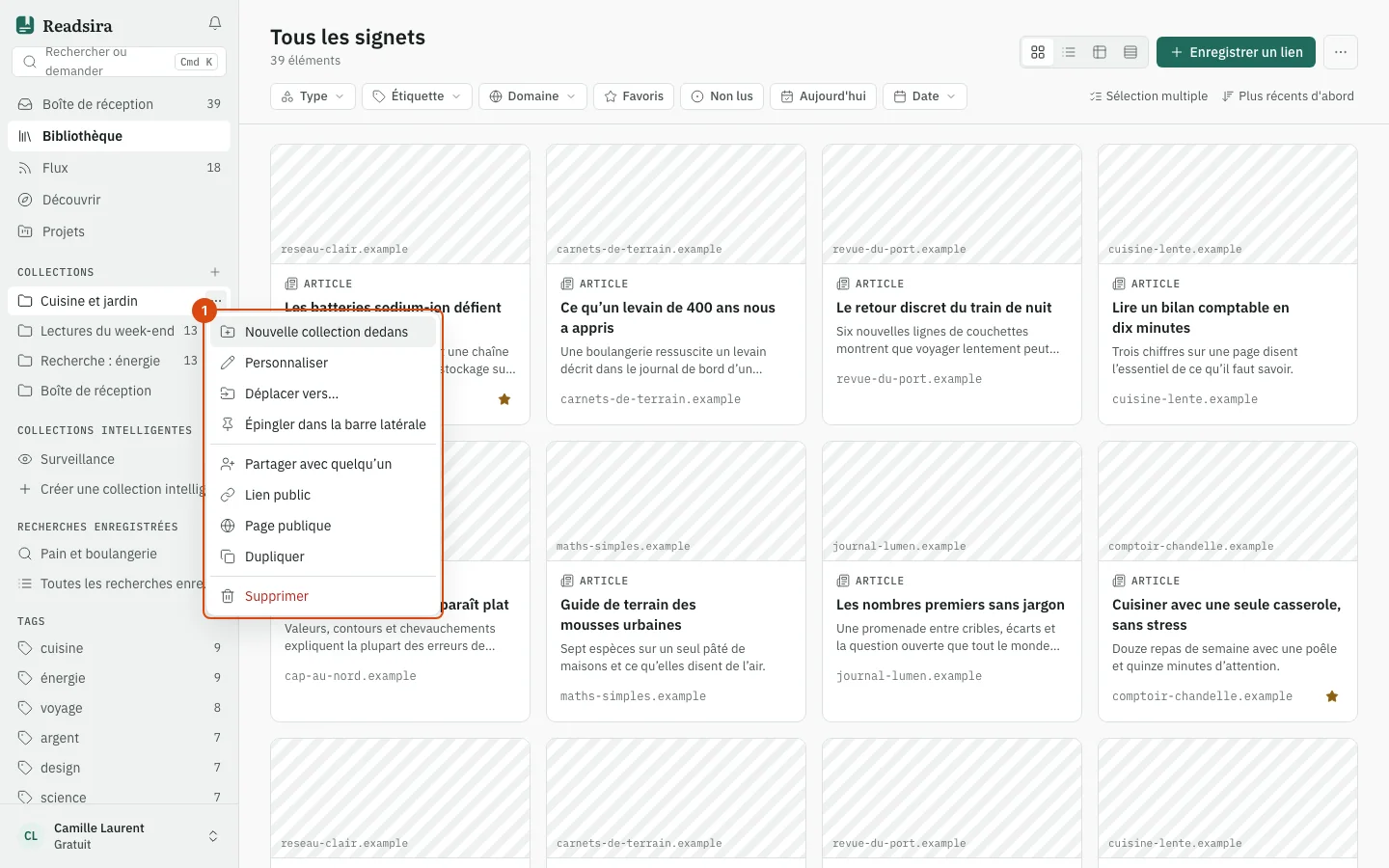
À côté d'une collection dans la barre latérale, sélectionnez le bouton à trois points pour ouvrir son menu.
-
Choisissez Nouvelle collection dedans pour créer une sous-collection, ou Déplacer vers… pour déplacer cette collection à un autre endroit ou de nouveau au premier niveau.
-
Vous pouvez aussi faire glisser une collection sur une autre pour l'imbriquer, ou au-dessus ou en dessous d'une autre pour changer l'ordre. Une collection ne peut pas se placer dans elle-même ni dans l'une de ses propres sous-collections.
-
Une collection qui a des sous-collections porte une flèche. Sélectionnez-la pour déplier ou replier la branche.
Personnaliser une collection
-
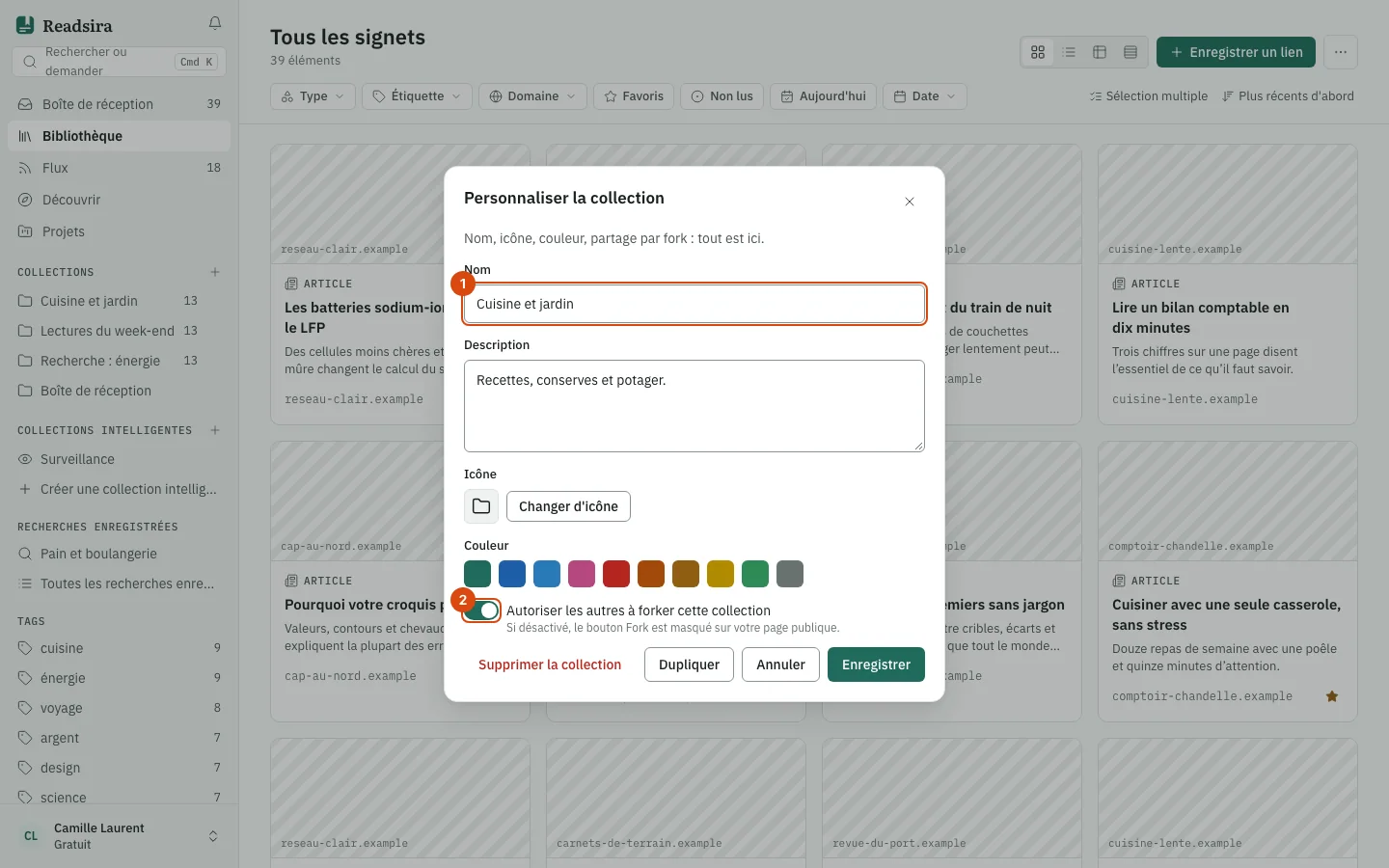
Dans le menu, choisissez Personnaliser.
-
Modifiez Nom et Description.
-
Sélectionnez Changer d'icône pour choisir une icône, et choisissez une couleur. Sélectionnez Réinitialiser pour retirer une icône personnalisée.
-
L'option Autoriser les autres à forker cette collection contrôle si d'autres personnes peuvent copier votre collection une fois qu'elle est publique. Voir Partager et publier.
-
Sélectionnez Enregistrer.
Dupliquer, épingler ou supprimer
- Dupliquer crée une copie avec une copie des éléments, nommée comme l'original suivi de « (Copy) ». L'original reste inchangé.
- Épingler dans la barre latérale épingle la collection en haut de la barre latérale.
- Supprimer demande une confirmation. Les signets restent : ils passent dans votre boîte de réception. Les sous-collections de la collection que vous supprimez sont supprimées aussi.
Conseils
- Dans la vue Flux, le bouton plus crée une collection pour des flux et non pour des signets.
- Le nombre de collections publiques que votre offre autorise figure dans Limites des offres.