Sammlungen erstellen und verschachteln
Verfügbar inFreeProResearch
Eine Sammlung ist ein Ordner für das, was du speicherst. Eine Sammlung kann andere Sammlungen enthalten, bis zu 5 Ebenen tief, sodass du einen ordentlichen Baum wie Arbeit, Projekte, Kunde pflegen kannst.
Schritte
-
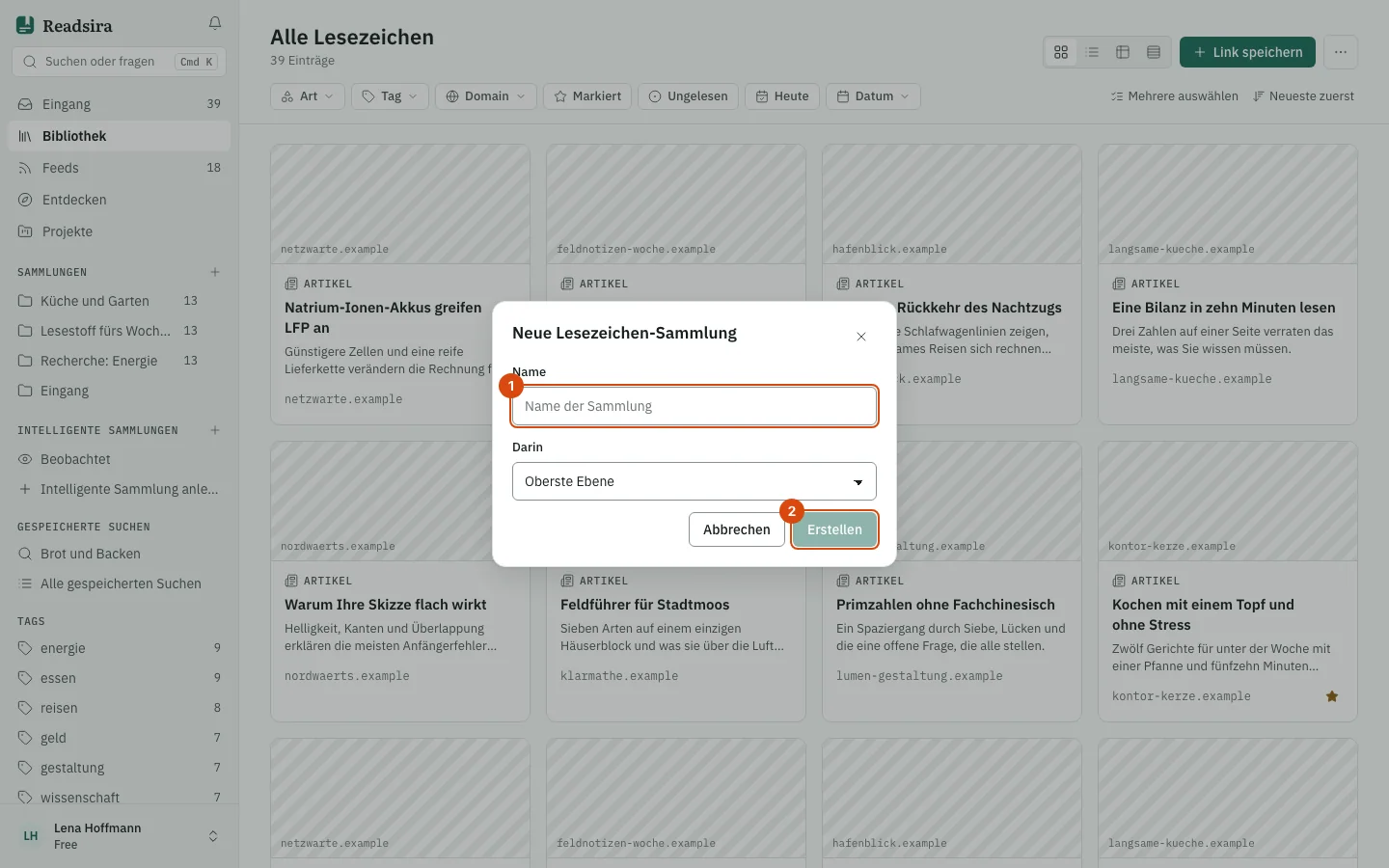
Suche in der Seitenleiste die Überschrift Sammlungen und wähle die Plus-Schaltfläche (Neue Sammlung).
-
Tippe einen Namen in Name. Ein Name darf bis zu 100 Zeichen haben.
-
Um die neue Sammlung in eine andere zu legen, wähle diese unter Darin. Lass Oberste Ebene stehen, um eine Sammlung auf oberster Ebene anzulegen. Orte, die schon 5 Ebenen tief sind, sind ausgegraut.
-
Wähle Erstellen. Die Sammlung öffnet sich leer und erscheint in der Seitenleiste.
Gibt es an diesem Ort schon eine Sammlung mit demselben Namen, sagt Readsira das. Derselbe Name ist an verschiedenen Orten in Ordnung.
Einträge in eine Sammlung legen
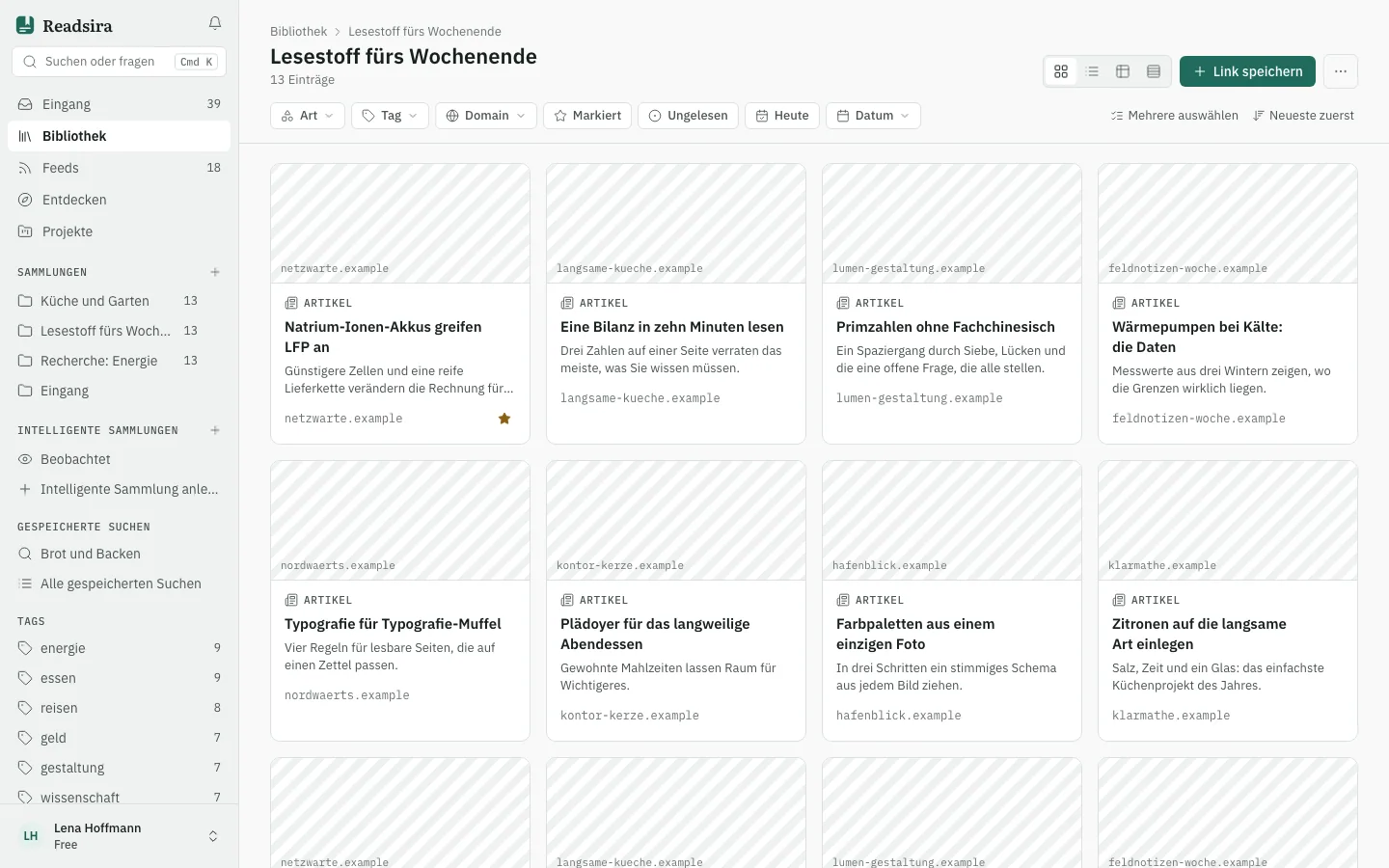
- Wenn du einen Link speicherst, wähle die Sammlung im Dialog Lesezeichen speichern (siehe Speichere deinen ersten Artikel).
- Ziehe eine Karte aus der Bibliothek auf eine Sammlung in der Seitenleiste.
- Wähle Karten mit Mehrere auswählen aus, wähle dann Verschieben in der Leiste, die erscheint, und wähle eine Sammlung.
Verschachteln und neu ordnen
-
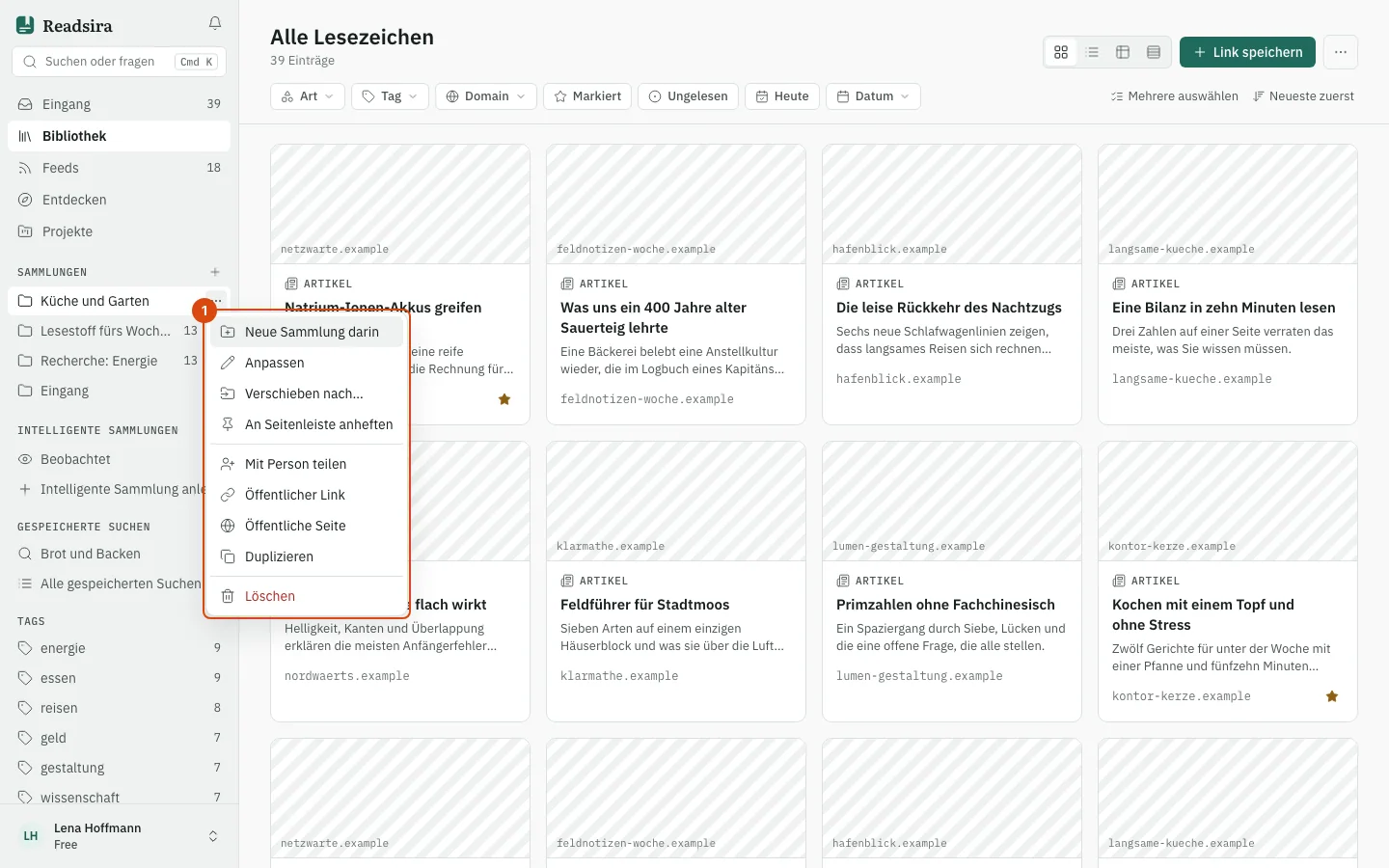
Wähle neben einer Sammlung in der Seitenleiste die Drei-Punkte-Schaltfläche, um ihr Menü zu öffnen.
-
Wähle Neue Sammlung darin, um eine Untersammlung anzulegen, oder Verschieben nach…, um diese Sammlung an einen anderen Ort oder zurück auf die oberste Ebene zu verschieben.
-
Du kannst eine Sammlung auch auf eine andere ziehen, um sie zu verschachteln, oder über oder unter eine andere, um die Reihenfolge zu ändern. Eine Sammlung kann nicht in sich selbst oder in eine ihrer eigenen Untersammlungen gelegt werden.
-
Eine Sammlung mit Untersammlungen hat einen Pfeil. Wähle ihn, um den Zweig auf- oder zuzuklappen.
Eine Sammlung anpassen
-
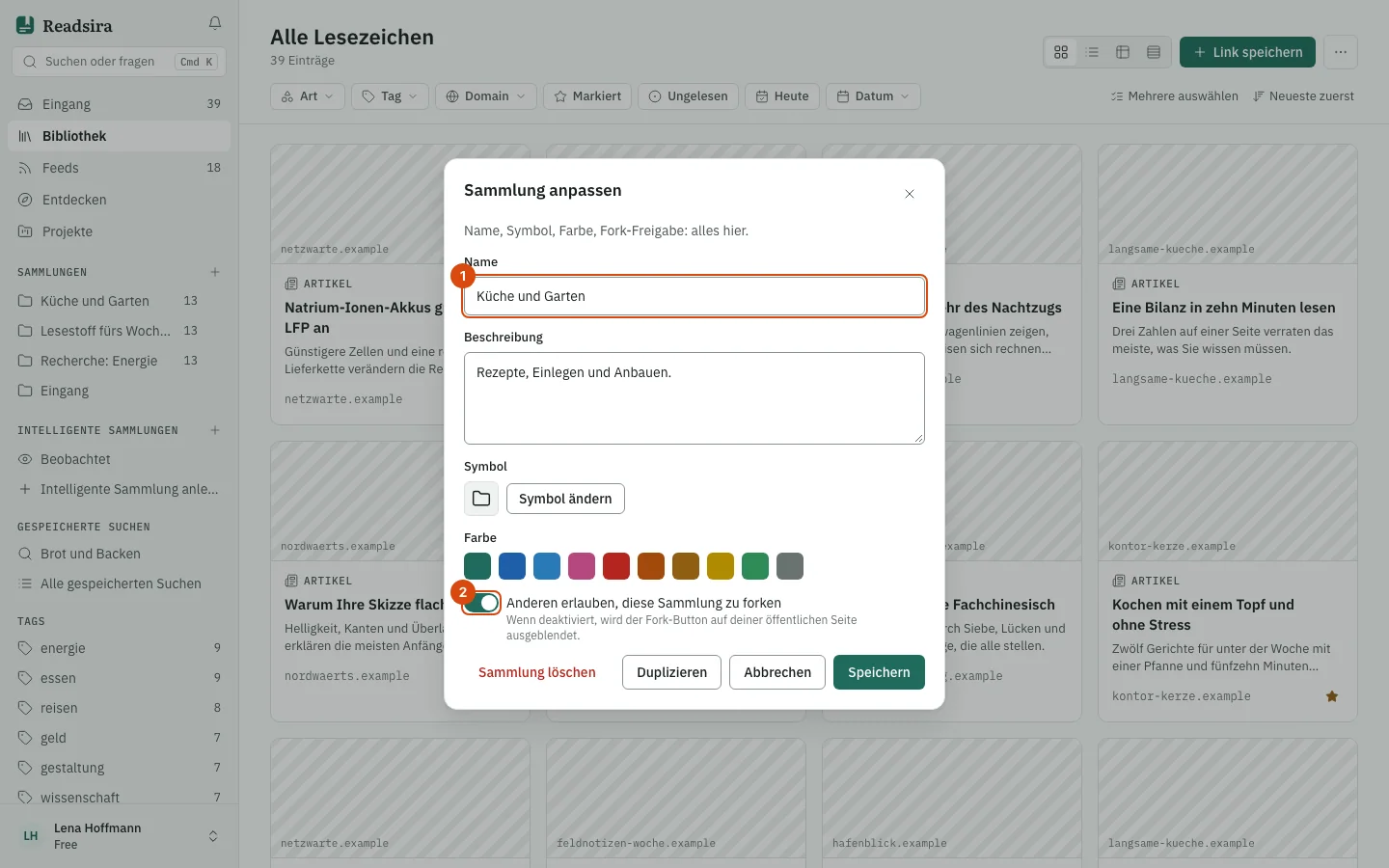
Wähle im Menü Anpassen.
-
Ändere Name und Beschreibung.
-
Wähle Symbol ändern, um ein Symbol auszusuchen, und wähle eine Farbe. Wähle Zurücksetzen, um ein eigenes Symbol zu entfernen.
-
Der Schalter Anderen erlauben, diese Sammlung zu forken steuert, ob andere deine Sammlung kopieren können, sobald sie öffentlich ist. Siehe Teilen und veröffentlichen.
-
Wähle Speichern.
Duplizieren, anheften oder löschen
- Duplizieren erstellt eine Kopie mit einer Kopie der Einträge, benannt wie das Original mit "(Kopie)" dahinter. Das Original bleibt unverändert.
- An Seitenleiste anheften heftet die Sammlung oben in der Seitenleiste an.
- Löschen fragt nach Bestätigung. Die Lesezeichen bleiben: Sie wandern in deinen Eingang. Die Untersammlungen der Sammlung, die du löschst, werden mit gelöscht.
Tipps
- In der Feeds-Ansicht legt die Plus-Schaltfläche eine Sammlung für Feeds statt für Lesezeichen an.
- Wie viele öffentliche Sammlungen dein Tarif erlaubt, steht unter Tarifgrenzen.