Crear y anidar colecciones
Disponible enFreeProResearch
Una colección es una carpeta para lo que guardas. Una colección puede contener otras colecciones, hasta 5 niveles de profundidad, para que mantengas un árbol ordenado como Trabajo, Proyectos, Cliente.
Pasos
-
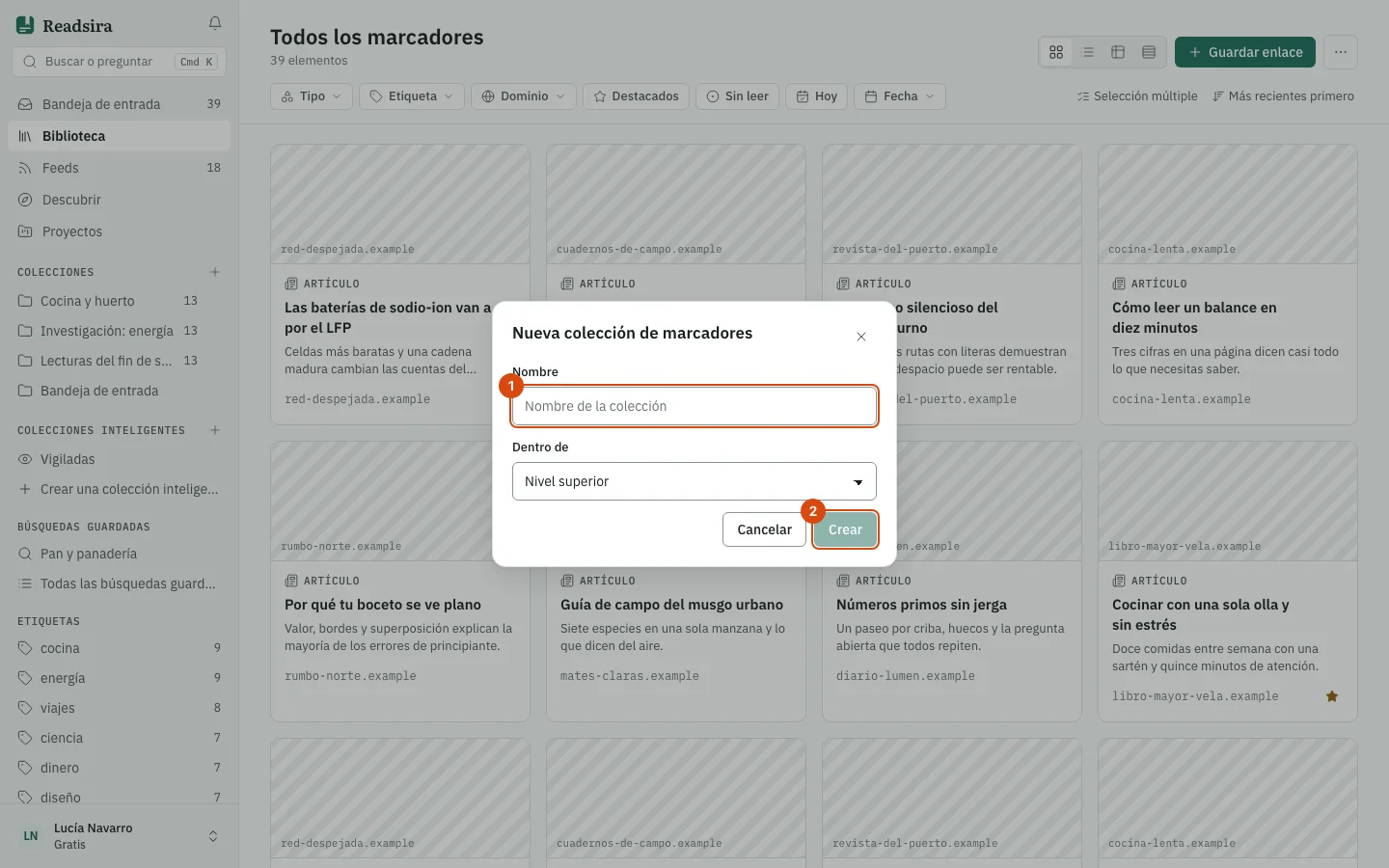
En la barra lateral, busca el encabezado Colecciones y selecciona el botón de más (Nueva colección).
-
Escribe un nombre en Nombre. Un nombre puede tener hasta 100 caracteres.
-
Para poner la colección nueva dentro de otra, elígela en Dentro de. Deja Nivel superior para crear una colección de nivel superior. Los lugares que ya tienen 5 niveles de profundidad aparecen atenuados.
-
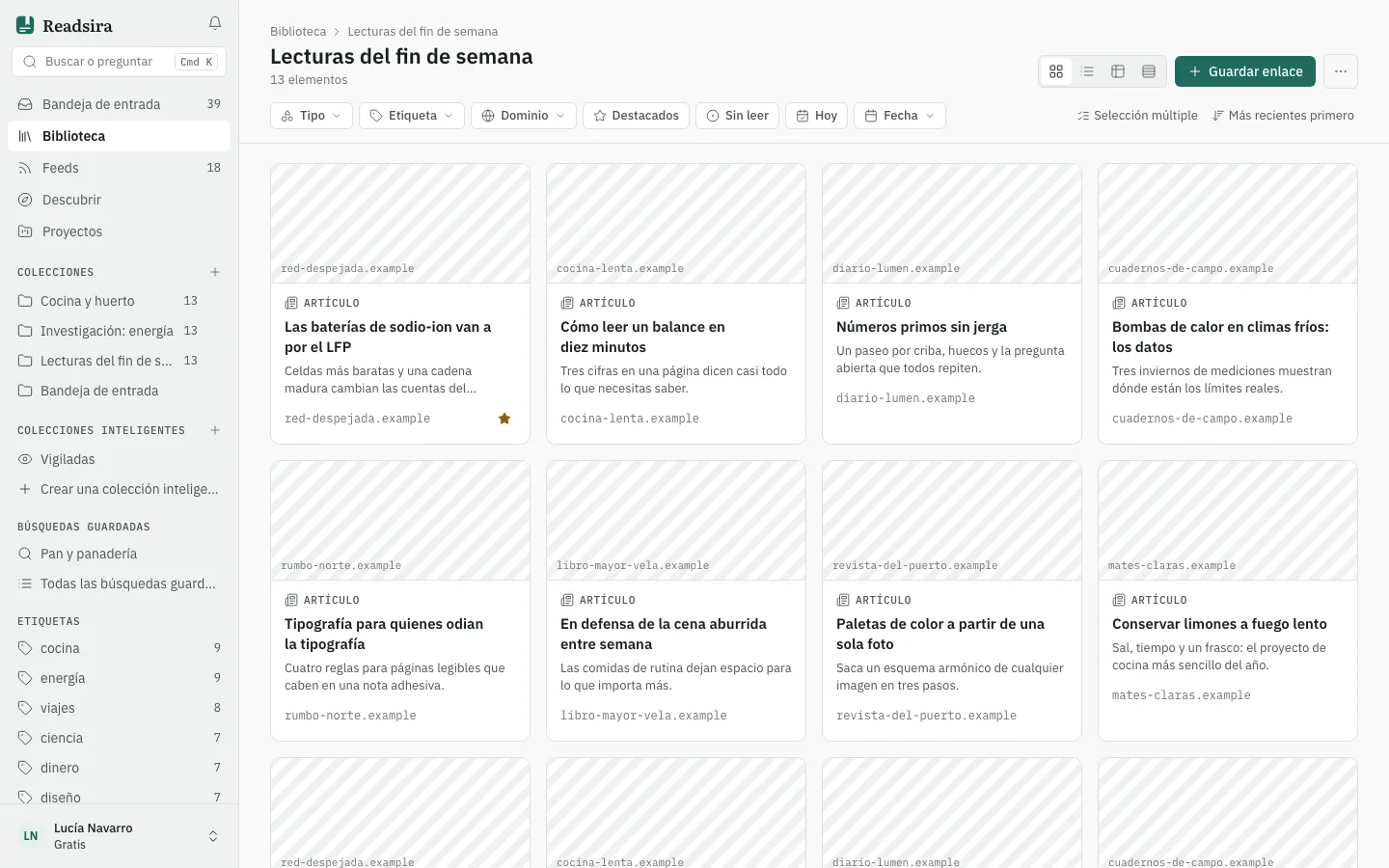
Selecciona Crear. La colección se abre, vacía, y aparece en la barra lateral.
Si ya hay una colección con el mismo nombre en ese lugar, Readsira lo indica. El mismo nombre está bien en lugares distintos.
Poner elementos en una colección
- Cuando guardas un enlace, elige la colección en el cuadro de guardar un marcador (consulta Guardar tu primer artículo).
- Arrastra una tarjeta de la biblioteca a una colección de la barra lateral.
- Selecciona tarjetas con Selección múltiple, elige Mover en la barra que aparece y elige una colección.
Anidar y reordenar
-
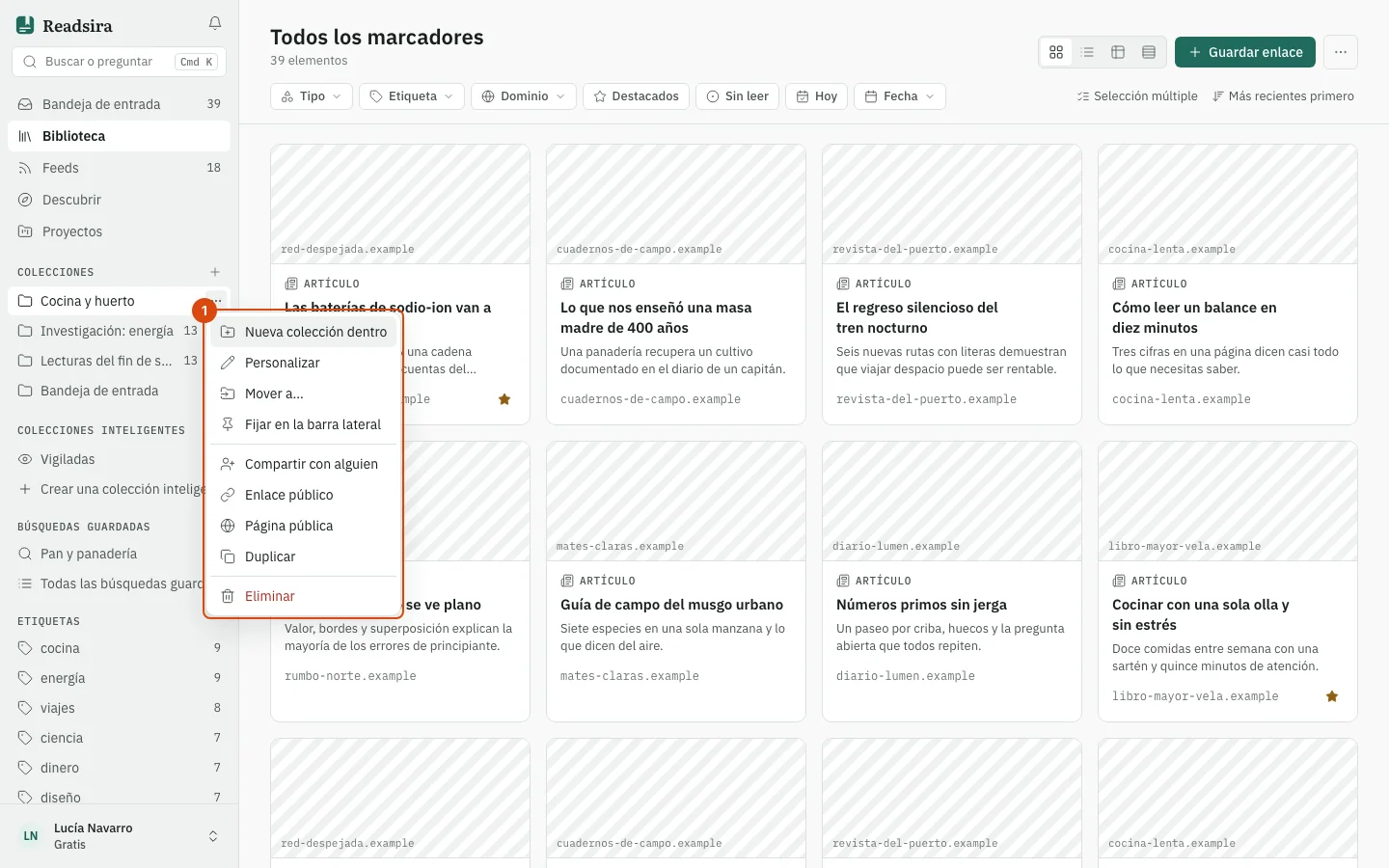
Junto a una colección de la barra lateral, selecciona el botón de tres puntos para abrir su menú.
-
Elige Nueva colección dentro para crear una subcolección, o Mover a… para mover esta colección a otro lugar o de vuelta al nivel superior.
-
También puedes arrastrar una colección sobre otra para anidarla, o por encima o por debajo de otra para cambiar el orden. Una colección no puede ir dentro de sí misma ni de una de sus propias subcolecciones.
-
Una colección con subcolecciones tiene una flecha. Selecciónala para expandir o contraer la rama.
Personalizar una colección
-
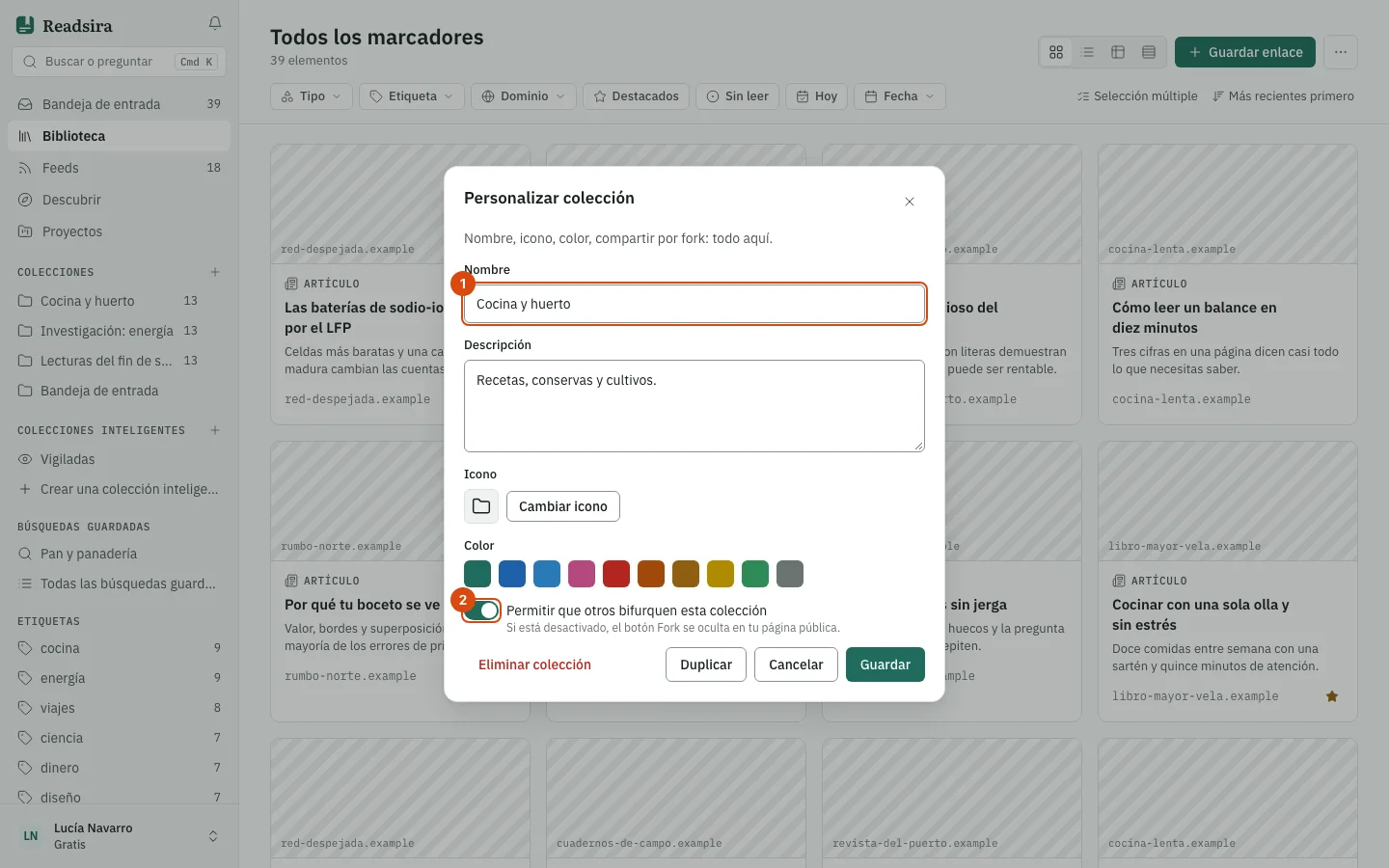
En el menú, elige Personalizar.
-
Cambia Nombre y Descripción.
-
Selecciona Cambiar icono para elegir un icono y elige un color. Selecciona Restablecer para quitar un icono personalizado.
-
El interruptor Permitir que otros bifurquen esta colección controla si otras personas pueden copiar tu colección cuando es pública. Consulta Compartir y publicar.
-
Selecciona Guardar.
Duplicar, fijar o eliminar
- Duplicar crea una copia con una copia de los elementos, con el nombre del original seguido de "(Copia)". El original no cambia.
- Fijar en la barra lateral fija la colección en la parte superior de la barra lateral.
- Eliminar pide confirmación. Los marcadores permanecen: pasan a tu Bandeja de entrada. Las subcolecciones de la colección que eliminas también se eliminan.
Consejos
- En la vista Feeds, el botón de más crea una colección para feeds en lugar de para marcadores.
- Cuántas colecciones públicas permite tu plan está indicado en Límites de los planes.