Compartir y publicar una colección
Disponible enFreeProResearch
Hay tres formas de compartir una colección. Elige según quién debe verla: una persona que elijas, cualquiera que tenga un enlace o todo el mundo en la web.
| Quieres... | Usa | Hace falta cuenta para verla |
|---|---|---|
| Dar acceso a una persona, con un permiso | Compartir con alguien | Sí |
| Enviar un enlace de solo lectura, que puede caducar | Enlace público | No |
| Publicar una página con su propia dirección web | Página pública | No |
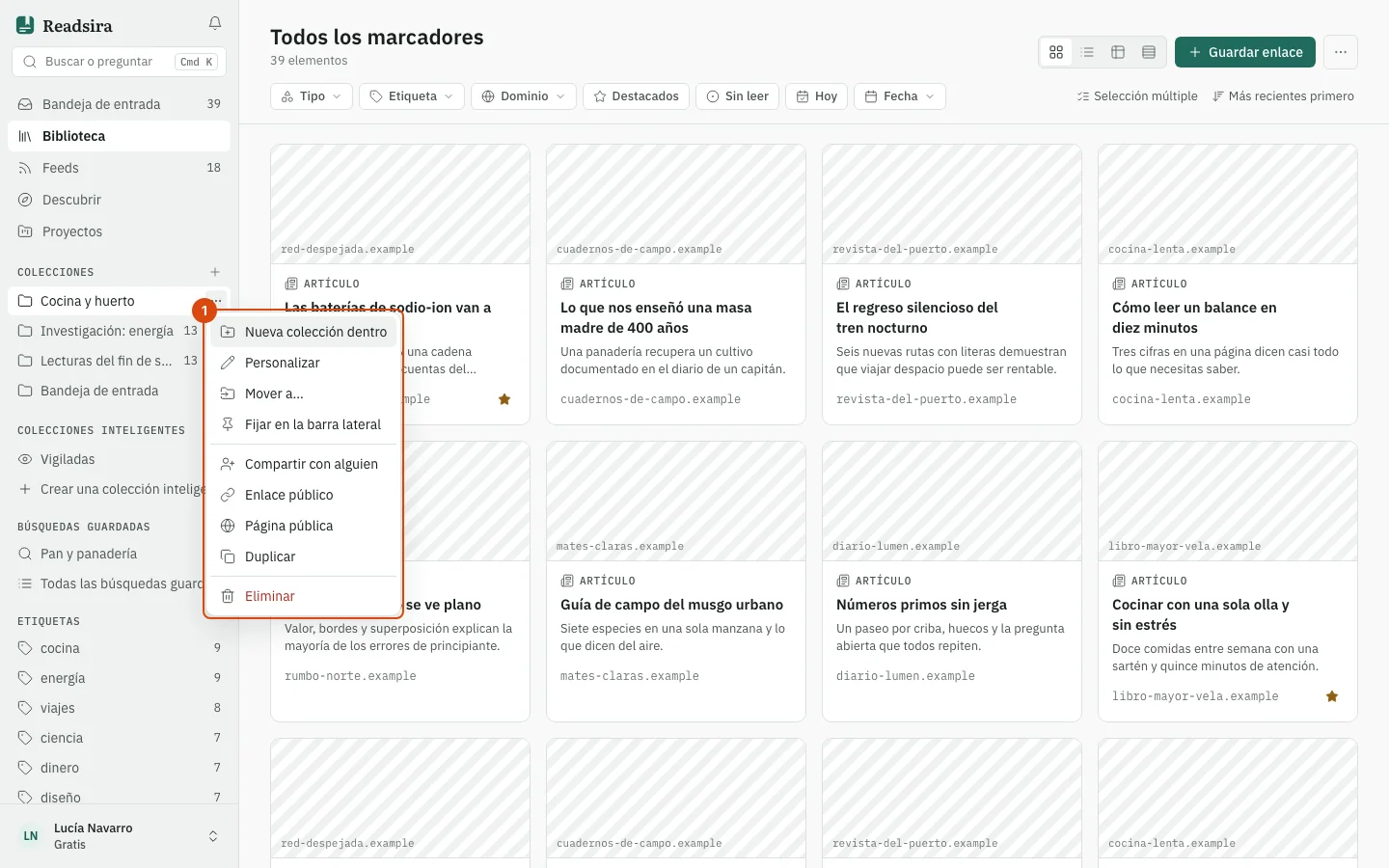
Las tres empiezan en el mismo sitio: el menú de tres puntos junto a la colección en la barra lateral.
Compartir con una persona
-
Abre el menú y elige Compartir con alguien.
-
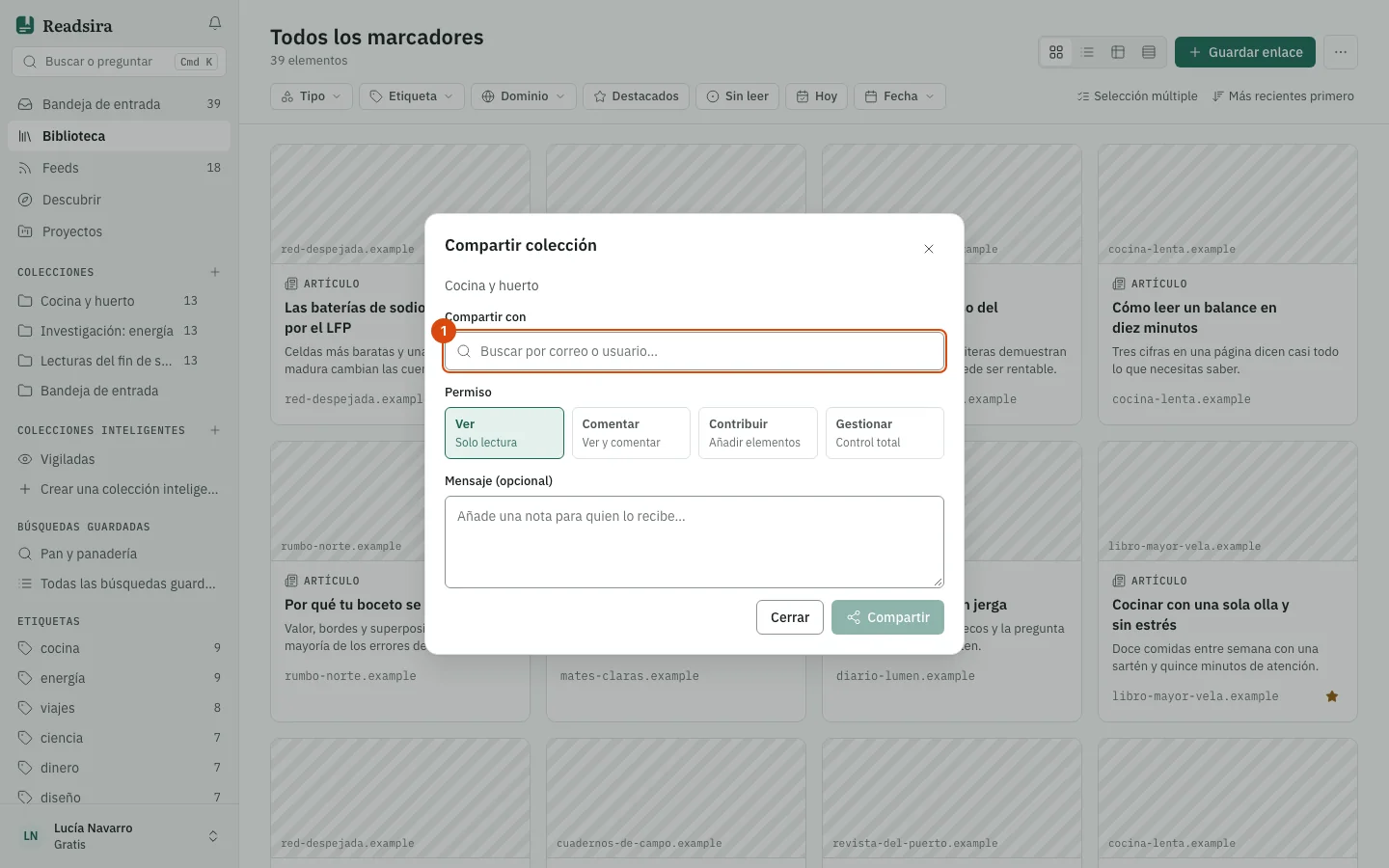
En Compartir con, escribe una dirección de correo o un nombre de usuario y elige a la persona de la lista. No puedes elegirte a ti mismo.
-
Elige el Permiso: Ver (solo lectura), Comentar (ver y comentar), Contribuir (añadir elementos) o Gestionar (control total).
-
Añade una nota en Mensaje (opcional) si quieres y selecciona el botón de compartir.
-
La persona aparece en el cuadro en "Compartido actualmente con". Selecciona Quitar junto a un nombre para retirar el acceso.
La persona encuentra lo compartido en la página Compartidos conmigo y elige Aceptar o Rechazar. La página tiene las pestañas Pendiente, Activo, Todos y Compartido por mí, que enumera lo que compartiste y te permite Revocar. Quien lo recibe puede Salir en cualquier momento.
Enviar un enlace de solo lectura
-
Abre el menú y elige Enlace público.
-
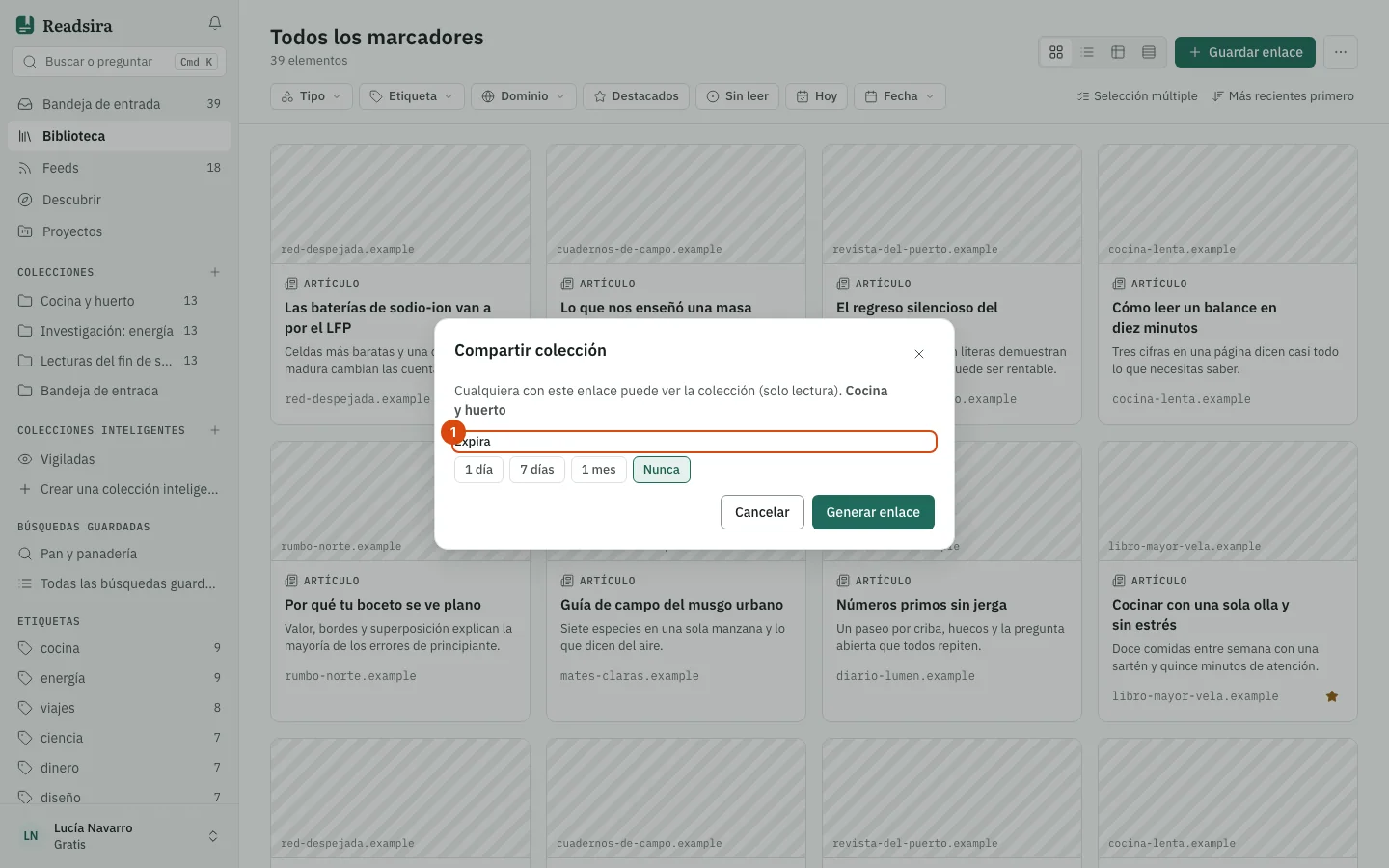
En Expira, elige 1 día, 7 días, 1 mes o Nunca.
-
Selecciona Generar enlace. El enlace es como
app.readsira.com/share/seguido de un código corto. Cópialo o ábrelo en una pestaña nueva. -
Para cambiarlo después, abre el mismo cuadro. Regenerar crea un enlace nuevo y el anterior deja de funcionar. Revocar enlace desactiva el enlace; la dirección dice entonces que el enlace caducó o fue revocado.
La página que hay detrás del enlace es de solo lectura. Un visitante sin cuenta puede explorar los elementos y se le ofrece una forma de registrarse para guardarlos.
Publicar una página pública
-
Abre el menú y elige Página pública.
-
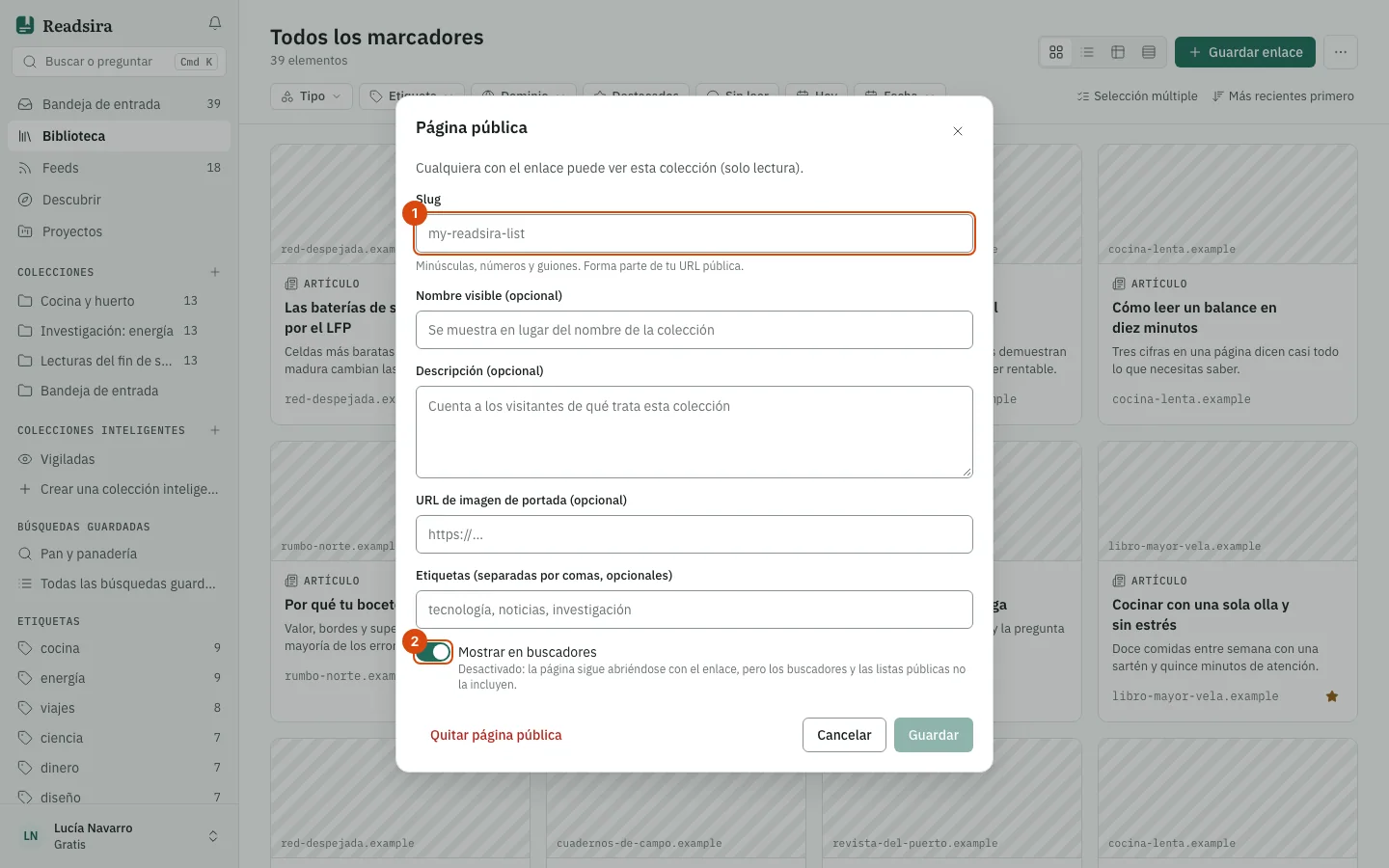
Escribe un Slug: letras minúsculas, números y guiones. Pasa a ser el final de la dirección,
app.readsira.com/c/seguido de tu slug. -
Opcionalmente, define un nombre visible, una descripción, la dirección de una imagen de portada y etiquetas. El nombre visible se muestra en lugar del nombre de la colección.
-
El interruptor Mostrar en buscadores decide si los buscadores y las listas públicas pueden incluir la página. Desactivado, la página sigue abriéndose por enlace.
-
Selecciona Guardar. El cuadro ofrece entonces Ver la página pública.
Para retirar la página, abre el cuadro de nuevo y selecciona Quitar página pública. La dirección deja de funcionar y la colección vuelve a ser privada.
La página pública enumera los elementos de la colección que son públicos, y su cabecera cuenta solo esos. Los visitantes pueden seguir la colección, copiar su dirección RSS y, si lo permites, bifurcarla. Consulta Bifurcar y seguir. Para impedir las bifurcaciones, desactiva Permitir que otros bifurquen esta colección en Personalizar.
Consejos
- Cuántas colecciones públicas puedes publicar depende de tu plan: los límites varían según el plan. Consulta Límites de los planes.
- Las cuentas nuevas esperan aproximadamente una semana antes de que sus páginas se incluyan en los buscadores. El cuadro te dice cuándo se retiene una página y por qué.
- Cualquiera puede denunciar una página pública. Un moderador revisa cada denuncia.