Partager et publier une collection
Disponible avecFreeProResearch
Il y a trois façons de partager une collection. Choisissez selon qui doit la voir : une personne que vous désignez, toute personne qui a un lien, ou tout le monde sur le web.
| Vous voulez... | Utilisez | Compte requis pour voir |
|---|---|---|
| Donner accès à une personne, avec une autorisation | Partager avec quelqu’un | Oui |
| Envoyer un lien en lecture seule, qui peut expirer | Lien public | Non |
| Publier une page avec sa propre adresse web | Page publique | Non |
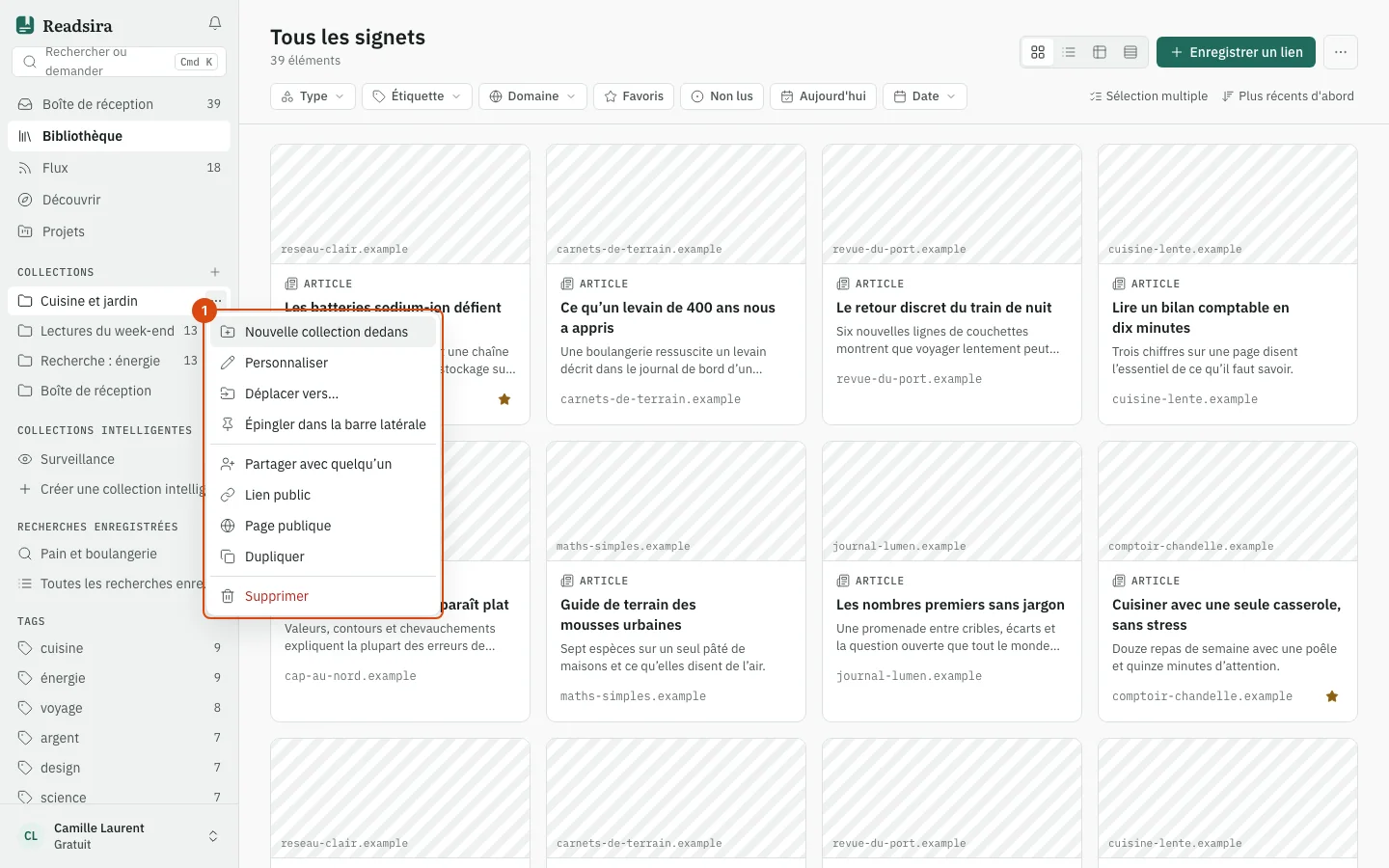
Les trois commencent au même endroit : le menu à trois points à côté de la collection dans la barre latérale.
Partager avec une personne
-
Ouvrez le menu et choisissez Partager avec quelqu’un.
-
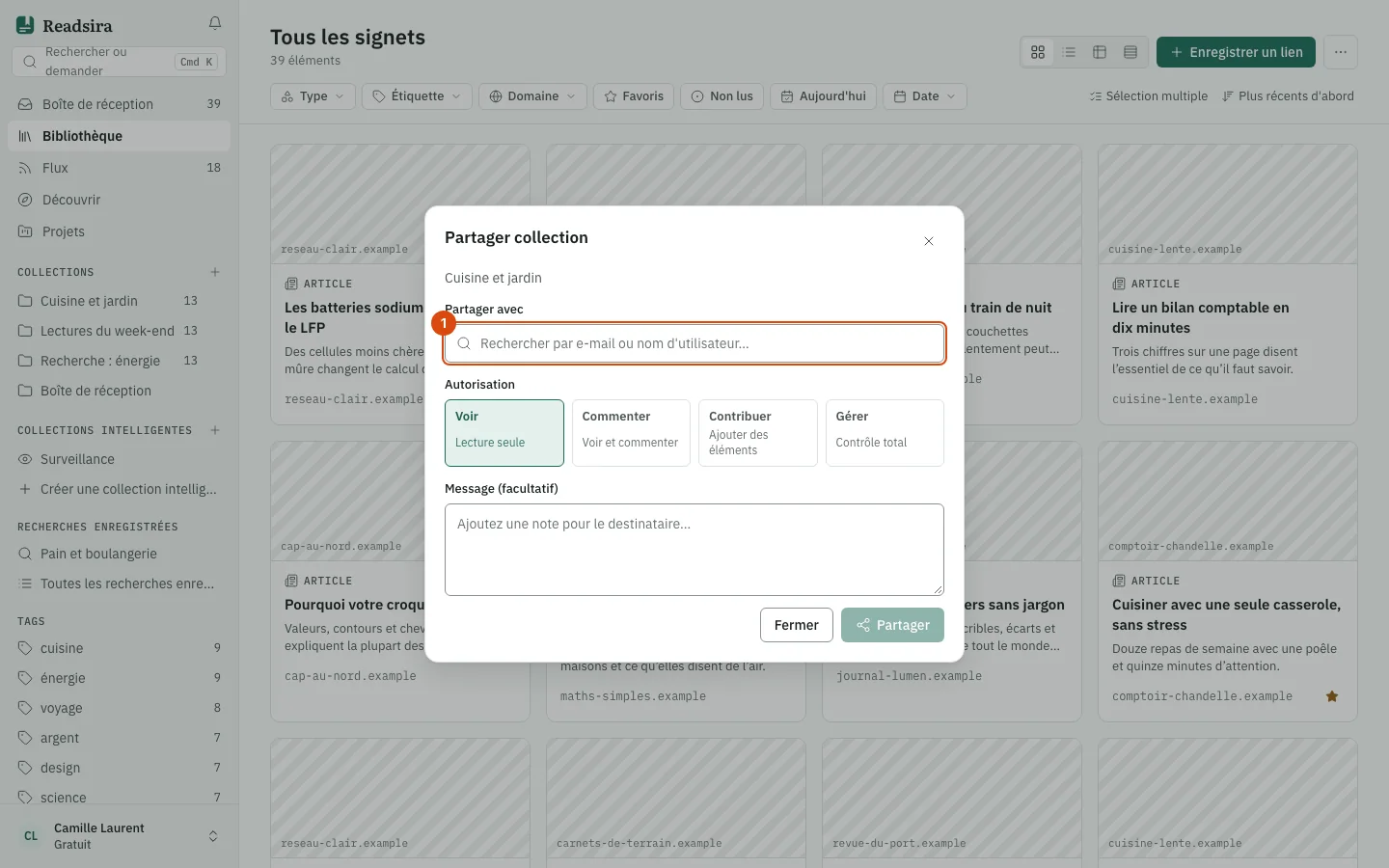
Sous Partager avec, saisissez une adresse e-mail ou un nom d'utilisateur et choisissez la personne dans la liste. Vous ne pouvez pas vous choisir vous-même.
-
Choisissez l'Autorisation : Voir (lecture seule), Commenter (voir et commenter), Contribuer (ajouter des éléments) ou Gérer (contrôle total).
-
Ajoutez une note dans Message (facultatif) si vous le souhaitez, puis sélectionnez le bouton de partage.
-
La personne est listée dans la boîte de dialogue sous « Actuellement partagé avec ». Sélectionnez Retirer à côté d'un nom pour retirer l'accès.
La personne trouve le partage sur la page Partagés avec moi et choisit Accepter ou Refuser. La page a les onglets En attente, Actifs, Tous et Partagé par moi, qui liste ce que vous avez partagé et vous permet de le Révoquer. Un destinataire peut Quitter un partage à tout moment.
Envoyer un lien en lecture seule
-
Ouvrez le menu et choisissez Lien public.
-
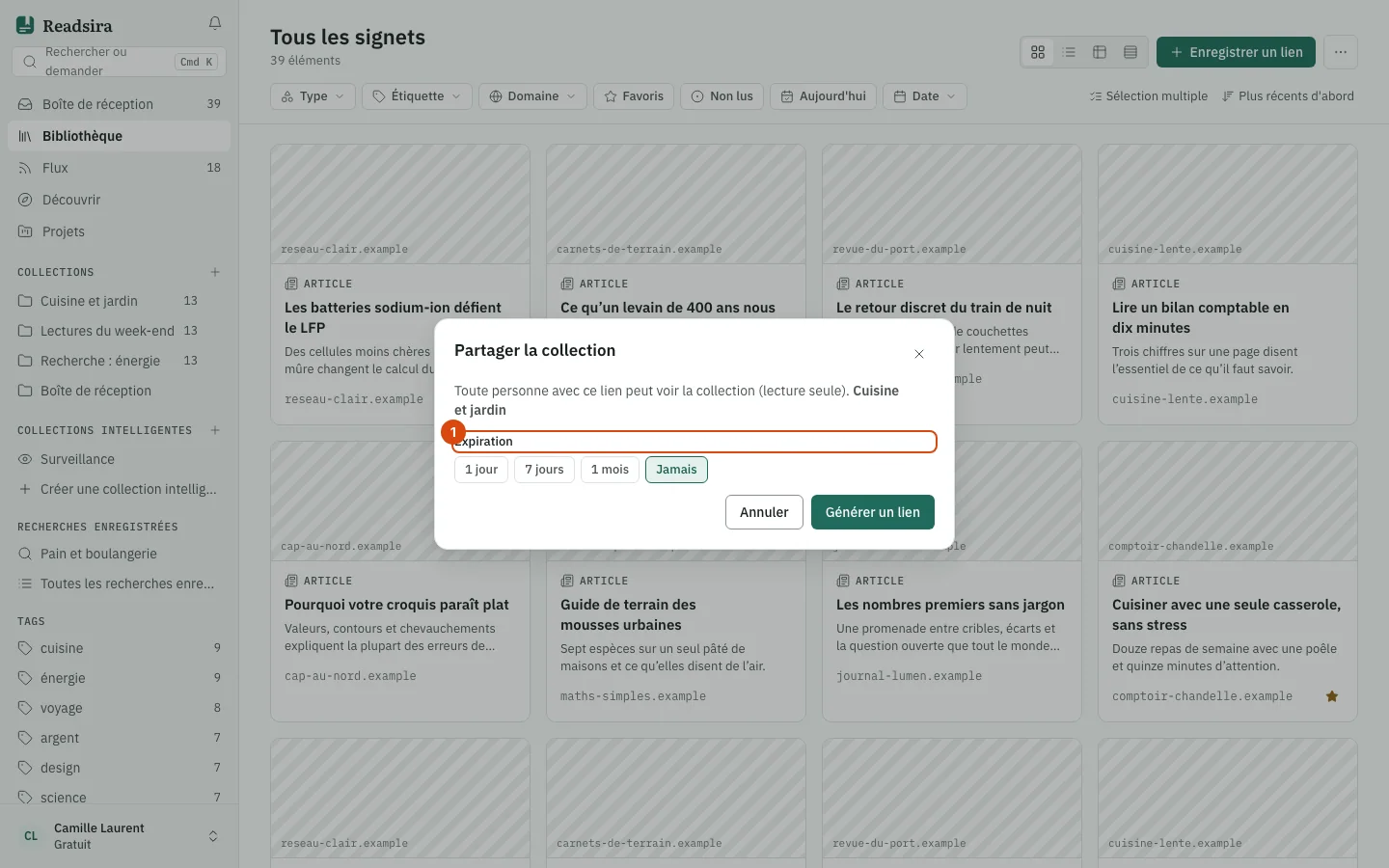
Sous Expiration, choisissez 1 jour, 7 jours, 1 mois ou Jamais.
-
Sélectionnez Générer un lien. Le lien ressemble à
app.readsira.com/share/suivi d'un court code. Copiez-le ou ouvrez-le dans un nouvel onglet. -
Pour le modifier plus tard, ouvrez la même boîte de dialogue. Régénérer crée un nouveau lien et l'ancien cesse de fonctionner. Révoquer le lien désactive le lien ; l'adresse indique alors que le lien a expiré ou a été révoqué.
La page derrière le lien est en lecture seule. Un visiteur sans compte peut parcourir les éléments et se voit proposer de s'inscrire pour les enregistrer.
Publier une page publique
-
Ouvrez le menu et choisissez Page publique.
-
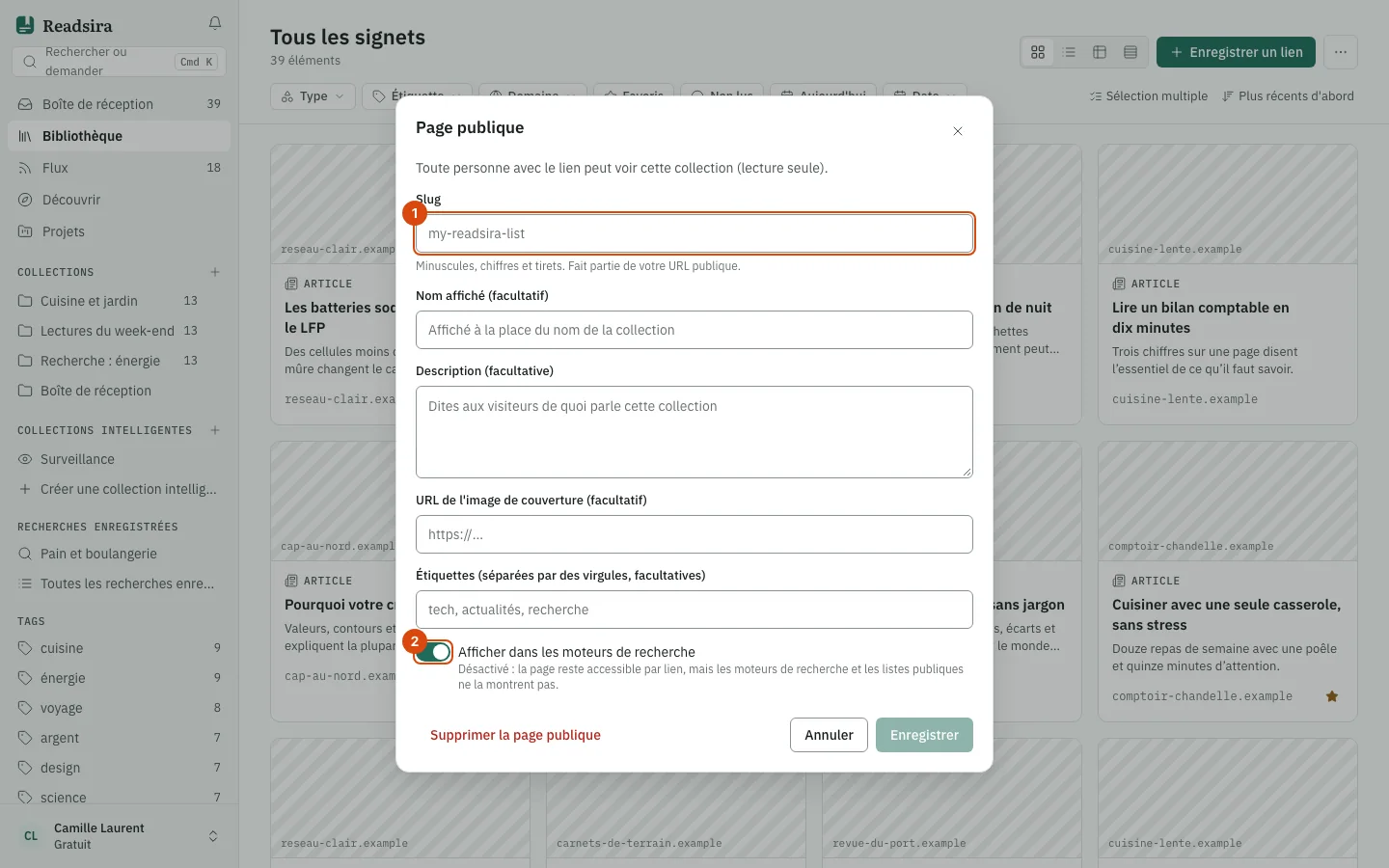
Saisissez un Slug : des lettres minuscules, des chiffres et des tirets. Il devient la fin de l'adresse,
app.readsira.com/c/suivi de votre identifiant. -
Définissez éventuellement un nom affiché, une description, l'adresse d'une image de couverture et des étiquettes. Le nom affiché est montré à la place du nom de la collection.
-
L'option Afficher dans les moteurs de recherche détermine si les moteurs de recherche et les listes publiques peuvent inclure la page. Désactivée, la page s'ouvre quand même par son lien.
-
Sélectionnez Enregistrer. La boîte de dialogue propose alors Voir la page publique.
Pour retirer la page, rouvrez la boîte de dialogue et sélectionnez Supprimer la page publique. L'adresse cesse de fonctionner et la collection redevient privée.
La page publique liste les éléments de la collection qui sont publics, et son en-tête ne compte que ceux-là. Les visiteurs peuvent suivre la collection, copier son adresse RSS et, si vous l'autorisez, la dupliquer. Voir Dupliquer et suivre. Pour empêcher les doublons, désactivez Autoriser les autres à forker cette collection dans Personnaliser.
Conseils
- Le nombre de collections publiques que vous pouvez publier dépend de votre offre : les limites varient selon l'offre. Voir Limites des offres.
- Les nouveaux comptes attendent environ une semaine avant que leurs pages soient incluses dans les moteurs de recherche. La boîte de dialogue vous indique quand une page est retenue et pourquoi.
- Toute personne peut signaler une page publique. Un modérateur examine chaque signalement.