Eine Sammlung teilen und veröffentlichen
Verfügbar inFreeProResearch
Es gibt drei Wege, eine Sammlung zu teilen. Wähle danach, wer sie sehen soll: eine Person, die du auswählst, jeder, der einen Link hat, oder alle im Web.
| Du willst... | Nutze | Konto zum Ansehen nötig |
|---|---|---|
| Einer Person Zugriff mit einer Berechtigung geben | Mit Person teilen | Ja |
| Einen Link nur zum Lesen senden, der ablaufen kann | Öffentlicher Link | Nein |
| Eine Seite mit eigener Webadresse veröffentlichen | Öffentliche Seite | Nein |
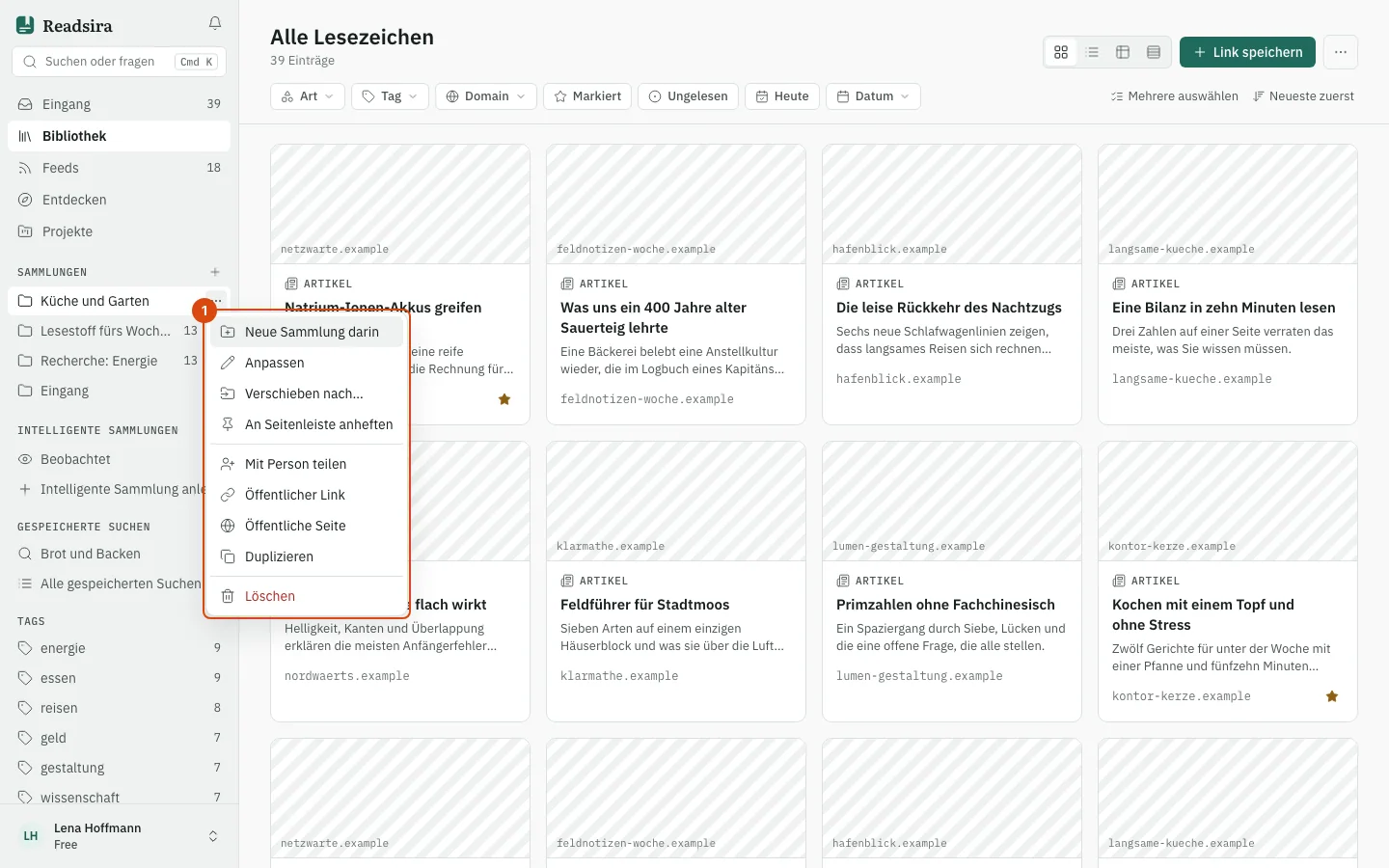
Alle drei beginnen am selben Ort: im Drei-Punkte-Menü neben der Sammlung in der Seitenleiste.
Mit einer Person teilen
-
Öffne das Menü und wähle Mit Person teilen.
-
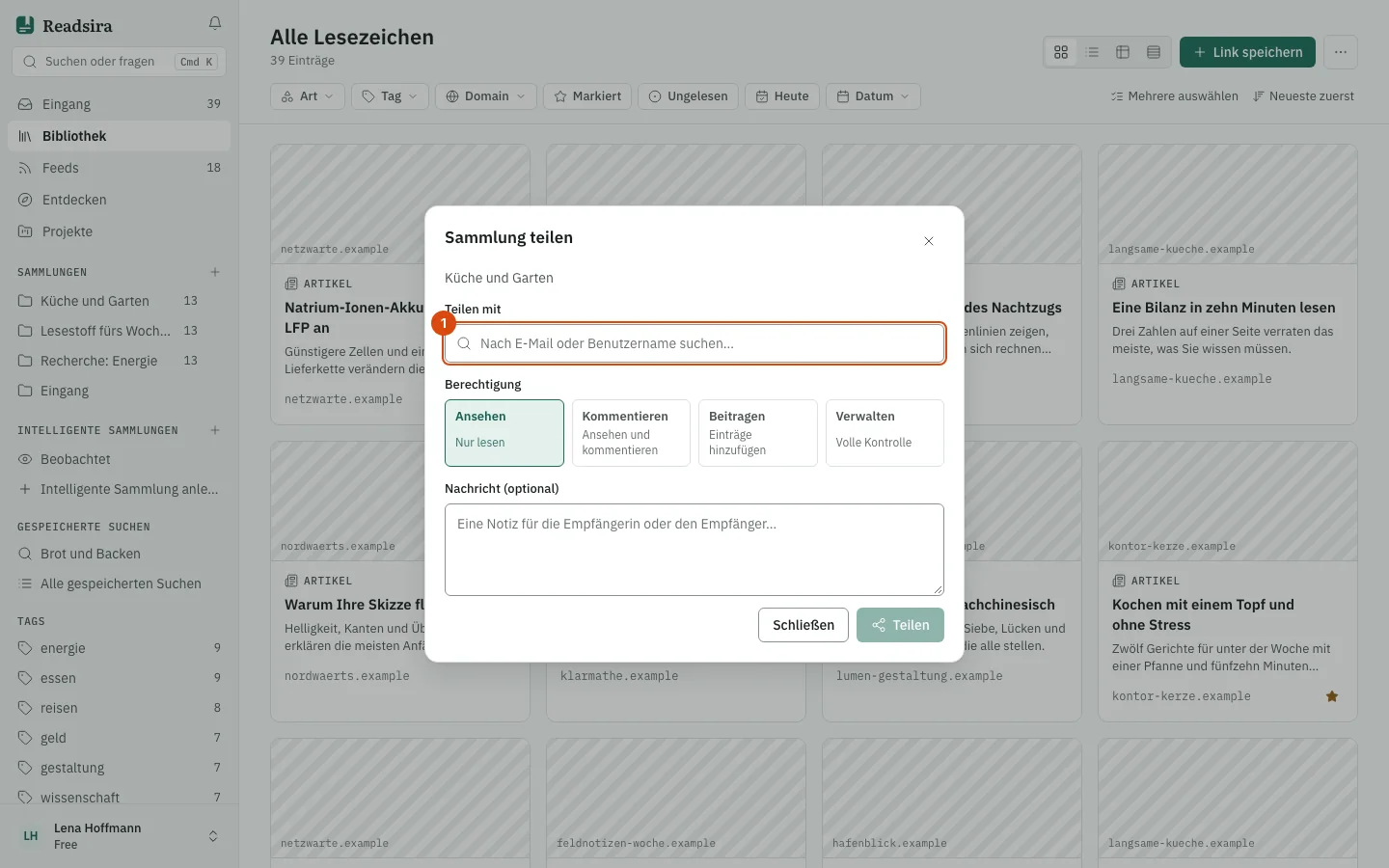
Tippe unter Teilen mit eine E-Mail-Adresse oder einen Benutzernamen und wähle die Person aus der Liste. Dich selbst kannst du nicht wählen.
-
Wähle die Berechtigung: Ansehen (nur lesen), Kommentieren (ansehen und kommentieren), Beitragen (Einträge hinzufügen) oder Verwalten (volle Kontrolle).
-
Füge bei Bedarf eine Notiz in Nachricht (optional) hinzu und wähle die Schaltfläche zum Teilen.
-
Die Person steht im Dialog unter "Derzeit geteilt mit". Wähle Entfernen neben einem Namen, um den Zugriff zurückzunehmen.
Die Person findet die Freigabe auf der Seite Mit mir geteilt und wählt Annehmen oder Ablehnen. Die Seite hat die Tabs Ausstehend, Aktiv, Alle und Von mir geteilt, der auflistet, was du geteilt hast, und es dir erlaubt, es zu Widerrufen. Ein Empfänger kann eine Freigabe jederzeit Verlassen.
Einen Link nur zum Lesen senden
-
Öffne das Menü und wähle Öffentlicher Link.
-
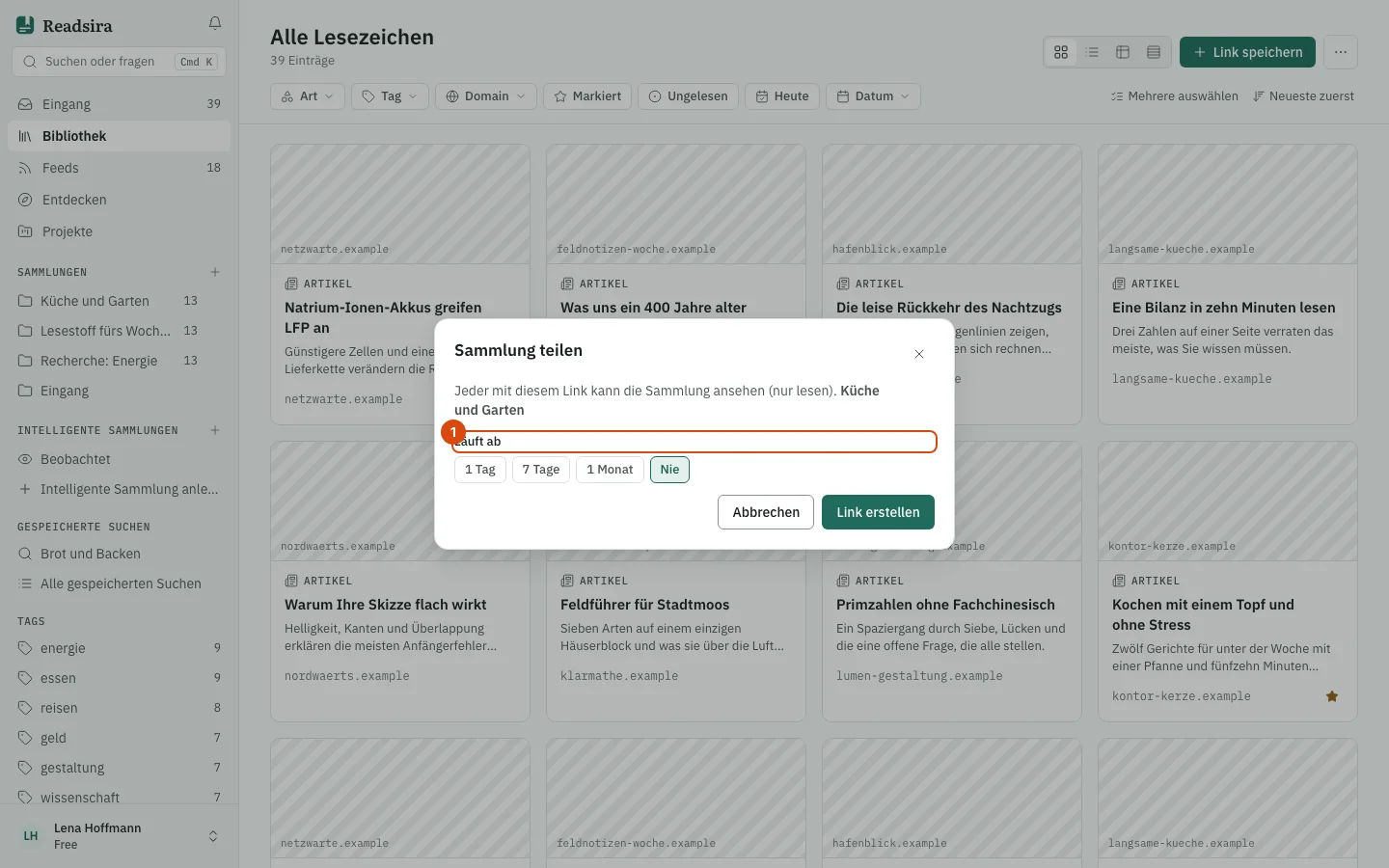
Wähle unter Läuft ab 1 Tag, 7 Tage, 1 Monat oder Nie.
-
Wähle Link erstellen. Der Link sieht aus wie
app.readsira.com/share/gefolgt von einem kurzen Code. Kopiere ihn oder öffne ihn in einem neuen Tab. -
Um ihn später zu ändern, öffne denselben Dialog. Neu erstellen erstellt einen neuen Link, und der alte funktioniert nicht mehr. Link widerrufen schaltet den Link ab; die Adresse meldet dann, dass der Link abgelaufen ist oder widerrufen wurde.
Die Seite hinter dem Link ist nur lesbar. Ein Besucher ohne Konto kann die Einträge durchsehen und bekommt angeboten, sich anzumelden, um sie zu speichern.
Eine öffentliche Seite veröffentlichen
-
Öffne das Menü und wähle Öffentliche Seite.
-
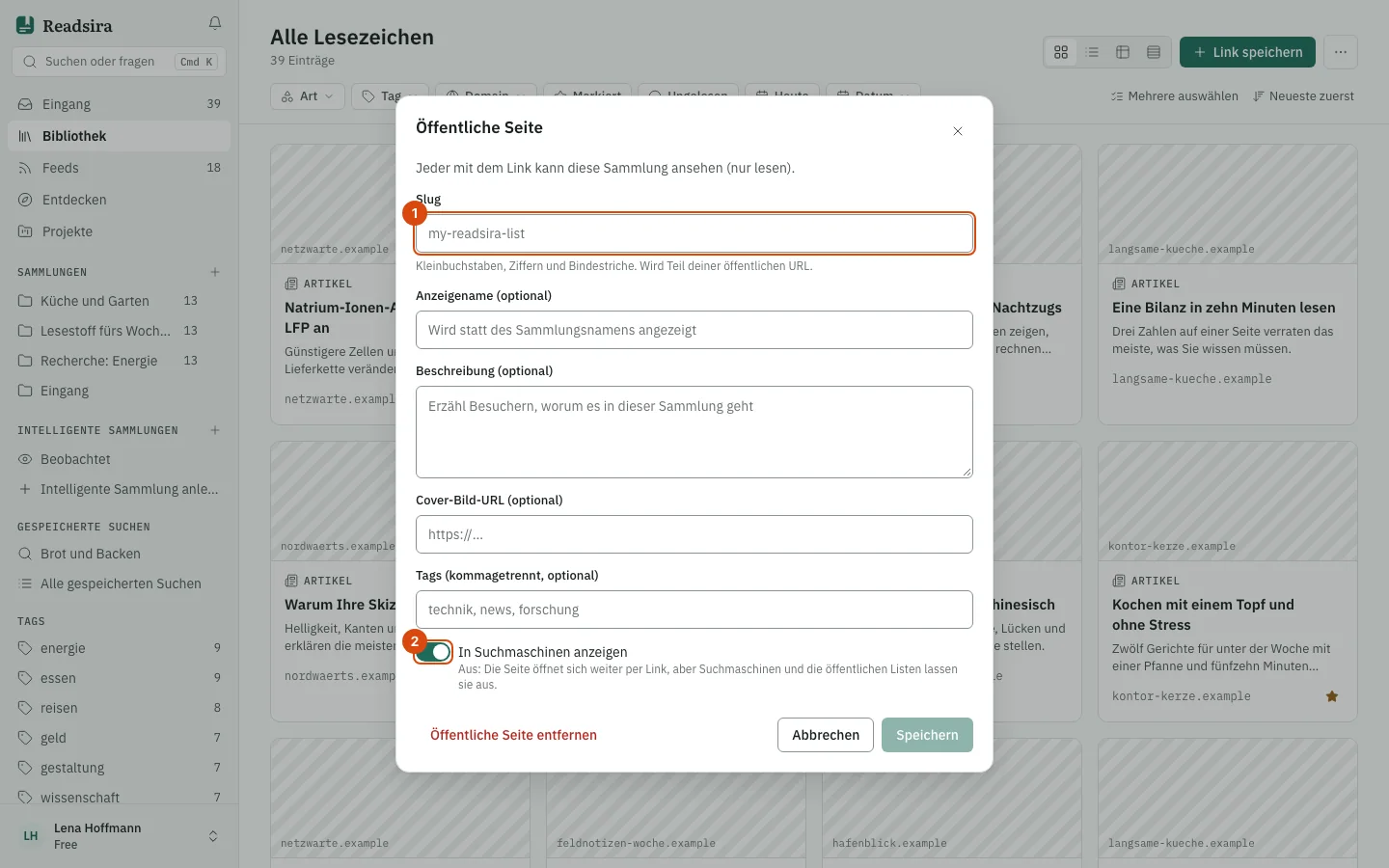
Tippe einen Slug: Kleinbuchstaben, Zahlen und Bindestriche. Er wird zum Ende der Adresse,
app.readsira.com/c/gefolgt von deinem Slug. -
Lege optional einen Anzeigenamen, eine Beschreibung, die Adresse eines Titelbilds und Tags fest. Der Anzeigename wird anstelle des Sammlungsnamens gezeigt.
-
Der Schalter In Suchmaschinen anzeigen entscheidet, ob Suchmaschinen und die öffentlichen Listen die Seite aufnehmen dürfen. Ist er aus, öffnet sich die Seite weiterhin über den Link.
-
Wähle Speichern. Der Dialog bietet dann Öffentliche Seite ansehen an.
Um die Seite offline zu nehmen, öffne den Dialog erneut und wähle Öffentliche Seite entfernen. Die Adresse funktioniert dann nicht mehr, und die Sammlung ist wieder privat.
Die öffentliche Seite listet die Einträge der Sammlung, die öffentlich sind, und ihre Kopfzeile zählt nur diese. Besucher können der Sammlung folgen, ihre RSS-Adresse kopieren und, wenn du es erlaubst, sie forken. Siehe Forken und folgen. Um Forks zu verhindern, schalte Anderen erlauben, diese Sammlung zu forken unter Anpassen aus.
Tipps
- Wie viele öffentliche Sammlungen du veröffentlichen kannst, hängt von deinem Tarif ab: Die Grenzen unterscheiden sich je nach Tarif. Siehe Tarifgrenzen.
- Neue Konten warten etwa eine Woche, bevor ihre Seiten in Suchmaschinen aufgenommen werden. Der Dialog sagt dir, wenn eine Seite zurückgehalten wird und warum.
- Jeder kann eine öffentliche Seite melden. Ein Moderator prüft jede Meldung.